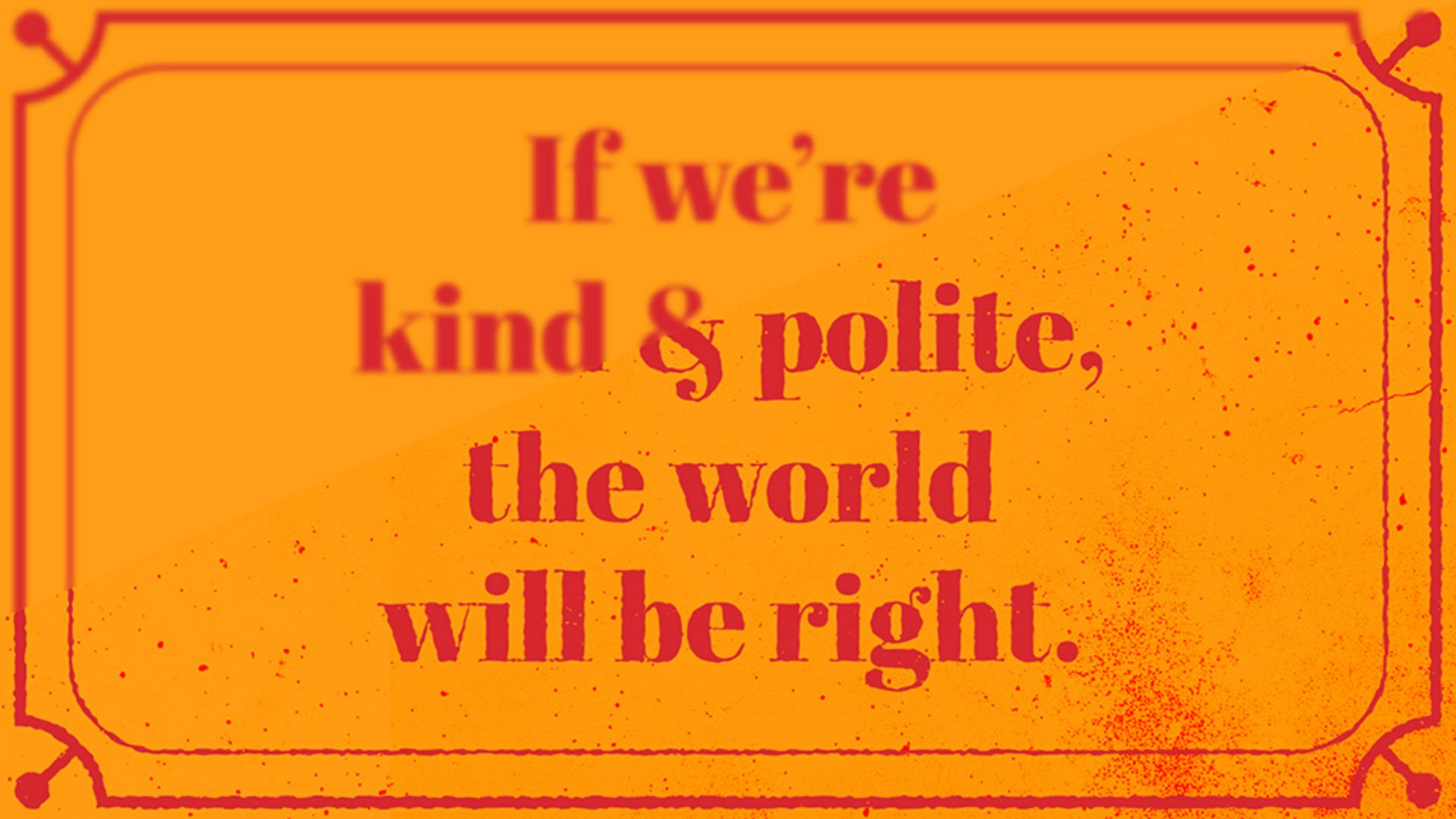
[Andrew Hochradel]: Mit Strukturen wird dein Text in Adobe Illustrator zum Kunstwerk.
Ich bin Andrew Hochradel.
In diesem Video zeige ich, wie dir in Adobe Illustrator Designs mit unglaublichen Strukturen gelingen.
Adobe Illustrator bietet dafür zwei Optionen: additiv und subtraktiv.
Linke und rechts von der Grafik siehst du zwei verschiedene Strukturen: Rechts eine Rasterstruktur auf Basis von Pixeln, links eine Vektorstruktur auf Basis von Pfaden.
Als Erstes übertrage ich die Struktur der Rastergrafik durch Klicken und Ziehen.
Als Mischmodus wähle ich „Multiplizieren“ (Multiply) oder „Farbig nachbelichten“ (Color burn), um eine einfache, additive Struktur hinzuzufügen.
Man kann gut erkennen, dass die Struktur über die Grafik gelegt wurde.
Die Struktur ist noch ausgewählt.
Ich wähle „Objekt“ (Object), „Sperren“ (Lock), „Auswahl“ (Selection).
So kann ich die darunterliegende Grafik weiter bearbeiten.
Für eine additive Struktur kann ich die Vektorgrafik auch verändern, ohne eine andere Grafik darüberzulegen.
Ich vergrößere die Ansicht, um die Details zu zeigen.
Ich wähle die Grafik aus und gehe zu „Effekt“ (Effect), „Verzerrungs- und Transformationsfilter“ (Distort & Transform), „Aufrauen“ (Roughen).
Das sieht erst einmal verrückt aus.
Ich reduziere die Einstellung ein wenig, auf 1 %.
Jetzt ist die Struktur viel sanfter.
Unter „Punkt“ (Points) wähle ich „Übergang“ (Smooth).
Die Größe (Size) reduziere ich weiter auf ca.
0,2 %.
So erhalte ich eine ganz leicht gezahnte Kante.
Ich bestätige mit „OK“.
Wenn ich die Ansicht wieder verkleinere, ist die leichte Struktur der Grafik gut zu erkennen.
Weiter geht’s mit einer subtraktiven Struktur.
Mit dem Ausrichtung-Werkzeug übertrage ich die Vektorstruktur auf die Grafik.
Ich wähle eine horizontale Zentrierung.
Nun wähle ich sowohl die Vektorstruktur als auch die darunterliegende Vektorgrafik aus.
Beides ist nun ausgewählt.
Ich rufe „Fenster“ (Window) und „Pathfinder“ auf und klicke auf das Symbol für „Vorderes Objekt abziehen“.
So funktionieren subtraktive Strukturen.
Die individuelle Struktur der Vektorgrafik wurde berücksichtigt.
Das Ergebnis: eine subtile Struktur, die durch die Vektorgrafik hindurch sichtbar ist.
Bei verkleinerter Ansicht sehen wir: Durch Hinzufügen einer subtilen Struktur, Subtrahieren der Vektorstruktur und Addieren von ein wenig Rasterstruktur ist ein wunderschönes Design entstanden.
Jetzt bist du dran.
Starte Adobe Illustrator und finde heraus, was mit Strukturen möglich ist.