Willkommen zum 2.
Teil von „Typografie in Illustrator“.
Ich bin Nigel French.
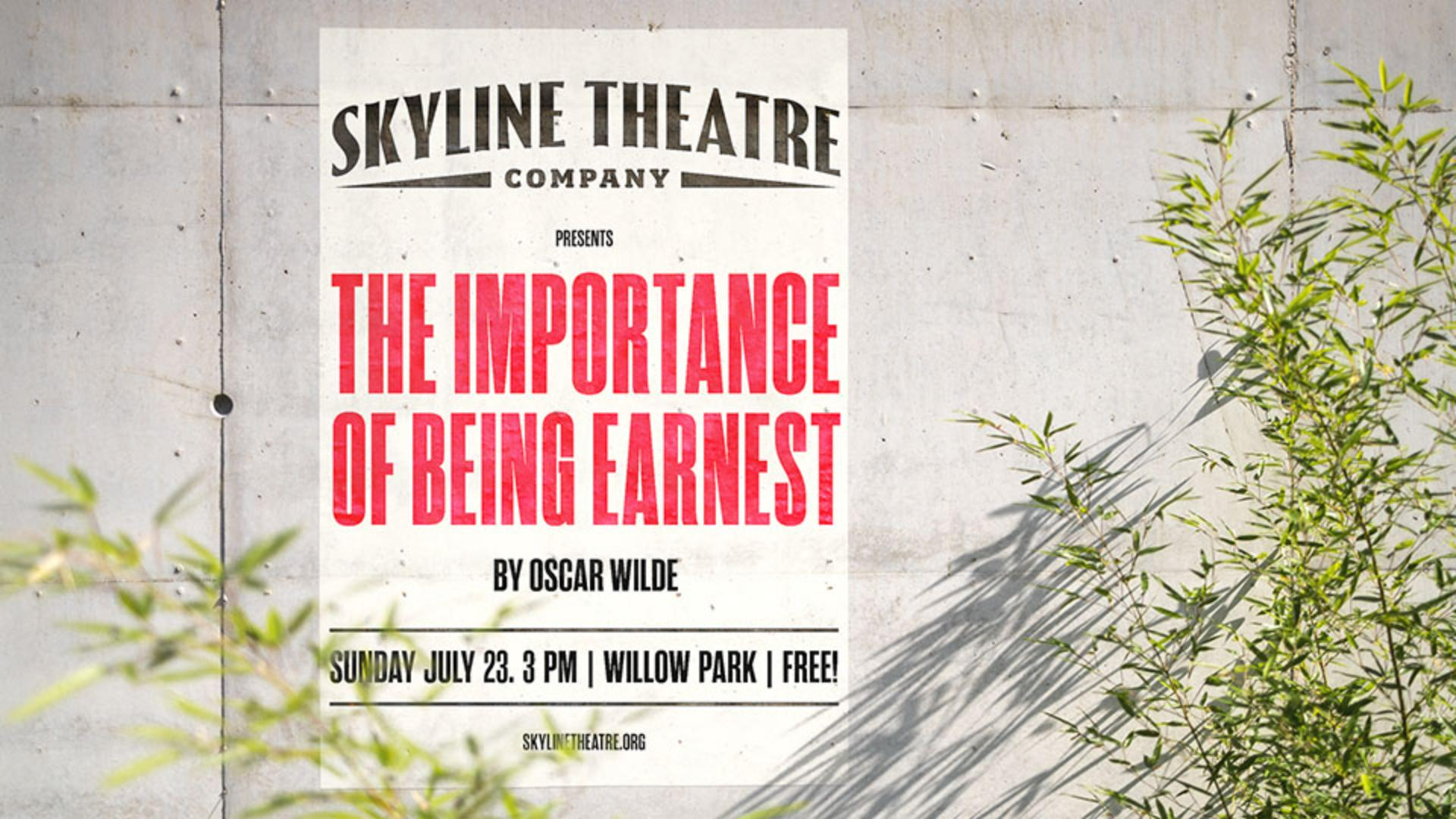
In diesem Video werden wir das im ersten Teil erstellte Logo in einen Werbe-Flyer einbauen.
Ich zeige dir einige grundlegende Layout-Techniken und ein paar Tipps und Tricks.
Los geht’s.
Auf dieser Zeichenfläche siehst du die fertige Version.
Ich wechsle jetzt zur ersten Zeichenfläche.
Damit ich die Elemente leichter platzieren kann, aktiviere ich ein Raster.
Wenn ich die Abstände im Raster ändern will, rufe ich die Voreinstellungen für Hilfslinien und Raster auf.
Die Rasterlinien sind 0,5 Zoll voneinander entfernt.
Das kann so bleiben.
Ich skaliere jetzt das Logo.
Dazu schiebe ich es zuerst nach links.
Um proportional zu skalieren, halte ich beim Ziehen die Umschalttaste gedrückt.
Jetzt gehe ich zu meiner Montagefläche.
Dort habe ich den Screenshot eines viktorianischen Posters.
Ich nutze es als Inspiration und suche mit „Retype“ nach einer ähnlichen Schrift.
Die Funktion „Retype“ ist im Arbeitsbereich „Typografie“ verfügbar oder über das Menü „Fenster“ (Window).
Ich wähle das Bild aus und suche nach passenden Schriften.
Sowohl Adobe Fonts wird nach ähnlichen Schriften durchsucht als auch mein Gerät.
Wenn die gewünschte Schrift nicht aktiviert ist, kann ich sie hier aktivieren.
Aber die Schrift, die ich verwenden möchte, ist Rama Gothic.
Sie ist zwar aktiviert, aber ich gehe zu Adobe Fonts, damit ich die ganze Schriftfamilie auswählen kann.
Zum Aktivieren der ganzen Familie kann ich hier klicken.
Ich schließe „Retype“, wähle den Titel des Stücks aus, öffne das Bedienfeld „Zeichen“ (Character) und wende die Schriftart auf die Auswahl an: Rama Gothic C Heavy.
Um das Textfeld ganz auszufüllen, wähle ich Großbuchstaben.
Für mehr Abstand zwischen den Buchstaben erhöhe ich die Laufweite ein wenig.
Ich klicke auf dieses Widget, um den Punkttext in Flächentext umzuwandeln.
Flächentext ermöglicht es mir, die Größe des Textbereichs anzupassen und ganz auszufüllen.
Im Bedienfeld „Absatz“ (Paragraph) richte ich alle Zeilen im Blocksatz aus.
Für einen möglichst kompakten Text setze ich in den Optionen für die Abstände den Wortabstand auf 60 % und den automatischen Zeilenabstand auf 75 %.
Das sieht noch etwas seltsam aus.
Ich halte die Befehls- bzw.
Strg- und Umschalttaste gedrückt und skaliere mit der Doppelpunkt-Taste den Text.
Wenn die zweite Zeile zu lang wird, gehe ich einen Schritt zurück.
Dann wähle ich die erste Zeile aus und vergrößere sie so weit wie möglich.
Damit der Text den oberen Textbereich ausfüllt, setze ich in den Optionen für Flächentext die erste Grundlinie auf „Oberlänge“ (Cap Height).
Mit dieser Option wird der Text am oberen Rand des Textbereichs ausgerichtet.
Als Ausrichtung wähle ich „Blocksatz“ (Justify).
Jetzt verschiebe ich den unteren Rand ein kleines bisschen nach oben.
Für den Begleittext habe ich ein Absatzformat festgelegt, sodass ich die Formate schnell und konsistent zuweisen kann.
Ich erstelle ein weiteres Absatzformat auf Basis des ersten.
Das will ich der zweiten Hierarchieebene zuweisen.
Ich setze die Größe auf die Hälfte und wende es auf die beiden ausgewählten Textelemente an.
Jetzt wähle ich Datum und Ort aus und wandle die Zeile in Flächentext um.
Hierzu kann ich auf das Widget klicken oder die Option zum Umwandeln im Menü „Schrift“ (Type) wählen.
Jetzt kann ich die Zeile am Textrahmen ausrichten und Blocktext auswählen.
Ich ändere auch die Optionen für den Flächentext.
Ich wähle „Oberlänge“ (Cap Height).
Außerdem soll die Zeile horizontal zentriert sein.
Jetzt kann ich darüber und darunter Linien hinzufügen und sicher sein, dass sie genau in der Mitte eingefügt werden.
Ich ziehe eine Linie, ändere die Konturstärke, dupliziere sie und halte dabei die Alt- bzw.
Wahltaste und die Umschalttaste gedrückt, um sie gerade zu positionieren.
Alle drei Elemente sind ausgewählt.
Im Bedienfeld „Ausrichten“ (Align) wähle ich die Option zum vertikalen Verteilen der Abstände.
Dann gruppiere ich die Elemente.
Um den Abstand aller Elemente zu korrigieren, wähle ich alles auf der aktiven Zeichenfläche aus.
Im Bedienfeld „Ausrichten“ (Align) wähle ich „An Auswahl ausrichten“ und die Option zum Verteilen.
Ich deaktiviere das Raster mit Alt+Umschalt+Strg+* bzw.
Option+Umschalt+Befehl+*.
Um die Druckkosten gering zu halten, lasse ich alles in Schwarz-Weiß.
Aber man könnte natürlich einen farbigen Hintergrund hinzufügen und den Text farbig gestalten.
Ich habe jetzt eine Vorlage für zukünftige Produktionen.
Ich kann sie auch als Vorlage speichern.
Oder ich wähle einfach „Speichern unter“ (Save as), bevor ich mit dem nächsten Design beginne.
Sehr gut.
Wir haben einen Flyer erstellt, der auffällt.
Und du weißt jetzt, was mit den Typografiefunktionen in Illustrator alles möglich ist.
Danke fürs Zusehen.