Die Textformatierung kopieren.
Mit dem Pipette-Werkzeug von Adobe InDesign können Sie Textformatierungen rasch kopieren und auf andere Textstellen in Ihrem Dokument anwenden.
Veröffentlicht am
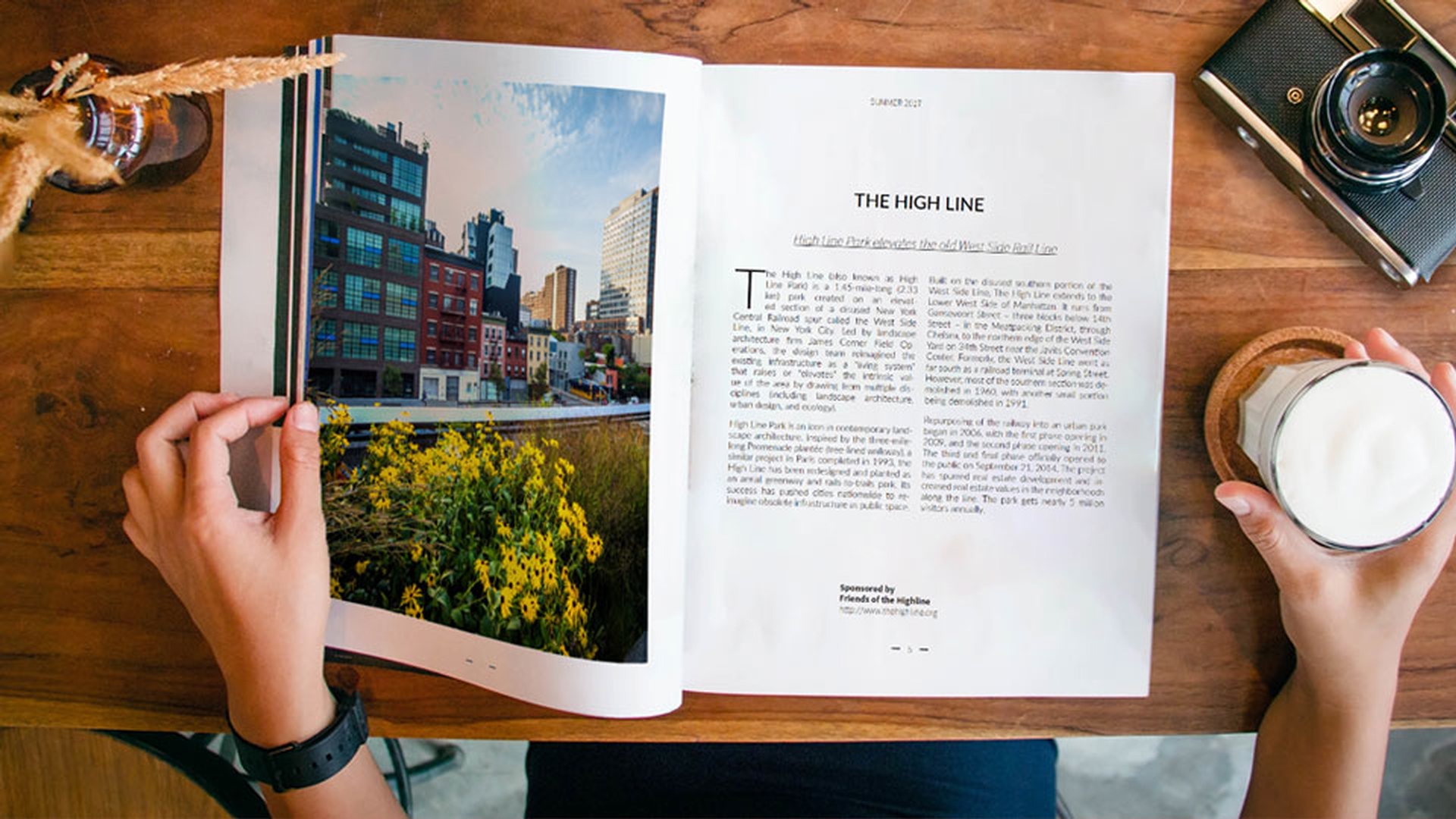
Ich möchte die Zwischenüberschriften in diesem Dokument hervorheben.
Zunächst werde ich die erste fett und blau machen.
Ich wähle das Text-Werkzeug und klicke und ziehe es über die Textstelle.
Oben im Steuerungsbedienfeld ändere ich den Schriftschnitt von „Light“ in „SemiBold“ und klicke auf das Pulldown-Menü „Fläche“ (Fill), um ein Mittelblau auszuwählen.
Fertig!
Das gefällt mir gut.
Ich will diese Formatierung auf die anderen Zwischenüberschriften übertragen.
Anstatt manuell vorzugehen, verwende ich eine schnellere Methode.
Ich nehme das Pipette-Werkzeug (Eyedropper).
Es versteckt sich im Farbeinstellungs-Werkzeug (Color Theme).
Einfach klicken und Maustaste gedrückt halten, auf das Farbeinstellungs-Werkzeug in der Werkzeugleiste, und dann nach unten ziehen und das Pipette-Werkzeug auswählen.
Das Pipette-Werkzeug erfasst alle Attribute der ausgewählten Stelle, einschließlich Flächen- und Kontureigenschaften sowie Textformatierung.
Um sicherzustellen, dass es die richtige Formatierung auswählt, nehme ich das Text-Werkzeug und markiere durch Klicken und Ziehen einen Teil der Zwischenüberschrift.
Sieht gut aus.
Ich will diese Attribute speichern, um sie auf anderen Text anzuwenden.
Das Aussehen des InDesign CC-Cursors ändert sich abhängig vom Kontext.
Das ist eine der Arten, wie InDesign CC mit Ihnen kommuniziert, damit Sie wissen, was gerade passiert.
Wenn ich also die Pipette auswähle, und in diese Textstelle klicke, schauen Sie, was mit dem Cursor passiert.
Er kippt auf die andere Seite, und man sieht eine Farbfläche und ein kleines T daneben.
Das bedeutet, dass die Textformatierung angewendet wird.
Per Klick und Ziehen markiere ich die anderen Zwischenüberschriften, und die Formatierung wird fast sofort geändert.
Die Formatierungen „Fett“ und „Unterstrichen“ möchte ich nun anderen Textstellen zuweisen.
Durch Drücken der Options- (macOS) bzw.
Alt-Taste (Windows) aktualisiere ich die erfassten Attribute der Pipette.
Beachten Sie, wie sie wieder zur anderen Seite schwenkt.
Jetzt klicke und ziehe ich und weise die Formatierung dem Text zu.
Oh.
So hatte ich mir das nicht vorgestellt.
Da sind Absatzattribute.
Beachten Sie die Initialen.
Das mache ich rückgängig.
Ich wähle „Bearbeiten“ (Edit) und „Rückgängig“ (Undo).
Und ich werde eine Änderung an der Pipette vornehmen.
Sie soll ausschließlich Attribute von Zeichen übernehmen.
Ich gehe zum Pipette-Werkzeug und doppelklicke darauf.
Das Dialogfeld „Pipette-Optionen“ (Eyedropper Options) wird geöffnet.
Sie soll keine Kontureinstellungen aufnehmen, daher deaktiviere ich das.
Ebenso „Flächeneinstellungen“ (Fill Settings), „Absatzeinstellungen“ (Paragraph Settings) und „Objekteinstellungen“ (Object Settings).
Sie soll nur die Zeicheneinstellungen (Character Settings) aufnehmen.
Ich klicke auf „OK“ und aktualisiere die Pipette, indem ich die Options- bzw.
Alt-Taste gedrückt halte und in den schwarzen, unterstrichenen Text klicke.
Ich klicke und markiere die Stelle erneut, und dieses Mal werden nur die Zeichenattribute übernommen.
Später will ich wahrscheinlich andere Attribute aufnehmen, also setze ich die Pipette-Optionen wieder zurück.
Ich gehe zurück zum Pipette-Werkzeug, öffne per Doppelklick das Optionenbedienfeld und setze Häkchen bei den Standardoptionen, um alle wieder zu aktivieren.
Dann klicke ich auf „OK“.
Wie Sie sehen, kann das Pipette-Werkzeug die Textformatierung richtig beschleunigen.
Probieren Sie es doch selbst einmal.
Sie werden selbst erleben, wie viel Zeit Sie sparen können, allein beim Formatieren von Text in Ihren Dokumenten.

