[Seán Duggan]: Bei der Fotobearbeitung können Korrekturen an ausgewählten Elementen der Szene den Look eines Fotos deutlich verbessern.
Lightroom für Smartphone und Tablet bietet tolle Maskierungswerkzeuge, mit denen du bestimmte Bereiche gezielt anpassen kannst.
Hallo, ich bin Seán Duggan von Adobe Learn.
In diesem Tutorial zeige ich dir ein besonders effektives Feature in der Mobile App von Lightroom: die Möglichkeit, Masken für bestimmte Bildbereiche zu erstellen.
Bevor wir uns das Bedienfeld „Masken“ ansehen, beginnen wir mit einer Schnellaktion.
Ich tippe auf das Zauberstab-Icon.
Lightroom analysiert die Szene und schlägt für dieses Bild einige Schnellaktionen vor.
Ich wähle „Motiv“ (Subject) und tippe auf das Preset „Licht“ (Light), um die Frau aufzuhellen.
Dann steigere ich den Effekt mithilfe des Schiebereglers „Stärke“ (Amount).
Wenn ich länger auf das Bild drücke, sehe ich die Vorher-Version.
Lasse ich los, sehe ich die Nachher-Ansicht mit den angewandten Schnellaktionen nur auf das Motiv.
Per Tap auf das Häkchen übernehme ich das.
Obwohl das hier nicht sichtbar ist, hat Lightroom eine detaillierte Maske für das Motiv generiert.
Sehen wir uns das an.
Ich tippe auf das kreisförmige Masken-Icon (Masking) und öffne die Maskenansicht.
Rechts im Masken-Bedienfeld siehst du die Maske, die erstellt wurde, als ich das Preset per Schnellaktion auf mein Motiv angewendet habe.
Wenn ich hier unten ziehe, klappt das Masken-Bedienfeld auf.
Das Symbol unter der Miniaturansicht der Maske zeigt, dass es sich um eine KI-generierte Maske des Motivs handelt.
Darunter befinden sich Optionen, die Maske zu erweitern oder zu reduzieren.
Wenn ich auf die 3 Punkte neben der Maske tippe, öffnet sich ein Menü mit Zusatzoptionen.
Will ich eine Maskenanpassung verbergen, tippe ich auf „Ausblenden“ (Hide).
Zum Aktivieren der Änderung tippe ich auf die Miniaturansicht und auf „Anzeigen“ (Show).
Die bereits erstellte Maske will ich nutzen, um weitere Änderungen hinzuzufügen.
Der Punkt unter dem Licht-Icon (Light) zeigt an, dass mit dem Preset Änderungen in diesem Bereich vorgenommen wurden.
Tippe ich darauf, sehe ich sie.
Mit dem Regler „Belichtung“ (Exposure) erhöhe ich die Helligkeit etwas.
Ich steigere auch den Kontrast (Contrast).
Jetzt tippe ich auf „Farbe“ (Color) und erhöhe die Sättigung (Saturation).
Da diese Änderungen mit einer Maske für das Motiv angewandt werden, wirken sie sich ausschließlich auf diesen Bildbereich aus.
Per Tap auf die Miniaturansicht kehre ich zum Masken-Bedienfeld zurück.
Fügen wir eine weitere Maske hinzu.
Ich tippe auf das blau hinterlegte Pluszeichen und sehe nun verschiedene Möglichkeiten, eine Maske zu erstellen.
Die oberen 3 nutzen KI und generieren detaillierte Masken für Motiv (Select Subject), Himmel (Select sky) und Hintergrund (Select background).
„Pinsel“ (Brush) und beide Verläufe (Linear gradient und Radial gradient) sind manuelle Tools.
„Farbbereich“ (Color range) und „Luminanzbereich“ (Luminance range) generieren Masken basierend auf bestimmten bildinternen Farb- und Helligkeitswerten, die ich festlegen kann.
Die Tiefenbereichsmaske (Depth range) ist nur verfügbar, wenn das Foto mit einem Gerät mit Porträt- oder Tiefenmodus aufgenommen wurde.
Über „Hintergrund auswählen“ (Select background) erstelle ich eine KI-generierte Maske für diesen Bereich.
Die rote Überlagerung markiert den Bereich, auf den sich die Änderungen auswirken werden.
Die Hintergrundmaske ist aktiviert.
Ich tippe jetzt auf „Licht“ (Light).
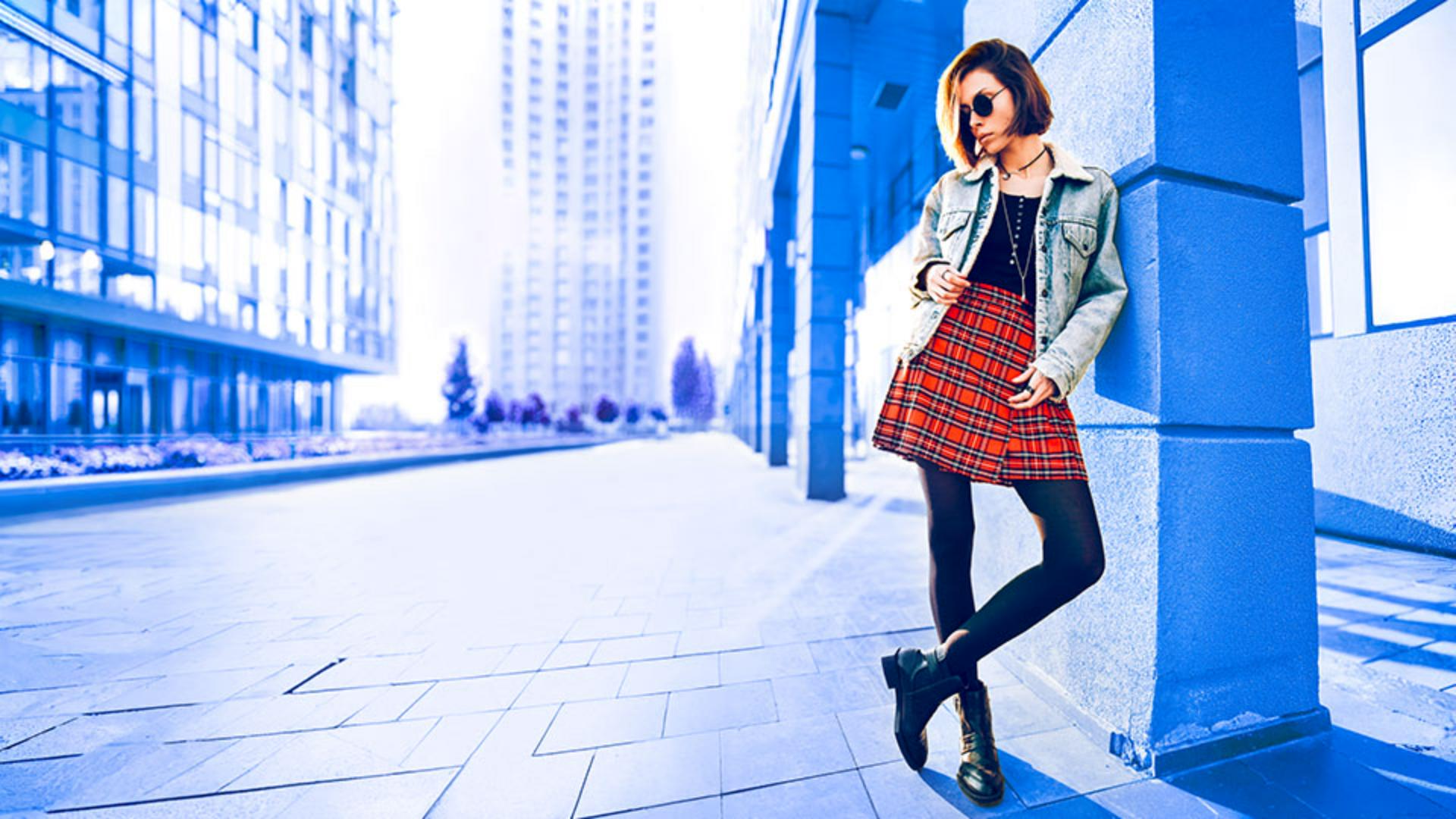
Für dieses Bild wünsche ich mir einen etwas grafischeren Stil mit leicht verwaschenem High-Key-Effekt für den Hintergrund.
Also erhöhe ich die Belichtung (Exposure) deutlich.
Auch den Kontrast (Contrast) verstärke ich.
Die Tiefen (Shadows) reduziere ich etwas.
Das ist ein guter Ausgangspunkt für den angestrebten Look.
Ich will der Szene einen anderen Touch geben und dem Hintergrund strahlende Farben hinzufügen.
Ich tippe auf „Farbe“ (Color) und spiele ein bisschen mit dem Regler „Farbton“ (Hue) herum.
Dort findest du viele coole Farben, aber in dieser Szene gefällt mir der Kontrast zwischen der blauen Farbe und dem Rot des Rocks.
Mit dem Regler „Sättigung“ (Saturation) kann ich das verfeinern.
Sogar die Regler „Temperatur“ (Temperature) und „Tönung“ (Tint) nutze ich dafür.
Für solche Farbeffekte gibt es keine festen Regeln.
Da ich einen übertriebenen Look anstrebe, der über ein normales Foto hinausgeht, geht es einzig und allein um persönliche Präferenzen.
Per Tap auf das Häkchen unten rechts wende ich die Änderungen an.
Das Originalfoto ohne Korrekturen sehe ich, wenn ich länger auf das Bild drücke.
Lasse ich los, kehre ich zur Nachher-Version zurück.
Um für weitere Änderungen auf die vorhandene Maske zuzugreifen oder neue Masken hinzuzufügen, tippe ich auf das Masken-Icon (Masking).
Da alle Bilder im gesamten Lightroom-Ökosystem synchronisiert werden, kannst du die Datei auch in Lightroom auf dem Desktop öffnen bzw. in Lightroom im Web und deine Fotos auf einem größeren Bildschirm weiterbearbeiten.
Jetzt kennst du die Grundlagen für die Arbeit mit Masken in Lightroom auf dem Smartphone oder Tablet.
Probiere diese Funktionen mit deinen eigenen Fotos aus.
Ich bin Seán Duggan von Adobe Learn.
Danke fürs Zuschauen.