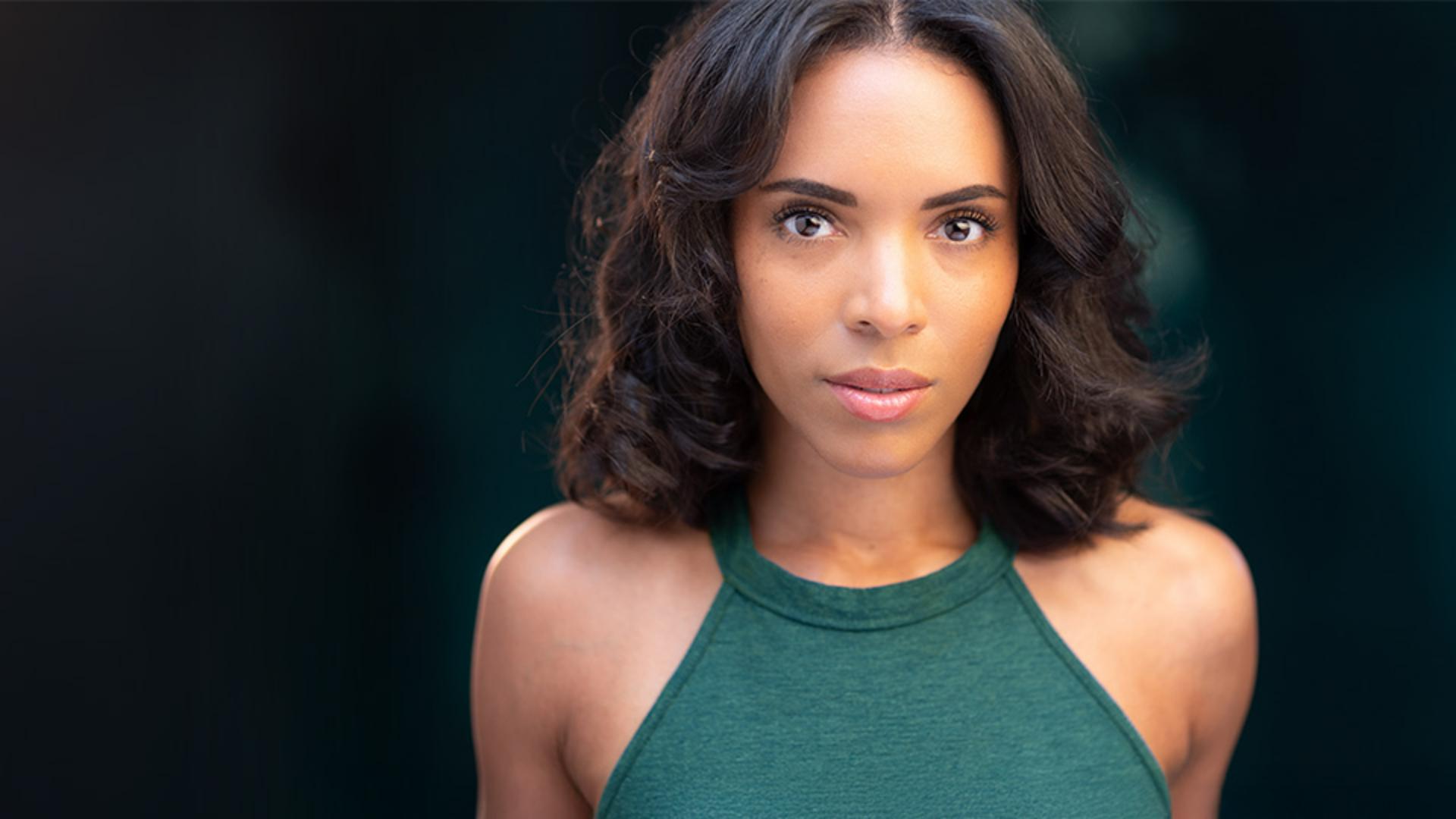
[Kristina Sherk]: Suchst du nach einfachen Möglichkeiten, Porträts in Lightroom schneller zu retuschieren?
Der Einsatz von KI-generierten Masken könnte die Lösung sein.
Hallo, ich bin Kristina Sherk von Shark Pixel.
In diesem Video zeige ich dir, wie du Porträts schneller retuschierst, indem du KI-basierte Masken für die Auswahl gängiger Gesichtsmerkmale nutzt.
Per Doppelklick öffne ich dieses Bild im Bearbeitungsmodus.
In das Bedienfeld „Masken“ (Masking) gelange ich über dieses Symbol.
Im Abschnitt „Personen“ (People) hier unten siehst du, dass das Foto analysiert wird und dass alle Gesichter auf diesem Bild gefunden werden.
Ich klicke auf „Person 1“.
Hier stehen einige Optionen zur Auswahl, die die KI ermittelt hat, darunter „Gesamte Person“ (Entire Person), „Haut im Gesicht“ (Facial Skin), „Körperhaut“ (Body Skin), „Augenbrauen“ (Eyebrows), „Lederhaut des Auges“ (Eye Sclera), „Iris und Pupille“ (Iris and Pupil), „Lippen“ (Lips), „Zähne“ (Teeth), „Haar“ (Hair) und „Kleidung“ (Clothes).
Ich wähle einige davon aus.
Ich will die Gesichtshaut bearbeiten, die Augenbrauen, die Lederhaut des Auges, also das Augenweiß, die Lippen und die Bekleidung.
Ich möchte nicht dieselben Änderungen an allen Aspekten bzw.
Merkmalen dieses Porträts vornehmen.
Also muss ich noch auf einen weiteren Button klicken, um sicherzustellen, dass für alle Bereiche separate Masken erstellt werden: „5 separate Masken erstellen“ (Create 5 separate masks).
Ich klicke auf „Erstellen“ (Create).
Zurück im Bearbeitungsfeld siehst du jetzt den neu erstellten Maskenbereich mit den unterschiedlichen Masken.
Erstaunlich, oder?
Ich habe die Masken nicht manuell gezeichnet – sie wurden alle automatisch erstellt.
Durch Klicken und Ziehen kann ich das Feld frei verschieben oder hier an der Seite einrasten lassen.
Fangen wir mit der Gesichtshaut an.
Ich navigiere zum Bedienfeld „Effekte“ (Effects), klicke auf „Struktur“ (Texture), verringere den Wert hier auf -20 und bei „Klarheit“ (Clarity) auf -25.
Bei „Körnung“ (Grain), um der Haut wieder ein wenig Struktur zu geben, erhöhe ich den Wert auf +15.
Wenn ich hier auf das Augensymbol klicke, siehst du, wie der Glättungseffekt sichtbar wird und wieder verschwindet.
Damit kann ich mich immer vergewissern, dass meine Nachbearbeitung realistisch bleibt.
Weiter geht es mit der Augenbrauenmaske.
Im Abschnitt „Licht“ (Light) gebe ich bei „Belichtung“ (Exposure) den Wert -0,52 ein und drücke die Eingabetaste.
Damit werden die Brauen leicht dunkler.
Das gefällt mir.
Jetzt ist das Augenweiß an der Reihe, also die Lederhaut.
Ich erhöhe die Belichtung (Exposure) nur ein wenig, auch wieder im Bedienfeld „Licht“ (Light), indem ich den Wert auf +0,20 erhöhe.
Ich habe einen Tipp für die Einstellung „Temperatur“ (Temperature) beim Augenweiß: Mit zunehmendem Alter wirkt das Weiße im Auge nicht mehr bläulich, sondern gelblich.
Eine subtile Methode, einen jugendlichen Touch hinzuzufügen, ist, das Augenweiß etwas blauer zu machen.
Ich ändere den Wert nur leicht, auf etwa -4.
Den Lippen füge ich etwas rosa Farbe hinzu und schiebe den Regler „Tonung“ (Tint) auf etwa +13.
Jetzt ist der Regler „Sättigung“ (Saturation) an der Reihe.
Ich erhöhe auch hier den Wert, damit die Lippen schön glänzen.
Weiter geht es mit der Kleidungsmaske.
Ich verringere die „Belichtung“ (Exposure) auf etwa -1.
Im Abschnitt „Farbe“ (Color) möchte ich dem Top eine andere Farbe hinzufügen, damit es noch ein bisschen besser mit dem Hintergrund harmoniert.
Ich aktiviere die Farbüberlagerung, indem ich hier auf das Wort „Farbe“ (Color) klicke.
Dann ziehe ich diesen kleinen Kreis nach oben in einen warmen, grünen Farbtonbereich.
Die Farbe des Tops wird anders aussehen als die Farbe, die ich hinzufüge.
Das liegt daran, dass es sich um eine Mischfarbe handelt, aus dem natürlichen leuchtenden Blau des ursprünglichen Tops und dem hinzugefügten gelblichen Grün.
Das Ergebnis ist ein angenehmes, gedecktes Blaugrün, das gut mit dem Hintergrund harmoniert und zum Bild passt.
Sehen wir uns das Top vor und nach der Bearbeitung an.
Ich klicke auf den kleinen Balken oben und verschiebe per Drag-and-Drop das Maskenbedienfeld.
Über das Haupt-Augensymbol ganz oben kann ich alle Masken ein- oder ausschalten.
So siehst du die Änderungen, die ich mit den Masken vorgenommen habe.
Eines möchte ich noch an den Lippen ändern.
Ich glaube, sie brauchen noch etwas mehr Kontrast.
Also klicke ich auf die Lippenmaske, navigiere zum Abschnitt „Licht“ (Light) und erhöhe den Kontrast (Contrast) ein wenig, damit die Lippen ein bisschen mehr leuchten.
Ich prüfe meine Arbeit ein letztes Mal über das Haupt-Augensymbol oben rechts.
Und schon bin ich fertig.
KI-generierte Masken in Lightroom sind ein fantastisches Tool, mit dem sich Porträts ganz einfach nachbearbeiten lassen.
Wenn du wieder ein Porträt vor dir hast, probiere eine oder mehrere dieser Masken aus, damit du ab sofort schlauer arbeiten kannst, nicht härter.