Kostenlose Presets für Adobe Lightroom und Tipps zur Indoor-Fotografie.
Chris Hau begann schon mit acht Jahren, seine Umwelt digital zu dokumentieren. Heute ist er ein gefragter Fotograf mit einem erfolgreichen YouTube-Kanal, auf dem er umfassende Ratschläge zu den künstlerischen und geschäftlichen Aspekten der Fotografie gibt. Wir haben ihn gebeten, uns ein paar seiner besten Tipps zu verraten und sechs Presets für Adobe Photoshop Lightroom mit uns zu teilen, die er bei seinen Indoor-Fotos nutzt.
Tipp: Das S macht‘s.
Für natürlichere, schmeichelhaftere Porträts sollte der Körper deines Models ein S bilden.
Vor und nach der Anwendung des Presets „Soft + Bright“.
Vor und nach der Anwendung des Presets „Cinematic Movie“.
Tipp: Lerne dein Model kennen.
Wenn du dich eine Weile mit deinen Models unterhalten hast, kannst du ihre Persönlichkeit besser einfangen. Wähle Aufnahmeort und Umgebung passend zur jeweiligen Person. Es wäre z. B. kaum sinnvoll, einen Feuerwehrmann in einer Zoohandlung zu fotografieren.
Vor und nach der Anwendung des Presets „Warm Moroccan Dreams“.
Vor und nach der Anwendung des Presets „Bright Vintage“.
Tipp: Nutze die Kraft des Humors.
Sage „Bei drei!“ – und zähle dann weiter, bis du ein natürliches Lächeln von deinem Model bekommst.
Tipp: Experimentiere mit den HSL-Reglern.
Mit den Schiebereglern für Farbton, Sättigung und Luminanz kannst du das Look-and-Feel deines Bildes komplett verändern.
Tipp: Aktualisiere deine Presets.
Presets sind ein guter Ausgangspunkt für deine Bearbeitungen. Es ist aber wichtig, dich laufend weiterzuentwickeln. Je ausgereifter dein persönlicher Stil ist, desto komplexer und professioneller sollten auch deine Presets ausfallen.
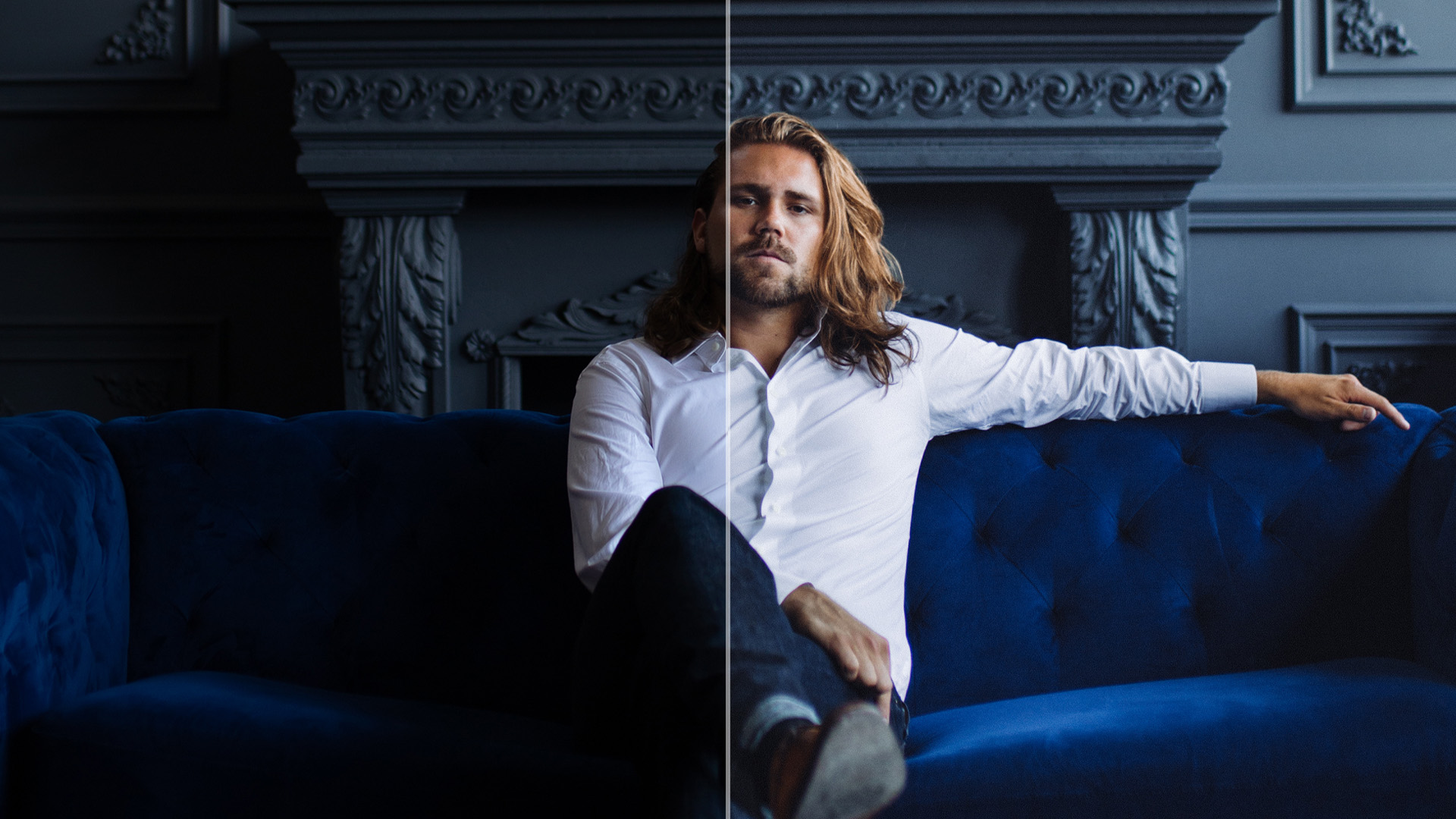
Vor und nach der Anwendung des Presets „Classy Deep Blue“.
Vor und nach der Anwendung des Presets „Cool + Edgy“.
Tipp: Warte nicht auf das richtige Licht.
Licht lässt sich auch nachträglich ergänzen. Wenn in deinem Bild z. B. eine Straßenlaterne zu sehen ist, musst du nicht warten, bis sie leuchtet – du kannst das Licht auch einfach mit dem Korrekturpinsel hinzufügen.
Tipp: Weiterbildung zahlt sich aus.
Neue Ausrüstung anzuschaffen ist leicht und macht Spaß. Viel mehr hast du aber davon, wenn du in dein eigenes Können investierst. In der Regel geht das schon für deutlich weniger Geld. Melde dich zu einem Kurs für Storytelling an, oder gönne dir ein persönliches Projekt, das dich begeistert. Auf diese Weise entwickelst du deine Kenntnisse viel schneller weiter als mit der Anschaffung einer neuen Kamera. Letztlich lassen sich mit jeder Kamera spannende Geschichten erzählen. Was die besten Fotografen auszeichnet, ist das Wissen, wie sie ihre Kamera optimal einsetzen.
Presets installieren.
Du hast Probleme dabei, Presets in Lightroom zu installieren? So klappt es:
Lightroom (Version 1.3 oder höher):
2. Öffne Adobe Lightroom auf deinem Computer.
3. Wähle „Datei“ > „Profile und Vorgaben importieren“.
4. Markiere die heruntergeladene Preset-Datei, und klicke auf „Importieren“.
5. Öffne das Foto, das du bearbeiten möchtest, und klicke auf der rechten Seite von Lightroom auf die Symbolleiste „Bearbeiten“. Unter „Vorgaben“ findest du das importierte Preset.
Lightroom Classic (Version 7.3 oder höher):
2. Entzippe die ZIP-Datei auf deinem Computer.
3. Wähle ein Bild aus, und wechsle zum Entwicklungsmodul.
4. Klicke im Bedienfeld „Vorgaben“ auf das Plus-Symbol (+). Klicke auf „Vorgaben importieren“.
5. Navigiere zu dem Preset, das du im 1. Schritt heruntergeladen hast.
6. Klicke auf „Importieren“.
Finde heraus, wie du diese Bearbeitungen vornimmst und sie als Presets direkt in Lightroom auf dem Desktop, Smartphone oder Tablet speicherst:
Lightroom bietet verschiedene Tutorials zur Fotobearbeitung. Darin kannst du nachvollziehen, welche Änderungen an einem Foto vorgenommen wurden. Du kannst dir die Fotos jeweils vor und nach der Bearbeitung ansehen und so herausfinden, wie Fotografen das gewünschte Ergebnis erzielen. Wenn dir das Resultat gefällt, kannst du die Einstellungen als Preset speichern und auf andere Fotos anwenden.
So erfährst du mehr über die Bearbeitungen von Chris:
Klicke auf die Links aus dieser Sammlung, um die entsprechenden Einstellungen in Lightroom zu öffnen:
So zeigst du die Bearbeitung an:
Am Desktop: Tippe im unteren Bedienfeld auf „Abspielen“, um die Bearbeitungen Schritt für Schritt anzuzeigen. Tippe auf „Bearbeitungen“, um alle angewendeten Änderungen zu sehen. Unter „Info“ findest du Angaben zum Dateityp und den Metadaten.
Am Smartphone oder Tablet: Die Ausgabe der am Foto vorgenommenen Änderungen wird automatisch angezeigt. Tippe auf „Bearbeitungen“ am unteren Rand des Bildschirms, um Schritt für Schritt alle angewendeten Änderungen zu sehen. Wie bei der Desktop-Version findest du unter „Info“ Angaben zum Dateityp und den Metadaten.
So speicherst du die angewendeten Änderungen als Preset:
Am Desktop: Tippe in der rechten oberen Ecke auf „Als Vorgabe speichern“.
Am Smartphone oder Tablet: Tippe in der rechten oberen Ecke auf „...“ und dann auf „Als Vorgabe speichern“.
Kehre über das Symbol links oben zur Startansicht zurück.
Das Preset wird standardmäßig im Ordner mit den benutzerdefinierten Presets gespeichert. Du findest den Ordner im Popup-Menü „Vorgaben“.
Folge Chris auf Lightroom, um weitere Bearbeitungen von ihm zu entdecken. Sein Lightroom-Profil findest du hier.

