Landschaftsfotos mithilfe von linearen Verläufen optimieren.
Die Beispieldatei ist ein Adobe Stock-Element, mit dem Sie die Schritte dieses Tutorials nachvollziehen können. Wenn Sie die Beispieldatei anderweitig verwenden möchten, können Sie sie bei Adobe Stock lizenzieren. In der ReadMe-Datei in diesem Ordner finden Sie die Bedingungen für die Verwendung dieser Beispieldatei.
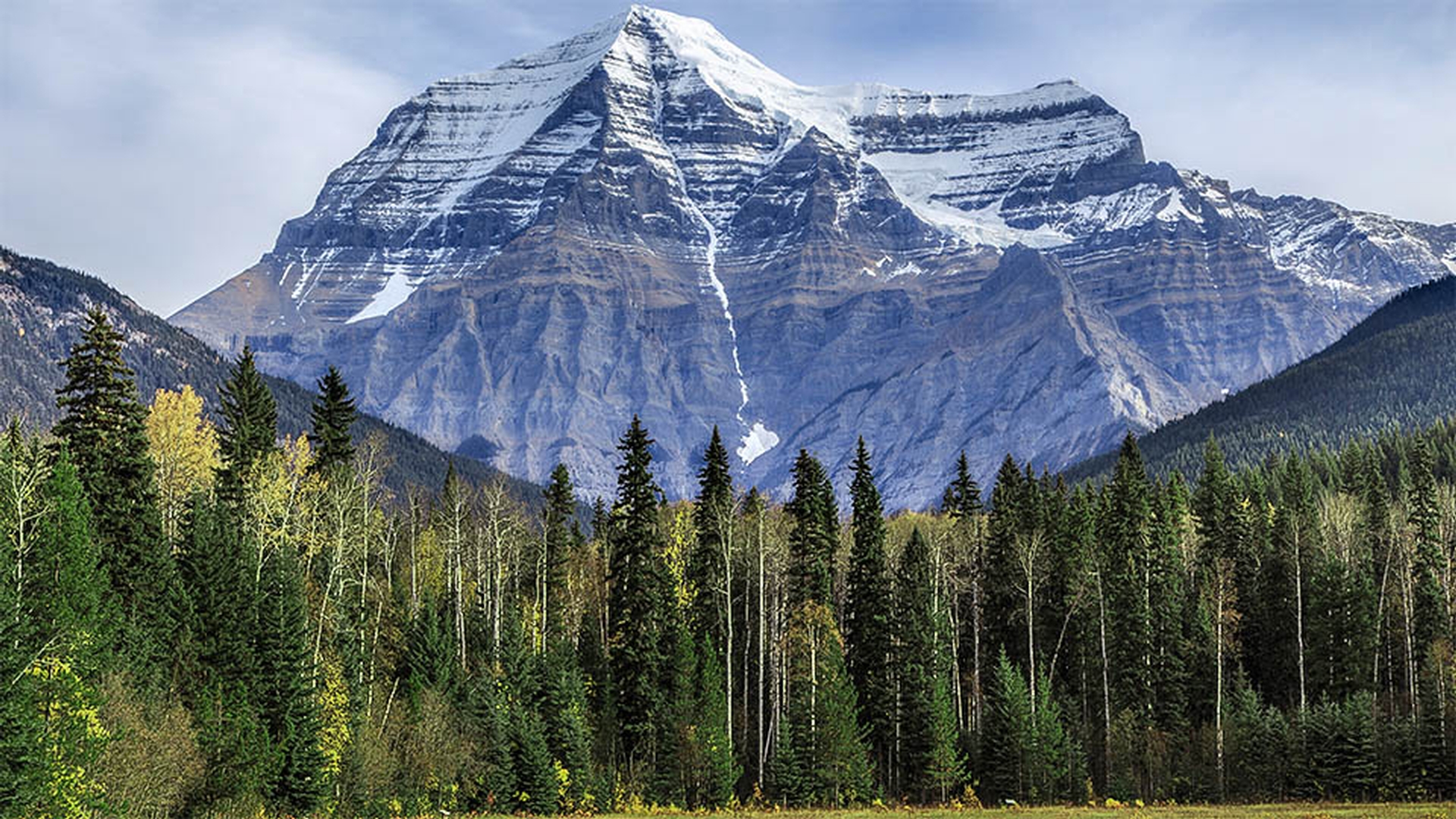
Unterschiedliche Bereiche eines Landschaftsfotos mit mehreren linearen Verläufen anpassen – Zusammenfassung.
Oft müssen bei Landschaftsaufnahmen einzelne Bereiche nachbearbeitet werden, um z. B. einen hellen Himmel und einen dunkleren Vordergrund harmonisch aufeinander abzustimmen. Sie können diese Bereiche unabhängig voneinander mithilfe des Werkzeugs „Linearer Verlauf“ anpassen. Diese Anpassungen lassen sich so anwenden, dass sie sanft ineinander übergehen.
Linearen Verlauf anwenden.
Aktivieren Sie das Werkzeug „Linearer Verlauf“, indem Sie rechts auf das zugehörige Symbol klicken oder die L-Taste drücken.
Um den Vordergrund des Bilds anzupassen, klicken Sie auf eine beliebige Stelle im Vordergrund, und ziehen Sie nach oben. Es wird ein linearer Verlauf erstellt, bei dem die Korrektur am Startpunkt am stärksten greift und dann nach oben hin allmählich ausgeblendet wird.
Tipp: Wenn der lineare Verlauf vertikal oder horizontal sein soll, halten Sie beim Ziehen die Umschalttaste gedrückt.
Mithilfe der Regler im Bedienfeld „Linearer Verlauf“ können Sie die Einstellungen des Verlaufs anpassen.
-
Wenn Sie den Cursor auf dem Pin auf der Mittellinie des Verlaufs positionieren, wird eine rote Maske angezeigt. Sie markiert den Verlauf, auf den Ihre Anpassungen angewendet werden. Falls Sie die rote Maske oder den Pin nicht sehen können, drücken Sie mehrmals die O-Taste, bis der Hinweis „Toolüberlagerung anzeigen“ eingeblendet wird.
Tipp: Sie können lineare Verläufe in jede beliebige Richtung zeichnen – horizontal, vertikal oder diagonal –, je nachdem, welchen Bildbereich Sie bearbeiten möchten.
Linearen Verlauf anpassen.
Um die Größe des Verlaufs zu ändern, ziehen Sie eine oder beide der äußeren weißen Verlaufslinien.
Um den Verlauf zu verschieben, ziehen Sie den Pin.
Um den Verlauf zu drehen, ziehen Sie die mittlere Verlaufslinie.
Linearen Verlauf löschen oder erweitern.
Sie können Teile eines ausgewählten Verlaufs löschen. Klicken Sie dazu oben im Bedienfeld „Linearer Verlauf“ auf den Radiergummi, und malen Sie über den Bereich, der von der Anpassung ausgeschlossen werden soll.
Sie können einen Verlauf erweitern, indem Sie oben im Bedienfeld „Linearer Verlauf“ auf das Pinsel-Symbol klicken und über die Bereiche malen, die vom Verlauf abgedeckt werden sollen.
Einen zweiten linearen Verlauf erstellen.
Erstellen Sie einen zweiten linearen Verlauf, der sich nur auf den Himmel und den Hintergrund auswirken soll. Klicken Sie oben im Bedienfeld „Linearer Verlauf“ auf das kleine Verlaufssymbol. Ziehen Sie dann über den betreffenden Bereich des Fotos, und stellen Sie die Regler wie gewünscht ein.
Verläufe bearbeiten.
Um einen Verlauf zu ändern, klicken Sie auf den Pin des Verlaufs, den Sie bearbeiten möchten. Passen Sie anschließend im Bedienfeld „Linearer Verlauf“ die Regler an.
Adobe Stock-anbieter
Beitrag Von

