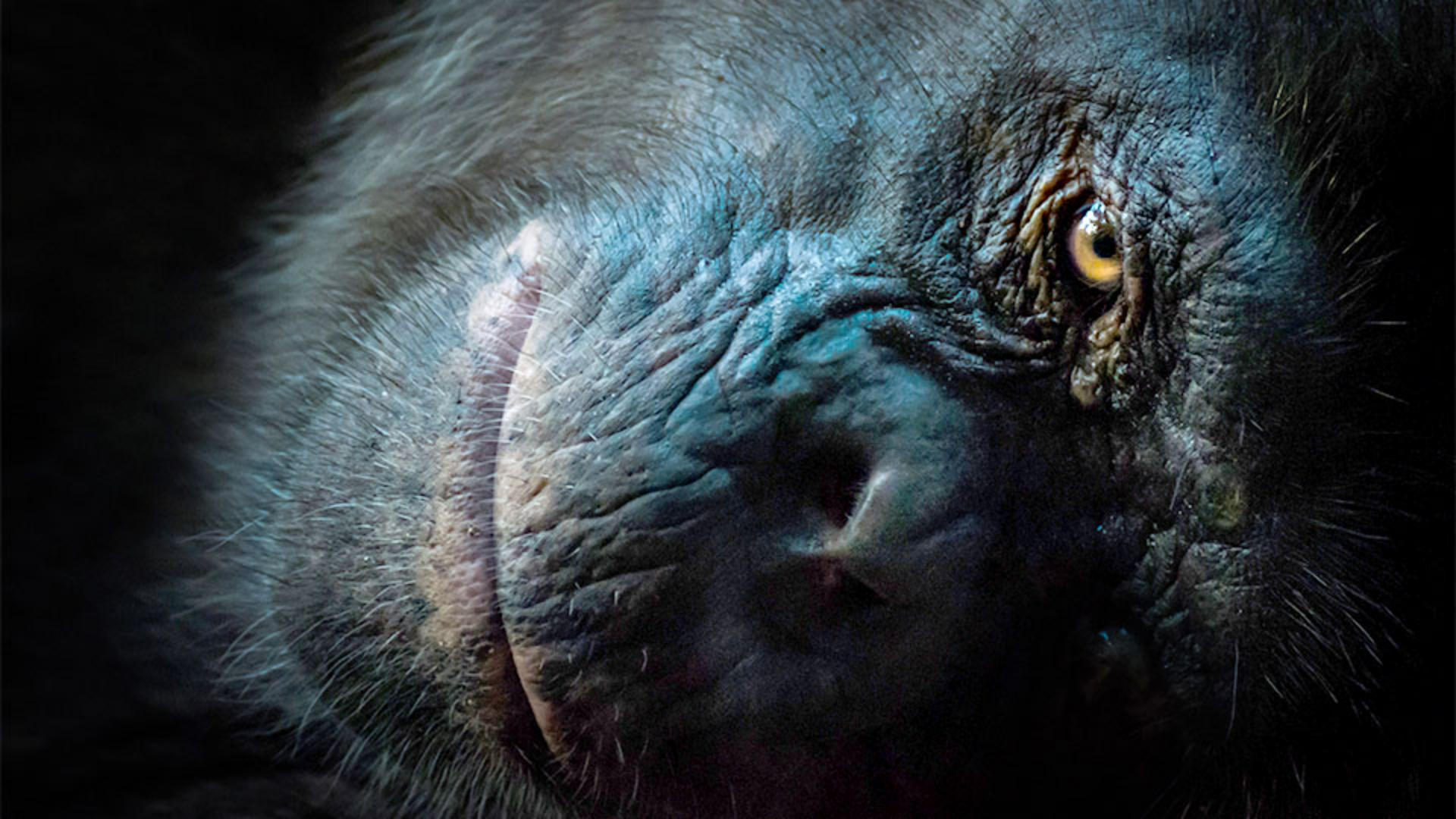
Wenn du ein Foto hast, das wie dieses hier sehr dunkel ist, kann Photoshop dir helfen, es aufzuhellen, damit verborgene Details sichtbar werden.
In diesem Tutorial hellen wir dieses unterbelichtete Foto auf.
Wir ändern die dunkle Version, bei der viel Inhalt verborgen ist, in eine hellere Version, bei der ausdrucksstarke Details zum Tragen kommen.
Um das zu erreichen, navigierst du zum Bedienfeld „Ebenen“ (Layers).
Klicke dann unten im Bedienfeld auf das Symbol mit dem schwarz-weißen Kreis.
Damit wird ein Menü mit Korrekturen geöffnet.
Es gibt verschiedene Korrekturen, die du zum Aufhellen eines Fotos verwenden kannst – von der einfachen Option „Helligkeit/Kontrast“ (Brightness/Contrast) bis zu den eher technischen Gradationskurven (Curves).
Wir nutzen hier die Option „Tonwertkorrektur“ (Levels), weil wir damit Kontrolle über verschiedene Tonwerte erhalten und die Bedienung nicht zu kompliziert ist.
Wähle also in diesem Menü die Option „Tonwertkorrektur“ (Levels).
Damit wird eine neue Einstellungsebene für die Tonwertkorrektur oberhalb der Ebene mit dem Foto erstellt.
Die Änderungen, die du auf dieser Einstellungsebene vornimmst, beeinflussen das Foto auf der Ebene darunter, ändern es jedoch nicht direkt.
Die Arbeit mit einer Einstellungsebene schützt das Foto nicht nur, sondern gibt dir auch die Möglichkeit, die Korrekturen später zu ändern oder ganz zu löschen.
Beim Erstellen der Einstellungsebene wurde auch das Bedienfeld „Eigenschaften“ (Properties) geöffnet.
Es enthält die Steuerelemente für die Tonwertkorrektur, mit denen wir das Foto aufhellen wollen.
Ich ziehe nur schnell das Bedienfeld „Eigenschaften“ (Properties) aus dem Weg, damit du das Foto besser sehen kannst.
Um ein Foto aufzuhellen, genügt es manchmal schon, im Bedienfeld „Eigenschaften“ (Properties) für die Tonwertkorrektur auf die Schaltfläche „Auto“ zu klicken.
Dadurch werden die Regler unter dem Diagramm automatisch verschoben.
Das hier sind die drei Regler, die ich meine, und dies ist das Diagramm, das sogenannte Histogramm.
Das Histogramm ist eine Darstellung der Tonwerte in einem Bild.
Wenn dir das Foto nach der automatischen Korrektur gefällt, bist du schon fertig.
Wenn es nicht deiner Vorstellung entspricht, kannst du die Regler unter dem Histogramm selbst bedienen.
Das machen wir jetzt.
Ich beginne mit dem weißen Regler hier, der die Helligkeit der hellsten Bereiche des Fotos steuert.
Zum Beispiel das Glanzlicht im Auge des Affen.
Ich schiebe den Regler jetzt nach links, damit die hellsten Bereiche des Fotos reinweiß werden.
Wenn du beim Schieben sehen möchtest, auf welche Bereiche des Fotos sich die Änderung auswirkt, halte unter macOS die Wahltaste und unter Windows die Alt-Taste gedrückt.
So wechselst du zu dieser Maskenansicht, in der die weißen Bereiche die Teile des Fotos zeigen, die du auf Reinweiß setzt.
Das bedeutet, dass dort keine Details sichtbar sind.
Du solltest es mit dieser Korrektur also nicht übertreiben.
Ich empfehle dir, ungefähr dann aufzuhören, wenn in dieser Maskenansicht einige wenige weiße Bereiche zu sehen sind.
Durch diese eine Änderung ist das Foto schon deutlich heller geworden.
Den größten Unterschied bewirkt jedoch eine Aufhellung der Mitteltöne, also der Grauwerte im Bild.
Sie werden mit dem nächsten Regler gesteuert.
Ich schiebe also den grauen Regler nach links.
Übrigens: Wenn du dieselben Werte verwenden möchtest wie ich, kannst du sie den Feldern direkt unter dem Histogramm entnehmen.
Achte auf das mittlere Feld, während ich den grauen Regler nach links schiebe.
Nicht alle Bereiche des Fotos müssen aufgehellt werden.
Wahrscheinlich sieht es natürlicher aus, wenn wir die dunkelsten Bereiche auf Tiefschwarz setzen.
Zu diesem Zweck kannst du den schwarzen Regler hier in die andere Richtung schieben, also nach rechts.
Du kannst auch im Feld ganz links einen niedrigen Wert eingeben.
Das Aufhellen des Bilds hat große Veränderungen bewirkt, aber es sind auch einige Dinge sichtbar geworden, die besser verborgen bleiben sollen, wie ein Teil des Inhalts und das digitale Rauschen in den dunkleren Bildbereichen.
Um das zu verbergen, arbeite ich mit der Ebenenmaske, die zur Einstellungsebene gehört.
Ich achte darauf, dass sie ausgewählt ist und dass die Vordergrundfarbe auf Schwarz eingestellt ist.
Jetzt wechsle ich zum Pinsel-Werkzeug und male mit Schwarz auf der Ebenenmaske, um die Helligkeitskorrektur in einigen Bereichen des Fotos zu verbergen.
Wenn du die Korrektur nur teilweise verbergen möchtest, kannst du die Deckkraft des Pinsels ändern.
Eine Möglichkeit dazu ist, einfach per Tastatur eine Zahl einzugeben.
Ich gebe „3“ für eine Deckkraft von 30 % ein.
Jetzt male ich mit Grau statt Schwarz.
Die Helligkeitskorrektur wird damit teilweise verborgen.
Du kannst die Änderungen hier sehen, auf der Ebenenmaske.
Wo die Ebenenmaske schwarz ist, wird die Korrektur verborgen.
An weißen Stellen ist sie sichtbar, und in grauen Bereichen wird sie teilweise verborgen.
Um zu sehen, welche Fortschritte wir gemacht haben, deaktiviere ich die Einstellungsebene, indem ich auf das Augensymbol klicke.
Hier sehen wir das ursprüngliche dunkle Foto und hier das Foto mit der Einstellungsebene für die aufhellende Tonwertkorrektur.
Da wir jetzt mehr von den Falten und Linien im Gesicht des Schimpansen sehen können, hat sich die Stimmung des Fotos stark verändert.
Wir sehen jetzt ein detailliertes, ausdrucksstarkes Porträt, das uns viel mehr über dieses bemerkenswerte Motiv verrät als vorher.