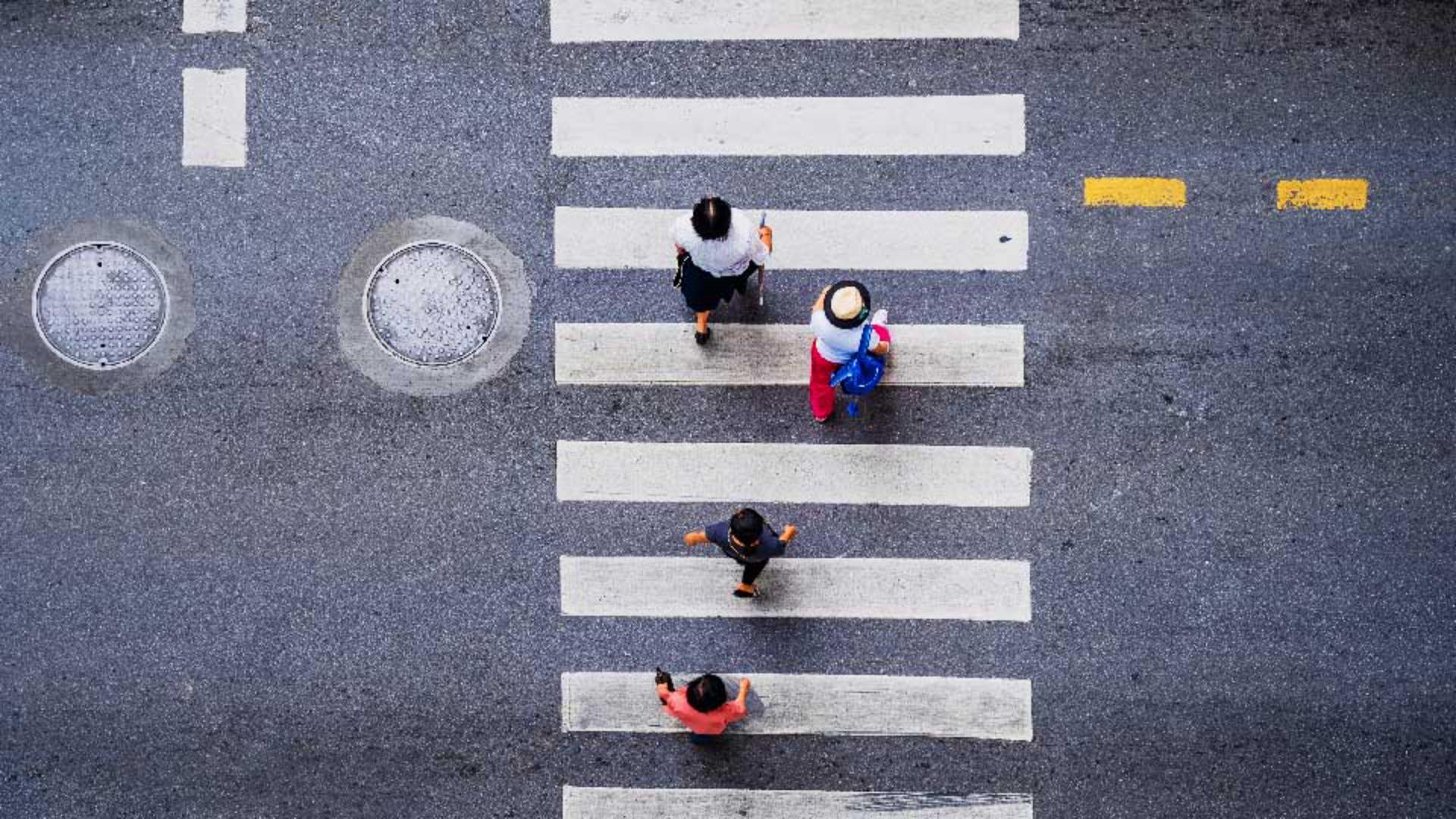
Der Kopierstempel von Photoshop kommt zum Einsatz, wenn vorhandene Details kopiert werden müssen, so akkurat wie möglich, um etwas zu entfernen, das im Bild ist.
Bei diesem Foto verwenden wir dieses Tool, um eine der Personen auf dem Fußgängerüberweg zu entfernen.
Bei der Retusche oder dem Entfernen von Objekten in Photoshop sollte man die Retuschearbeit immer auf einer eigenen Ebene vornehmen, damit die Änderungen keinen Schaden am zugrunde liegenden Bild anrichten.
Hier im Bedienfeld „Ebenen“ (Layers) ganz unten klicke ich auf das Symbol „Neue Ebene erstellen“ (Create a new layer).
Es wird eine neue, leere Ebene über der Ebene „Background“ (Hintergrund) erstellt.
Ich doppelklicke auf den Namen und ändere ihn in „Retouching“ (Retusche).
Ich klicke auch auf das Symbol „Position sperren“ (Lock Position) für die Ebene.
So wird verhindert, dass die Ebene „Retouching“ (Retusche) versehentlich verschoben wird und nicht mehr mit der der Ebene „Background“ (Hintergrund) abgestimmt ist.
Auf der Werkzeugleiste wähle ich den Kopierstempel (Clone Stamp Tool) aus.
Um nun Details aus dem darunterliegenden Bild zu kopieren und in die leere Ebene „Retouching“ (Retusche) einzufügen, muss auf der Optionsleiste für den Kopierstempel bei „Aufnehm.“
(Sample) die Einstellung „Akt. u. darunter“ (Current & Below) gesetzt sein.
Die Standardeinstellung „Aktuelle Ebene“ (Current Layer) würde nicht funktionieren, da die aktuelle Ebene leer und ohne Elemente ist.
Ich stelle daher wieder „Akt. u. darunter“ (Current & Below) ein.
Dann zoome ich auf 100 % mit Befehl+Wahl+0 (macOS) bzw.
Strg+Alt+0 (Windows).
Ich halte die Leertaste gedrückt, um das Hand-Werkzeug zu aktivieren, sodass ich das Bild verschieben kann, um die Person unten auf dem Fußgängerüberweg besser zu erkennen.
Ich vergrößere die Pinselspitze für den Kopierstempel etwas, indem ich mehrfach die #-Taste drücke.
Dann definiere ich den Quellbereich, zeige Photoshop also, von wo die Details kopiert werden sollen.
Dazu platziere ich den Cursor etwas seitlich neben der Frau auf dem Fußgängerüberweg, drücke die Wahltaste (macOS) bzw. die Alt-Taste (Windows) und setze das Fadenkreuz genau auf die Kante des weißen Streifens.
Mit gedrückter Wahl- bzw.
Alt-Taste klicke ich auf den Bereich, um ihn als Quelle zu definieren.
Wenn ich den Cursor bewege, sieht man in der Vorschau des Cursors das Detail, das kopiert werden würde.
Das ist wirklich praktisch für die Ausrichtung mit dem vorhandenen Zebrastreifen hier.
Ich klicke nun und beginne, über diese Stelle zu malen.
Achte dabei auf das Fadenkreuz, das rechts den Bewegungen folgt, die ich mit dem Kopierstempel mache.
Es zeigt an, von wo die Details kopiert werden.
Man sollte stets ein Auge darauf haben, da man so merkt, wenn man in einen Bereich kommt, der nicht kopiert werden soll.
So.
OK, das reicht erst einmal.
Wie man sieht, habe ich nicht nur die Person entfernt, sondern auch ein paar Wiederholungen von Details erzeugt.
Zu erkennen ist, dass dieser Strich und der kurze schräge Strich hier exakte Kopien der Elemente hier auf der anderen Seite des weißen Streifens sind.
Sogar ein paar der dunklen Flecken auf dem Asphalt wurden exakt kopiert.
Die entferne ich nun.
Ich drücke die S-Taste, um den Kopierstempel erneut zu aktivieren, und drücke ein paar Mal die Ö-Taste, um die Pinselspitze etwas zu verkleinern.
Dann klicke ich mit gedrückter Wahltaste (macOS) bzw.
Alt-Taste (Windows) dort auf den Asphalt, wo die Detailwiederholungen entfernt werden sollen, die den Betrachtern ins Auge springen könnten.
Denn Augen und Gehirn des Menschen sind darauf trainiert, nach Mustern zu suchen und Muster zu erkennen, genauso wie Wiederholungen.
Ich korrigiere also diese Stelle und diesen Strich auf dem weißen Streifen.
OK, schon besser.
Daran solltest du immer denken, wenn du den Kopierstempel verwendest, oder eines der anderen Retusche-Tools.
Ich passe das Bild an die Bildschirmgröße an.
Das geht mit Befehl+0 (macOS) bzw.
Strg+0 (Windows).
Wenn ich das Augensymbol an der Ebene „Background“ (Hintergrund) deaktiviere, sieht man, dass sich alle Retuschedetails auf der separaten Ebene befinden, die ich anfangs angelegt hatte.
Was das Aufnehmen und Kopieren von Details beim Retuschieren oder Entfernen von Objekten angeht, bietet der Kopierstempel ein Höchstmaß an Kontrolle – vor allem, wenn Bilddetails so erweitert werden müssen, dass sie ein zu entfernendes Objekt kaschieren können.