Hast du dich bei der Bearbeitung in Photoshop CC schon einmal gefragt, womit man am besten beginnt und was die nächsten Schritte sind?
Dann bist du hier richtig.
In dieser kleinen Tutorial-Reihe von Adobe führen wir dich durch einen grundlegenden Fotobearbeitungsprozess, mit dem du das Beste aus deinen Fotos herausholst, und zwar selbst als Photoshop CC-Neuling.
In der Regel beginnt man mit dem Freistellen des Fotos.
Damit wird der gewünschte Bildausschnitt definiert, an dem dann erst die verschiedenen Bearbeitungen vorgenommen werden.
Um ein Foto zuzuschneiden und zu begradigen, aktiviere das Freistellungswerkzeug hier auf der Werkzeugleiste.
Ein Freistellungsrahmen umgibt nun das Bild.
Bevor du den Freistellungsrahmen anpasst, gehe zur Optionsleiste und deaktiviere „Außerhalb liegende Pixel löschen“ (Delete Cropped Pixels).
Inhalte, die weggeschnitten werden, werden dadurch nicht dauerhaft gelöscht.
So kannst du dich nachträglich noch anders entscheiden.
Drücke die Umschalttaste, und ziehe eine der Ecken nach innen.
Wenn du die Umschalttaste gedrückt hältst, ändert sich der Rahmen, behält aber das Seitenverhältnis des Originals bei.
Das ist eine gute Methode, wenn der Zuschnitt dieselbe Form haben soll wie ein normales Foto.
Du kannst die Ränder aber auch einzeln anpassen.
Du hast nun den Freistellungsrahmen festgelegt.
Als Nächstes verschiebst du das Foto innerhalb des Rahmens, indem du darauf klickst und ziehst.
Wenn du ohne Stativ gearbeitet hast, musst du dein Foto vermutlich etwas begradigen.
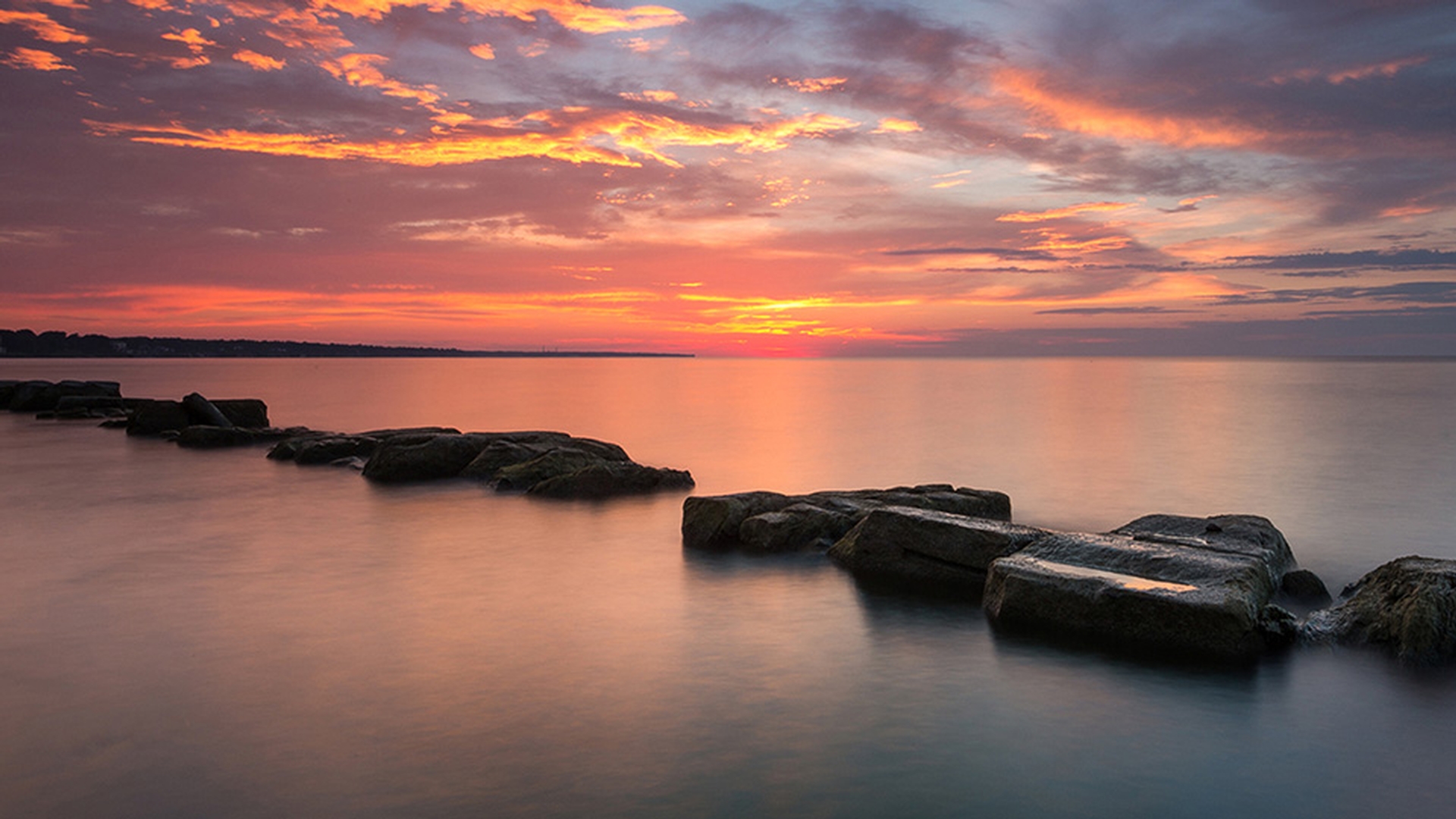
Eine Möglichkeit ist, im Bild nach etwas zu suchen, das gerade sein müsste – zum Beispiel der Horizont.
Bewege den Cursor von außen an eine der Ecken des Rahmens, bis ein gebogener Doppelpfeil erscheint.
Ziehe daran, um das Bild im Freistellungsrahmen zu drehen.
Das Raster hier hilft bei der Ausrichtung.
Um Freistellung und Begradigung abzuschließen, klickst du auf der Optionsleiste auf den Haken oder drückst die Eingabetaste.
Und wenn du das Bild gespeichert und geschlossen hast und morgen daran weiterarbeiten willst, so ist dies problemlos möglich, weil du „Außerhalb liegende Pixel löschen“ deaktiviert hast.
Diese Schritte reichen oft schon für eine ordentliche Freistellung und Begradigung aus.
Aber es gibt noch ein paar weitere nützliche Optionen.
Nehmen wir ein anderes Foto dafür.
Eine andere Ausrichtungsfunktion ist „Gerade ausrichten“ (Straighten), hier auf der Optionsleiste des Freistellungswerkzeugs.
Ich klicke auf das Symbol, gehe zum Bild und klicke und ziehe nun ein Stück am Horizont entlang, um ihn zu begradigen.
Das Foto wird automatisch gedreht, innerhalb des Freistellungsrahmens.
Durch das Drehen des Fotos entstehen transparente Pixel an manchen Rändern, erkennbar an diesem Schachmuster.
Wenn das Foto umfassender sein soll, ziehe ich an einer der Seiten, um den Bereich mit dem Schachmuster in das Bild zu integrieren.
Dann aktiviere ich auf der Optionsleiste „Inhaltsbasiert“ (Content-Aware).
Dadurch generiert Photoshop CC automatisch Inhalte, die zum Rest des Bildes passen.
Das ist fast schon Zauberei.
Ich klicke auf den Haken, um mir das Ergebnis anzusehen.
Eine weitere nützliche Option ist das Menü „Verhältnis“ (Ratio) oben links auf der Optionsleiste.
Wenn der Zuschnitt ein bestimmtes Seitenverhältnis haben soll, etwa 1 : 1 (Quadrat) oder 4 : 5 (8 : 10), triffst du hier deine Auswahl.
Nun kannst du den Freistellungsrahmen so ändern, dass er genau einen bestimmten Bereich umschließt, dabei aber immer dasselbe Seitenverhältnis aufweist.
Für den Wechsel zwischen Hochformat und Querformat klickst du auf der Optionsleiste auf die zwei entgegengesetzten Pfeile oder drückst die Taste X.
Und dann kannst du die Position des Fotos im Freistellungsrahmen beliebig definieren.
Am Beginn eines Bearbeitungs-Workflows steht meistens das Zuschneiden und Begradigen des Fotos.
Dabei definierst du genau den Bildausschnitt, an dem die weiteren Anpassungen vorgenommen werden.