In Photoshop eine Stop-Motion-Animation erstellen.
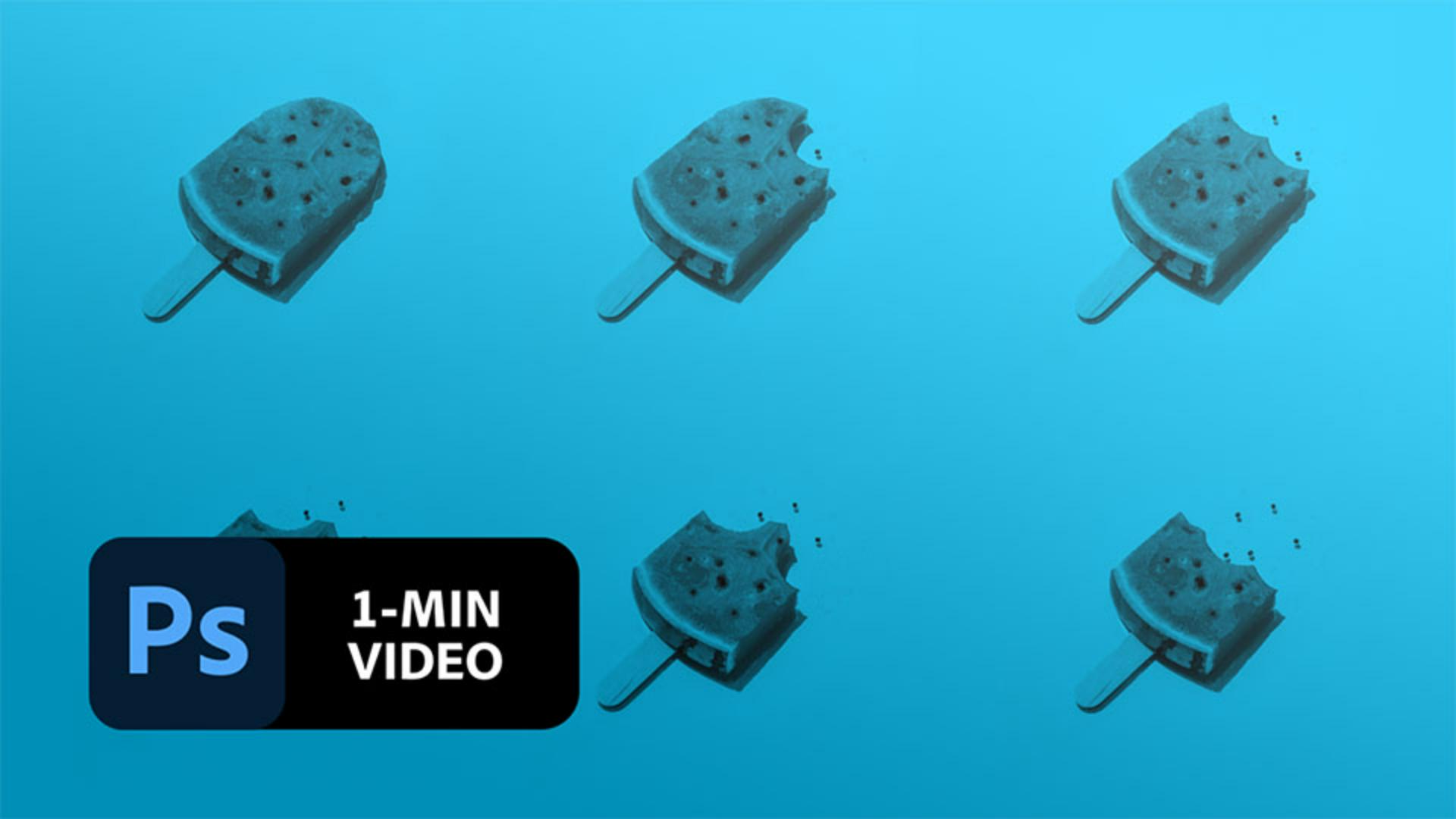
Gleich ausprobieren.
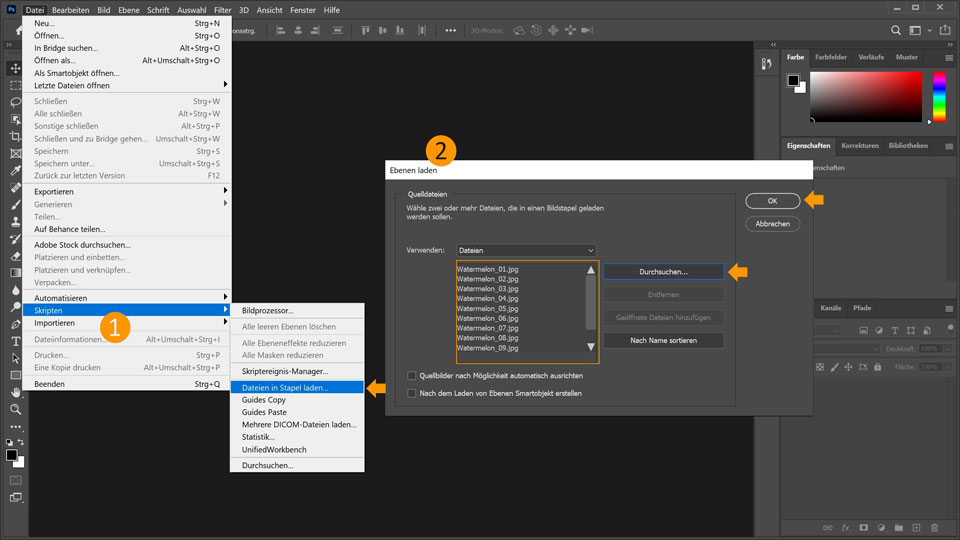
1. Übungsdateien herunterladen Wie du siehst, sind elf Dateien mit der Wassermelone vorhanden. Öffne diese nicht einzeln. Lade stattdessen alle Dateien als Ebenen in eine einzige Datei: Wähle in Photoshop den Befehl Datei > Skripten > Dateien in Stapel laden.
2. Das Fenster Ebenen laden wird geöffnet. Klicke auf Durchsuchen, und wähle die Dateien auf dem Computer aus, die in Photoshop geladen werden sollen. Wenn die Dateien aufgelistet sind, klicke auf „OK“.
Hinweis: Photoshop lädt die Bilder und erstellt für jedes Foto eine eigene Ebene. Dieser Vorgang kann eine Weile dauern.
Frames aus Ebenen erstellen.
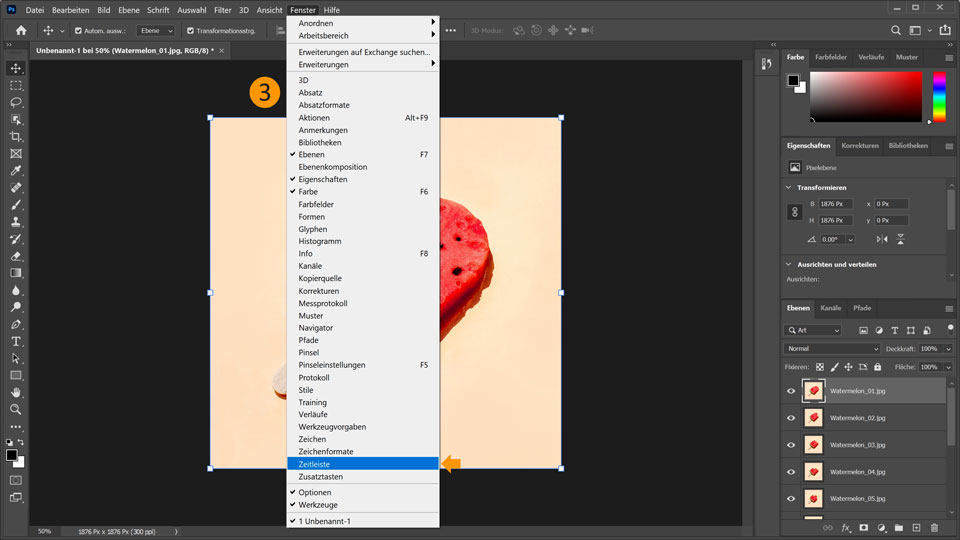
3. Öffne als Nächstes die Zeitleiste. Wähle Fenster > Zeitleiste. Standardmäßig fügt Photoshop im Bedienfeld Zeitleiste den ersten Frame ein.
4. Klicke im Bedienfeld Zeitleiste oben rechts auf das Menüsymbol, und wähle im Bedienfeldmenü Frames aus Ebenen erstellen.
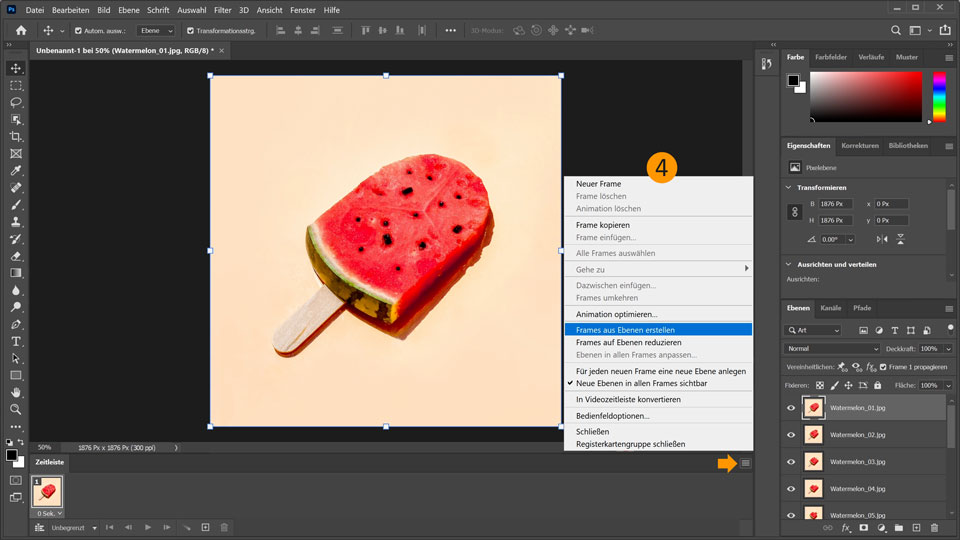
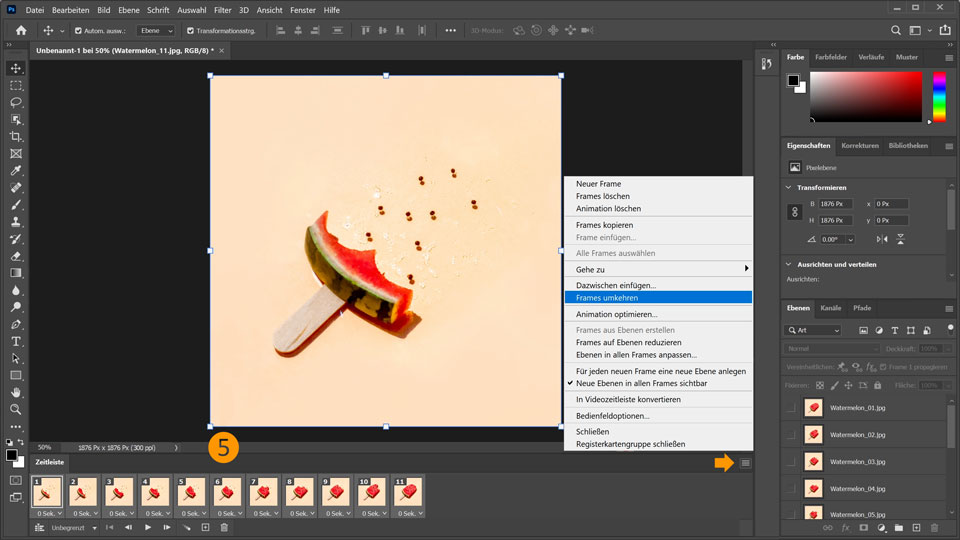
5. Jetzt werden alle Ebenen in umgekehrter Reihenfolge als Frames auf der Zeitleiste angezeigt. Gehe wie folgt vor, um dies zu korrigieren: Klicke auf den ersten Frame, und klicke dann bei gedrückter Umschalttaste auf den letzten Frame. Nun sind alle Frames ausgewählt. Wähle im Zeitleisten-Menü den Befehl Frames umkehren.
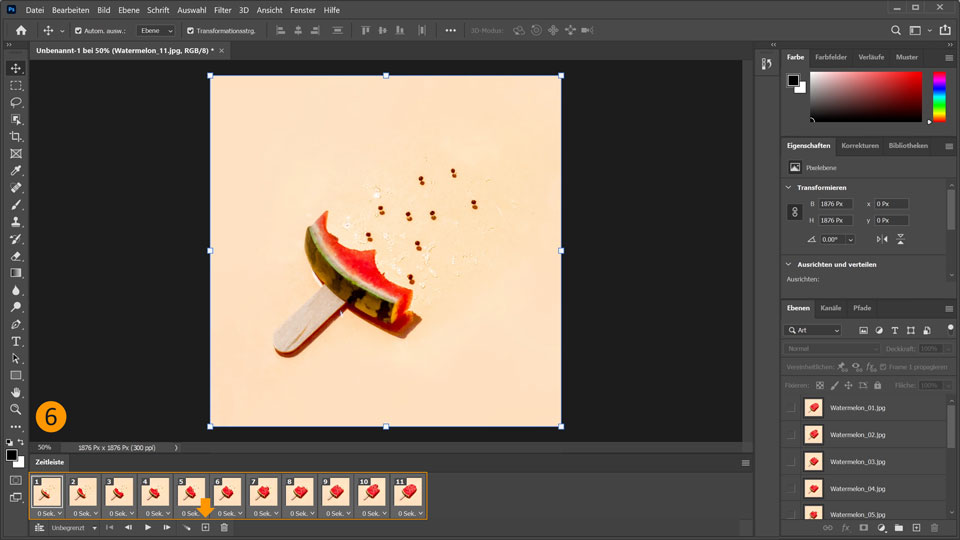
6. Wenn du eine Animationsschleife erstellen möchtest, klicke auf das Plussymbol (+), um die Ebenen zu duplizieren.
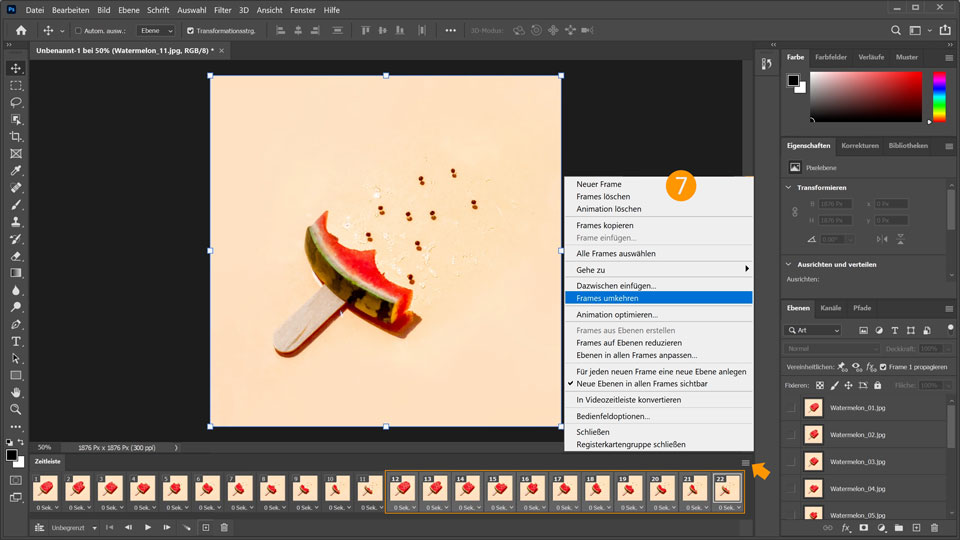
7. Während die duplizierten Frames noch ausgewählt sind, wähle im Menü den Befehl Frames umkehren.
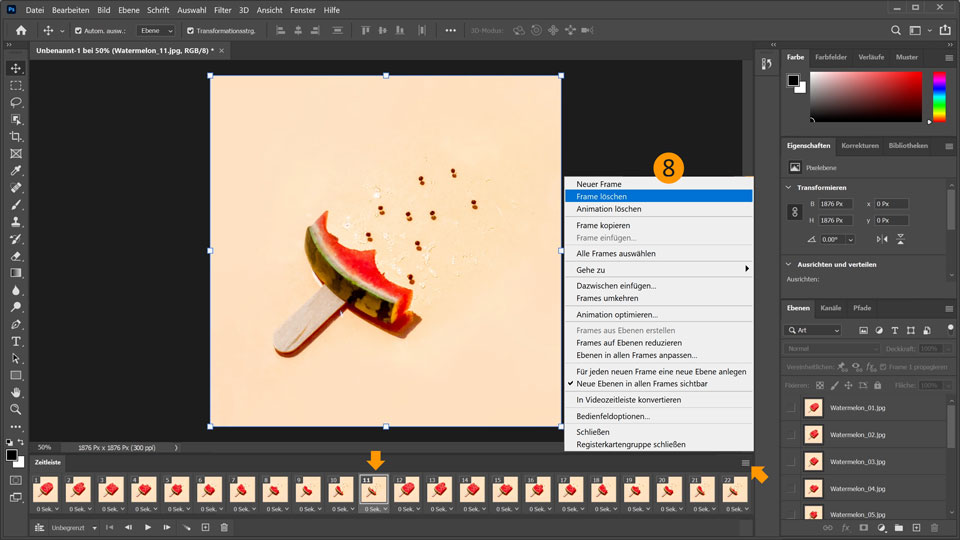
8. Von Frame 1 bis 11 wird die Wassermelone kleiner, von Frame 12 bis 22 baut sie sich wieder auf. Da Frame 11 und 12 in der Mitte der Animation identisch sind, lösche einen der doppelten Frames. Klicke auf Frame 12, und wähle im Menü den Befehl Frame löschen.
9. Drücke die Leertaste, um eine Vorschau der Animation abzuspielen.
Den zeitlichen Ablauf anpassen.
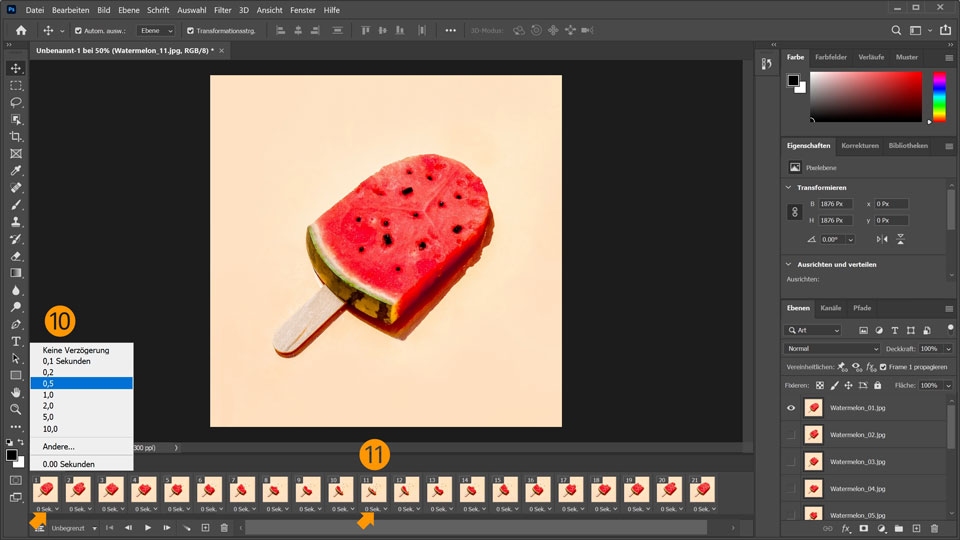
10. Klicke auf den ersten Frame unten, der mit 0 Sek. und einem kleinen Pfeil gekennzeichnet ist. Lege eine Dauer von 0,5 Sekunden fest.
11. Verfahre mit Frame 11 genauso. Drücke die Leertaste, um deine Änderung zu überprüfen: Die Animation pausiert zwischen dem Größerwerden und dem Kleinerwerden kurz.
Das Ergebnis präsentieren.
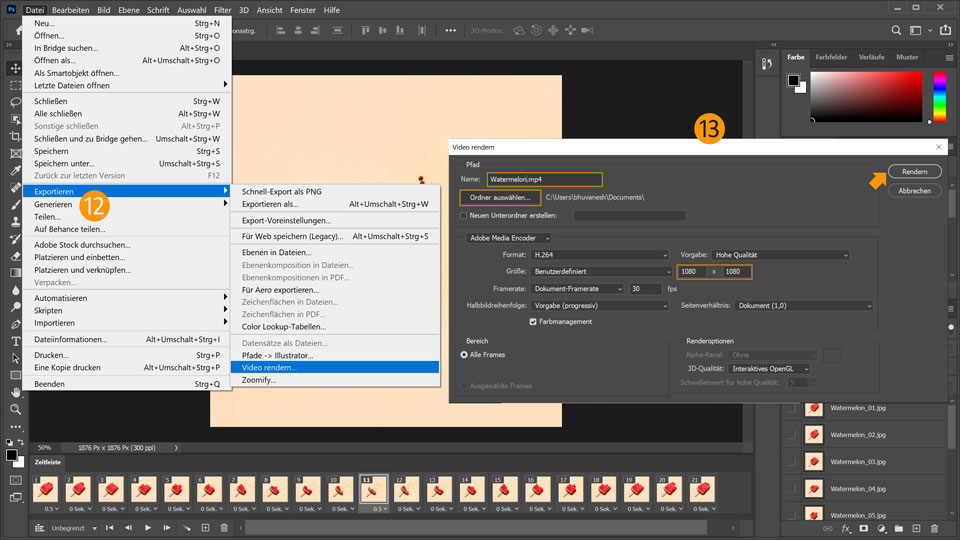
12. Speichere die Animation als Video für Instagram. Wähle Datei > Exportieren > Video rendern.
13. Gib im Fenster Video rendern einen Namen für die Datei ein, und wähle einen Speicherort aus.
Setze die Maße auf 1080 x 1080. Das ist das optimale Format für Instagram. Behalte bei den übrigen Einstellungen die Standardwerte bei, und klicke auf Rendern.
Tipp: Bei Instagram werden Videos nicht unbegrenzt oft in einer Schleife abgespielt. Wenn deine Animation kurz ist, kannst du dem Video vor dem Exportieren weitere Frames hinzufügen.
Fertig! Jetzt weißt du, wie du mit Photoshop eine Stop-Motion-Animation erstellen kannst. Lade die Beispieldatei herunter, oder verwende eine eigene. Poste das Ergebnis bei Facebook, Twitter und Instagram mit dem Hashtag #MadewithPhotoshop, um Feedback zu erhalten und dich mit anderen Kreativen zu vernetzen.
AUF DEM LAUFENDEN BLEIBEN:
Facebook: https://www.facebook.com/AdobeDE
Twitter: https://twitter.com/AdobeDACH
Instagram: https://www.instagram.com/adobe_de
Behance: https://www.behance.net/live Im Livestream echten Profis bei der Arbeit an echten Projekten zusehen – in Echtzeit!

