Farben auf einem Foto intensivieren.
Die Beispieldatei ist ein Adobe Stock-Element, mit dem du die Schritte dieses Tutorials nachvollziehen kannst. Wenn du die Beispieldatei anderweitig verwenden möchtest, kannst du sie bei Adobe Stock lizenzieren. In der ReadMe-Datei in diesem Ordner findest du die Bedingungen für die Verwendung dieser Beispieldatei.
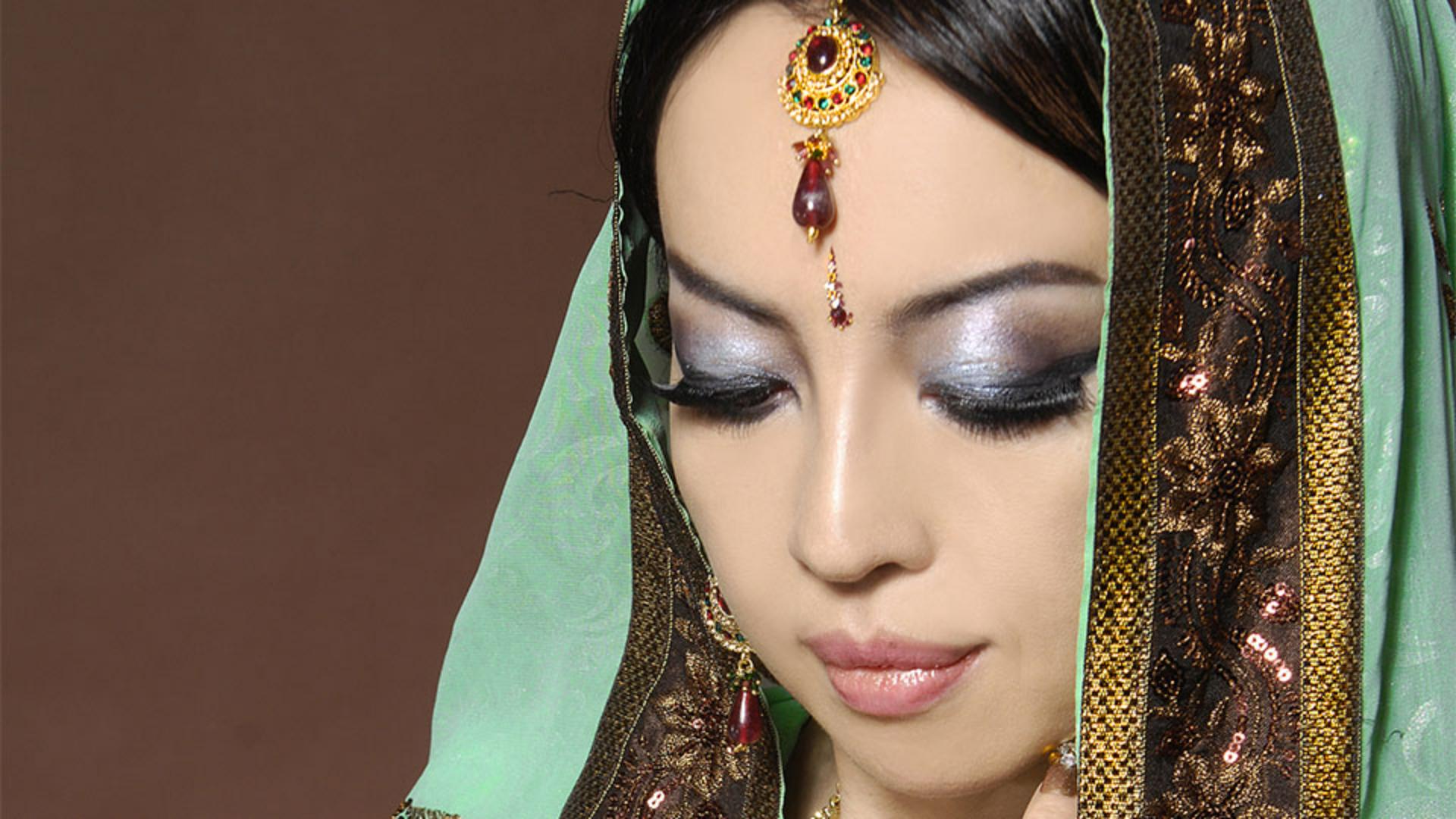
Die Intensität von Farben auf einem Foto steigern – Zusammenfassung.
Die Dynamik gedämpfter Farben erhöhen.
Klicke unten im Bedienfeld „Ebenen“ auf „Neue Misch- oder Einstellungsebene erstellen“. Wähle im Popup-Menü die Option „Dynamik“, um eine Einstellungsebene für die Dynamik zu erstellen.
Ziehe im Bedienfeld „Eigenschaften“ den Regler „Dynamik“ nach rechts, ca. auf den Wert +80. Dadurch wird die Intensität der Farben erhöht, die zuvor am stärksten gedämpft waren, ohne dabei jedoch Hauttöne zu übersättigen.
Klicke neben der Dynamik-Einstellungsebene auf das Augensymbol, um die Anpassung auszublenden. Experimentiere stattdessen mit den Einstellungen für Farbton und Sättigung.
Die Sättigung aller Grüntöne im Foto erhöhen.
Klicke unten im Bedienfeld „Ebenen“ auf „Neue Misch- oder Einstellungsebene erstellen“. Wähle „Farbton/Sättigung“. Eine Einstellungsebene „Farbton/Sättigung“ wird erstellt.
Klicke im Bedienfeld „Eigenschaften“ auf das Werkzeug für zielgerichtete Korrektur. Klicke auf einen grünen Bereich im Schal. Ziehe den Regler „Sättigung“ nach rechts, ca. auf den Wert +60. Dabei werden nur die Grüntöne satter – nicht nur im angeklickten Bereich, sondern im gesamten Foto.
Verzierungen zum Leuchten bringen.
Klicke nochmals auf „Neue Misch- oder Einstellungsebene erstellen“. Erstelle eine weitere Einstellungsebene „Farbton/Sättigung“.
Klicke im Bedienfeld „Eigenschaften“ auf das Menü, in dem „Standard“ angezeigt wird. Wähle „Gelbtöne“. Ziehe den Regler „Sättigung“ nach rechts, ca. auf den Wert +60. Nur die Gelbtöne im Foto werden satter.
Vergewissere dich, dass die Einstellungsebene „Farbton/Sättigung“ ausgewählt, d. h. von einem weißen Rahmen umgeben ist.
Ändere auf der Werkzeugleiste das Farbfeld für die Vordergrundfarbe in Schwarz. Drücke dann Wahltaste+Löschtaste (macOS) bzw. Alt+Rücktaste (Windows), um die Ebenenmaske mit Schwarz zu füllen. Das verbirgt die Anpassungen für Farbton/Sättigung, die du zuvor für die Gelbtöne im Foto vorgenommen hattest.
Drücke X, um wieder Weiß als Vordergrundfarbe einzustellen. Male nun bei ausgewählter Einstellungsebene „Farbton/Sättigung“ mit Weiß über den Goldschmuck und die Borte des Schals. In diesen Bereichen wird die stärkere Sättigung der Gelbtöne wieder sichtbar, sodass die Verzierungen stärker hervortreten.
Die Datei speichern.
Wähle „Datei > Speichern“, um das Foto im PSD-Format zu speichern. Dabei bleiben alle Einstellungsebenen intakt und können später weiter bearbeitet werden.
Wenn du eines der unter „Training“ empfohlenen Tutorials durchgearbeitet hast, würden wir uns über dein Feedback freuen. Es hilft uns dabei, unser Angebot kontinuierlich zu verbessern.
Adobe Stock-Beiträge:
Beitrag von:

