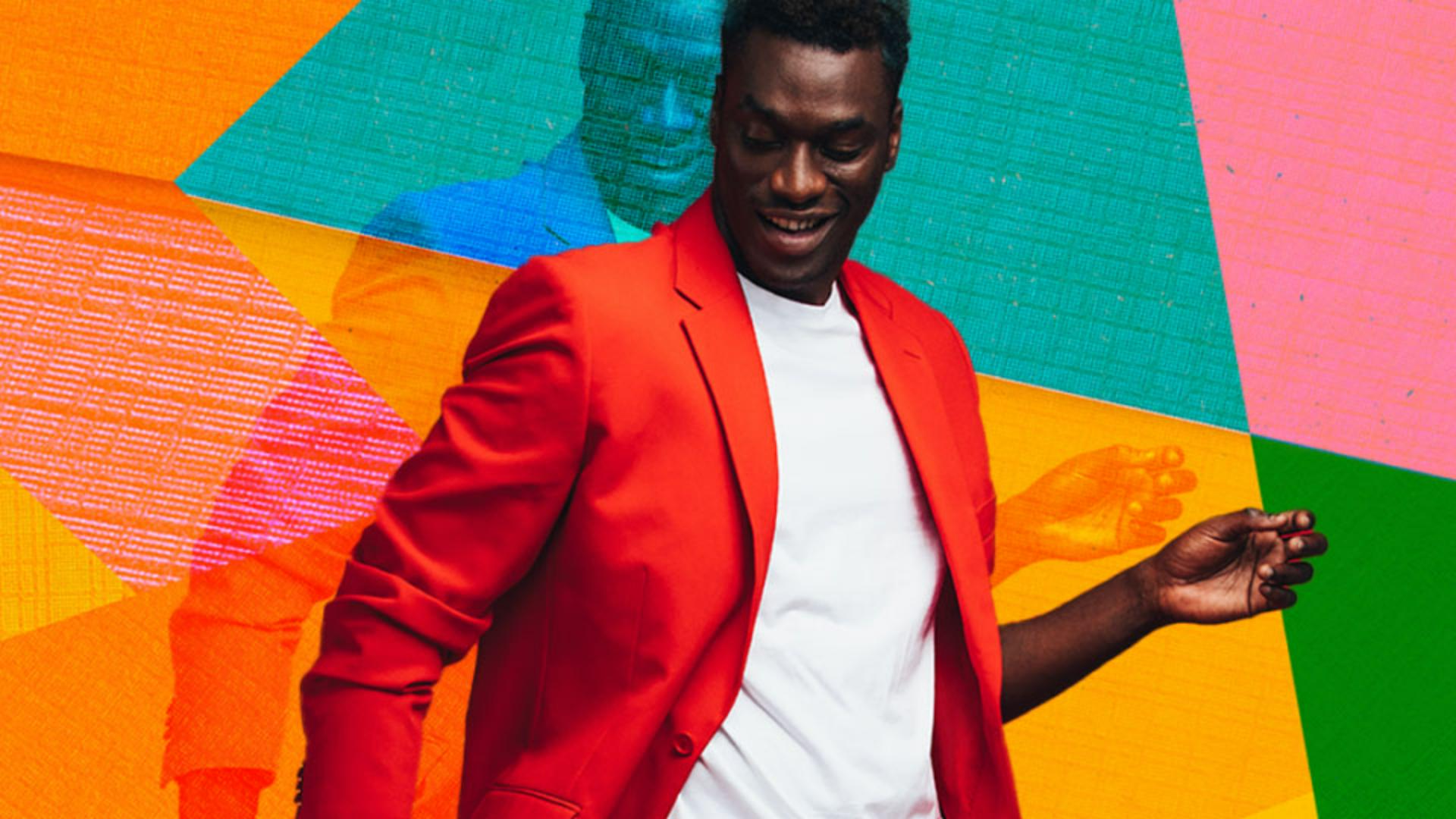
In Photoshop auf dem iPhone gestaltest du Kompositionen unterwegs mit Bildern, Auswahlen, Masken, Einstellungsebenen und vielem mehr.
Ich bin Howard Pinsky.
Wir erstellen heute eine Komposition mit Photoshop auf dem iPhone.
Auf meiner Startseite erstelle ich eine neue Arbeitsfläche für eine Instagram-Story im Format 1080 x 1920.
Dafür tippe ich auf „Neue leere Arbeitsfläche“ (New blank canvas) > „Social“ > „Instagram Story“.
So hat mein Bild gleich die richtige Größe für meinen Social-Media-Post.
Für den Hintergrund tippe ich auf das Pluszeichen > „Bildebene“ (Image layer) > Adobe Stock und suche nach einem Bild.
Alles hier kannst du kostenlos verwenden.
Nachdem ich das Element hinzugefügt habe, tippe ich darauf und öffne den Modus „Transformieren“ (Transform).
Ich skaliere aus der Mitte heraus, damit das Bild gesperrt bleibt.
Ich tippe auf diesen Button und ziehe am Rand nach außen, um das Bild zu erweitern.
Mit dem Häkchen bestätige ich die Änderung.
Super.
Als Nächstes kommt das Hauptmotiv.
Hier unten schließe ich die Ebeneneigenschaften.
Ich tippe auf das Pluszeichen für eine neue Bildebene (Image Layer).
Ich möchte ein Bild aus meiner Fotosammlung verwenden.
Unter „Aus Fotos hinzufügen“ (Add from photos) wähle ich ein Bild.
Um den Tänzer vom Hintergrund zu lösen, tippe ich auf „Bereich auswählen“ (Select area).
Sobald Photoshop die Objekte im Bild erkannt hat, wähle ich das Motiv durch Antippen aus und bestätige mit dem Häkchen.
Mit einer Ebenenmaske blende ich alles aus, was nicht zur ersten Auswahl gehört.
Ich tippe auf „Als Maske anwenden“ (Apply as mask).
Wie beim Hintergrund kann ich die Ebene so transformieren, wie ich sie haben will.
Ich tippe auf das Motiv, dann auf „Transformieren“ (Transform) und kann durch Ziehen an den Griffen proportional skalieren.
Dann ziehe ich die Ebene an die gewünschte Position.
Jetzt werden wir etwas kreativer.
Zum Duplizieren der gerade erstellten Ebene tippe ich länger auf die Arbeitsfläche und wähle „Duplizieren“ (Duplicate).
Die neue Ebene schiebe ich ein Stück nach oben und verblende sie dann mit den Ebenen darunter.
Dazu wähle ich „Überblenden/Deckkraft“ (Blend and opacity).
Mit dem Regler für die Deckkraft passe ich die Transparenz der Ebene an.
Dann sehe ich mir an, wie die Mischmodi mit den Ebenen darunter interagieren.
Jeder Mischmodus kombiniert die Farben der Ebene anders mit den Farben der Ebenen darunter.
Mir gefällt „Überlagerung“ (Overlay).
Ich bestätige mit dem Häkchen und tippe dann auf den Pfeil unten, um die Ebeneneigenschaften zu schließen.
Um die Ebenen nach oben oder unten zu schieben und die Elemente im Bild anders anzuordnen, tippe auf den Ebenenstapel unten rechts, und verschiebe das betreffende Thumbnail.
So ziehe ich die duplizierte, verblendete Ebene unter den ersten Tänzer.
Das sieht gut aus, aber die Kleidung des duplizierten Tänzers soll eine andere Farbe haben.
Dazu tippe ich auf das Pluszeichen > „Einstellungsebene“ (Adjustment layer).
Einstellungsebenen ändern den Look der Ebenen darunter, ohne dauerhafte Änderungen direkt am Bild vorzunehmen.
Unter „Farbton und Sättigung“ (Hue and Saturation) verschiebe ich den Farbregler auf Blau.
Mit dem Häkchen bestätige ich die Änderungen.
Die Farbänderung betrifft nur die verblendete Version des Tänzers.
Der Grund dafür ist, dass eine Einstellungsebene auf die Ebene darunter zugeschnitten ist, in diesem Fall die Ebene mit der Kopie des Tänzers.
Wenn ich unter den Ebeneneigenschaften auf das Beschneidungssymbol tippe, um die Verbindung aufzuheben, gilt die Farbänderung für alle Ebenen unter der Einstellungsebene, also den Hintergrund und die Kopie des Tänzers.
Wenn ich erneut tippe, ist die Einstellung wieder auf den Tänzer beschränkt.
Sehr schön.
Ich schließe die Ebeneneigenschaften.
Jetzt will ich noch ein Objekt einfügen.
Ich tippe auf das Pluszeichen > „Bildebene“ (Image Layer) > Adobe Stock und suche nach Musiknoten.
Vielleicht fällt dir auf, dass viele Stockelemente transparente Bereiche haben.
Am Schachbrett-Muster erkennst du die Transparenz.
Die eingefügten Noten erscheinen zwischen den Tänzern, weil die duplizierte Ebene noch ausgewählt war.
Nicht schlecht, aber mit einer Verblendung wäre es noch besser.
Ich rufe wieder die Mischmodi auf.
Dann ziehe ich diese Ebene im Stapel über den Tänzer.
Zuletzt ziehe ich die Ebene im Bild nach unten, bis alles gut aussieht.
Gestalte jetzt mit Bildern, Masken, Mischmodi, Einstellungsebenen und mehr deine perfekte Komposition.
Bis zum nächsten Video!