Mehrere Fotos zu einem Panoramabild zusammenfügen.
Erfahre, wie einfach es ist, mit Photoshop ansprechende Panoramabilder zu erstellen.
Veröffentlicht am

Mehrere Fotos zu einem Panoramabild zusammenfügen.
Panoramafunktionen sind ideal, um Landschafts- und andere Weitwinkelaufnahmen aus mehreren sich überlappenden Bildern zu erstellen. Erfahre, wie einfach es ist, mit Photoshop ansprechende Panoramabilder zu erstellen.
Falls du während dieser Übung Hilfe benötigst oder Fragen hast, teile uns dies im Forum mit.
In diesem Video zeige ich dir, wie du Einzelbilder zu einem Panorama zusammenfügst, und zwar mit der Photoshop-Funktion „Photomerge“.
Ein tolles Feature, um Bilder mit größerer Breite oder Höhe zu erstellen, als die Kamera erfassen kann, sowie Bilder mit sehr hoher Auflösung für Drucke im Großformat.
Beginnen wir mit Adobe Bridge.
Ich werde dir auch sagen, wie du in Lightroom und Photoshop vorgehst.
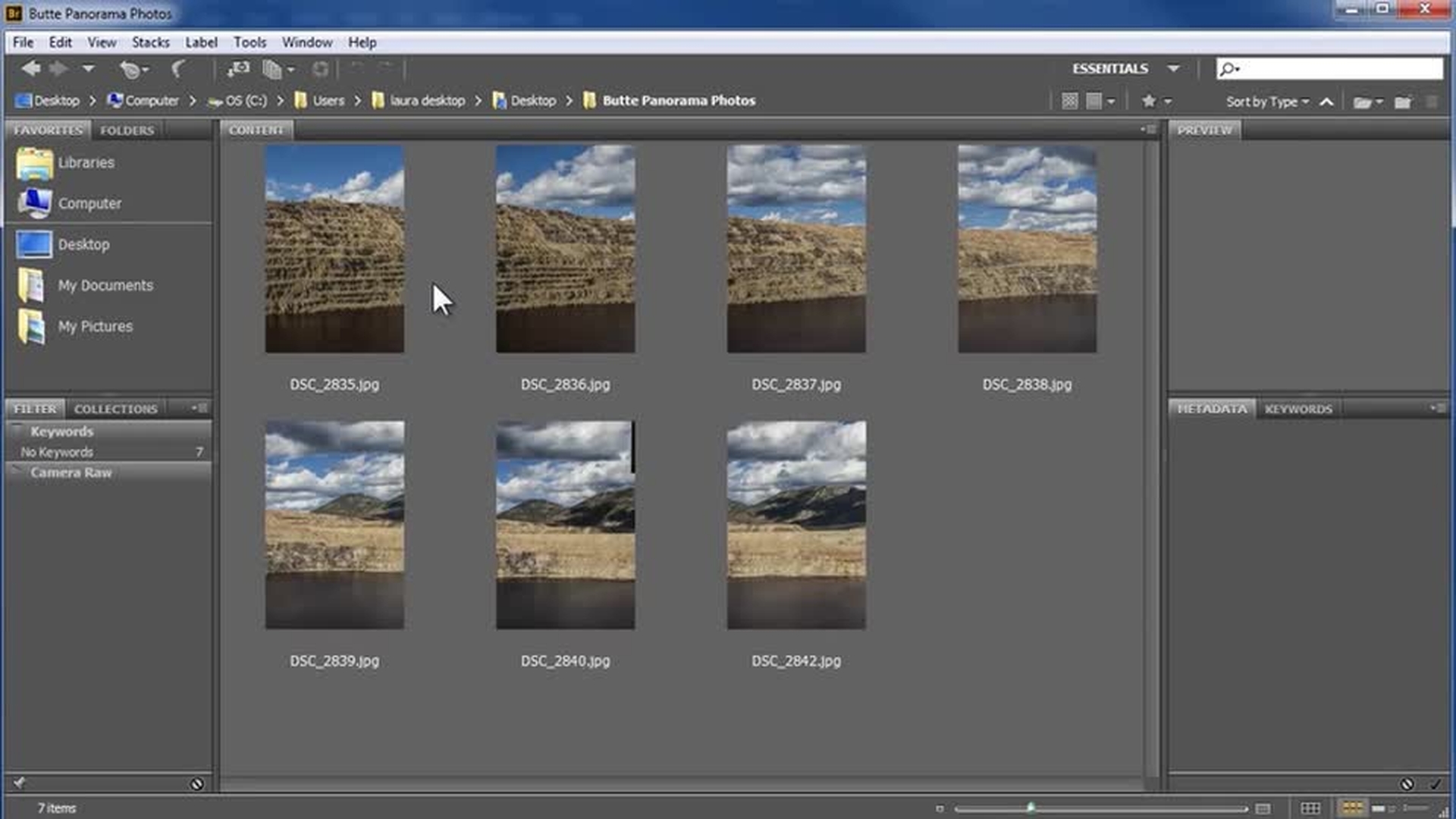
Diese sieben Fotos von einer Bergbau-Grube in Butte, Montana, möchte ich zusammenfügen.
Wie du siehst, gibt es viele inhaltliche Überlappungen.
Beim Fotografieren solltest du eine Bildüberlappung von 25 % bis 40 % anpeilen.
Fotografiere immer aus derselben Position.
Verwende eine konstante Brennweite, d. h., zoome nicht zwischen den Aufnahmen.
Versuche, die Kamera möglichst gerade zu halten.
Ein Stativ ist hilfreich, aber nicht erforderlich.
Zur Auswahl der Fotos hier in Bridge klicke ich auf das erste und dann bei gedrückter Umschalttaste auf das letzte.
Dann wähle ich „Werkzeuge > Photoshop > Photomerge“ (Tools > Photoshop > Photomerge).
Wenn du nicht in Bridge, sondern in Lightroom arbeitest, mache eine Rechts- bzw.
Ctrl-Klick auf eines der ausgewählten Fotos, und wähle „Bearbeiten in“ (Edit in) und dann „In Photoshop zu Panoramabild zusammenfügen“ (Merge to Panorama in Photoshop).
Wenn du in Photoshop arbeitest, wähle „Datei > Automatisieren > Photomerge“ (File > Automate > Photomerge).
Die Dateien werden in dieses Photomerge-Dialogfeld übertragen und sind jetzt hier aufgelistet.
Als Erstes wähle ich eine Layout-Option.
Es gibt verschiedene Möglichkeiten zur Ausrichtung und Verzerrung der Fotos, damit sie nahtlos zusammengefügt werden können.
Wenn du ein zentrales Motiv in deiner Szene hast und die Szene relativ flach ist, z.
B. bei einem Gebäude, und du die Kamera drehst, um die seitlichen Bereiche des Panoramas aufzunehmen, befindet sich die Kamera in einem Winkel zum Motiv.
Die Option „Perspektivisch“ (Perspective) korrigiert die perspektivische Verzerrung bei diesen Seitenaufnahmen.
Hat deine Szene kein zentrales Motiv, oder ist es teilweise oder ganz um den Betrachter herum zu sehen, dann ist keine Korrektur nötig, und die Option „Zylindrisch“ (Cylindrical) ist besser geeignet.
Die kugelförmige Ausrichtung (Spherical) ist oft die beste Option für 360-Grad-Panoramen.
Wenn ich nicht sicher bin, welche Option die richtige ist, wähle ich oft „Auto“, damit Photomerge meine Fotos analysiert und die beste der drei obersten Methoden auswählt.
Gefällt mir das Ergebnis nicht, probiere ich die anderen aus.
Mit „Collage“ und „Repositionieren“ (Reposition) werden die Fotos nicht gedehnt oder verzerrt, und das Ergebnis wird wahrscheinlich noch nicht perfekt sein.
Diese Optionen sind für kreative Collagen gedacht.
Hier wähle ich „Zylindrisch“ (Cylindrical) und „Bilder zusammen überblenden“ (Blend Images together), damit zwischen den Fotos keine Kanten zu sehen sind.
Bei Fotos, die mit einem Weitwinkelobjektiv erstellt wurden und dunkle Ränder aufweisen, kann ich diese Vignettierung entfernen und objektivbedingte Verzerrungen korrigieren.
Wenn ich unsicher bin, aktiviere ich alle diese Kontrollkästchen.
Ich klicke auf „OK“, um den Prozess zu starten.
Du kannst, wie hier, eine einzelne vertikale oder horizontale Fotoreihe oder eine ganz Matrix von Bildern zusammenfügen.
Wie viele Fotos du kombinieren kannst, hängt von der Größe der Dateien und vom Arbeitsspeicher des Computers ab.
Im Bedienfeld „Ebenen“ (Layers) wird jedem Foto eine Ebene zugewiesen, und nach dem Ausrichten und Verzerren werden die Fotos zusammengesetzt.
Wie du siehst, ist das Ergebnis sehr schön.
Ich bin jedes Mal begeistert von diesem Tool.
Ich werde nun jede Ebene einzeln aktivieren, um dir zu zeigen, welche Teile von jedem Foto verwendet werden.
Ich klicke bei gedrückter Alt- bzw.
Wahltaste auf das Augensymbol der obersten Ebene, um die anderen Ebenen auszublenden.
Vom linken Bild wird genau dieser Bereich verwendet.
Die Auswahl erfolgt durch die von Photoshop erstellte Ebenenmaske.
Schwarze Bereiche auf der Maske werden ausgeblendet, weiße Bereiche sind sichtbar.
Ich klicke bei gedrückter Alt- bzw.
Wahltaste auf die nächste und dann auf alle weiteren Ebenen.
Um sie alle wieder zu aktivieren, klicke ich wieder mit gedrückter Alt- bzw.
Wahltaste.
Um zu sehen, warum diese Ebenenmasken erstellt wurden, klicke ich bei gedrückter Umschalttaste auf die oberste, um sie kurz zu deaktivieren.
Das gesamte linke Foto liegt jetzt über dem nächsten Bild.
Es ist eine Kante zu sehen, da das eine Foto etwas dunkler ist.
Wird im Photomerge-Dialogfeld die Option zum Überblenden ausgewählt, bestimmt Photoshop, an welchen Stellen die Fotos für ein optimales Ergebnis zusammengesetzt werden.
Ich aktiviere die Ebenenmaske wieder, indem ich bei gedrückter Umschalttaste darauf klicke, und wir können beobachten, wie die Kante auf magische Weise verschwindet.
Ich möchte dir noch einige Tipps zum Aufnehmen von Panoramen geben, damit die Zusammensetzung so gut funktioniert wie hier.
Es ist wichtig, den manuellen Fokus statt des Autofokus zu verwenden, damit sich die Fokussierung zwischen den Aufnahmen nicht verändert.
Auch die Tiefenschärfe oder Blendenöffnung sollte konstant sein sowie die Belichtung, wenn möglich.
Fotografiere möglichst im manuellen Belichtungsmodus, oder verwende die Blendenvorwahl.
Für einen gleichbleibenden Weißabgleich solltest du nicht den automatischen Weißabgleich verwenden.
Nun beschneide ich noch das Bild oben und an den Seiten.
Damit auf dem Bild so viel Wasser wie möglich zu sehen ist, werde ich die Lücke hier unten mit Wasser auffüllen.
Mit dem Freistellungs-Werkzeug klicke und ziehe ich die Ränder nach innen.
Dann klicke ich auf das Häkchen, um die Freistellung abzuschließen.
Für das Wasser verwende ich die inhaltsbasierte Füllung.
Ich muss alle Ebenen zusammen bearbeiten.
Daher wähle ich „Ebene > Auf Hintergrundebene reduzieren“ (Layer > Flatten Image).
Jetzt wähle ich mit dem Zauberstab-Werkzeug diese Lücke aus.
Ich klicke darauf, und der Bereich wird ausgewählt.
Für die inhaltsbasierte Füllung muss ich die Auswahl ein wenig in das Wasser hinein erweitern.
Ich wähle „Auswahl > Auswahl verändern > Erweitern“ (Select > Modify > Expand) und erweitere um 5 Pixel.
Ich klicke auf „OK“ und kann nun die Lücke inhaltsbasiert auffüllen.
Ich wähle „Bearbeiten > Fläche füllen“ (Edit > Fill) und im Dropdown-Menü „Inhaltsbasiert“ (Content Aware).
Ich klicke auf „OK“.
Photoshop analysiert den umgebenden Bereich und füllt die Lücke entsprechend auf.
Ich wähle „Auswahl > Auswahl aufheben“ (Select > Deselect), und du siehst, ist das Ergebnis hervorragend.
Das Panoramabild kann nun noch weiter optimiert werden.
Ich würde z.
B. die linke Seite dieses Bildes aufhellen.
Hierfür kann ich Photoshop verwenden, oder ich speichere das Bild und stelle es in Lightroom fertig.
Ich hoffe, dass dir dieses Video gefallen hat und du mit Photomerge eigene Panoramen erstellen wirst.
Beitrag von:

