3D-Objekte drucken.
Bereite deine 3D-Modelle für die Druckausgabe vor. Informiere dich über die neuen Einstellungen für lokale oder Drittanbieter-Drucker.
Veröffentlicht am
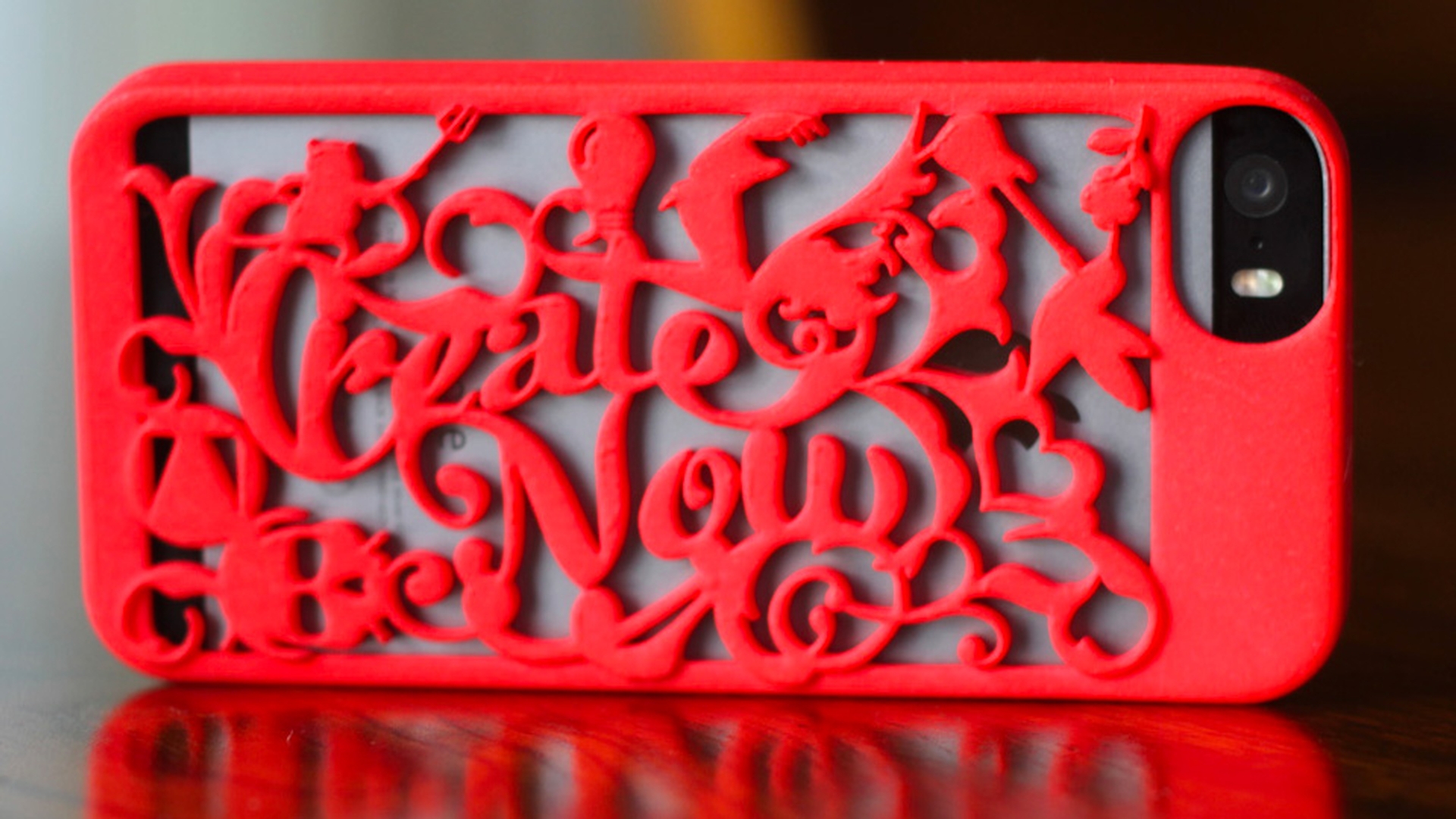
Photoshop CC bietet integrierte 3D-Druckoptionen, mit denen sich jeder Photoshop-Entwurf nicht nur in 3D umwandeln, sondern auch als dreidimensionales Objekt drucken lässt.
Unser Thema ist 3D-Druck, aber noch ist mein Design flach.
Jedes flache Design kann in Photoshop extrudiert werden.
Es lässt sich aber nicht in diesem aufrechten Zustand drucken.
Weil 3D-Drucker von unten nach oben arbeiten, muss das Design flach liegen.
Ich wähle das Design aus und drehe es um 90 Grad.
Dann klicke ich auf „Auf Grund verschieben“ (Move to Ground).
Jetzt liegt es flach auf dem Grund.
Wie drucke ich es nun in 3D?
Das zeige ich dir anhand einer Smartphone-Hülle, die ich schon vorbereitet habe.
Wenn ich unter „Ansicht“ (View) auf „Anzeigen“ (Show) und dann auf „3D-Grundebene“ (3D Ground Plane) klicke, siehst du, dass das Objekt direkt auf der Grundebene liegt.
Außerdem werden die Abmessungen angezeigt.
Daher weiß ich genau, in welcher Größe das Objekt gedruckt wird.
Und für den Druckvorgang muss das Design quasi mit dem Gesicht nach unten liegen, und das tut es auch.
Für den 3D-Druckvorgang wähle ich die Szene (Scene) aus und klicke auf „3D-Druckeinstellungen“ (3D Print Settings).
Die Farbe hier spielt keine Rolle.
Sie wird abhängig vom 3D-Drucker geladen.
Wenn du einen 3D-Drucker angeschlossen hast, kannst du ihn jetzt auswählen und die tatsächliche Druckgröße anzeigen.
Das ist die Größe der Druckplatte, also die Fläche, innerhalb derer du drucken kannst.
Außerdem werden Oberflächendetails (Surface Details) angezeigt sowie die Stützstrukturen (Support Structures) und andere Elemente, die für einen erfolgreichen Druck erforderlich sind.
Ich klicke auf „Druckvorgang starten“ (Start Print).
Dabei wird die Szene vereinheitlicht, mehrere Meshes werden zu einem Mesh kombiniert, sodass ein Festkörper entsteht.
Wände werden verstärkt und Meshes repariert.
Das Programm übernimmt all diese Aufgaben für mich.
Hier ist das fertige Objekt, und es hat sich einiges getan.
Es sieht jetzt etwas anders aus.
Das ursprüngliche Mesh wird grün dargestellt.
Mit der Raytracing-Vorschau erhalte ich eine präzisere Vorschau des Objekts.
Siehst du diese orangefarbene Fläche?
Das ist das sogenannte Raft.
Das Raft kann ich für den Druckvorgang ab- oder auswählen.
Damit wird eine einzige Ebene als Unterlage gedruckt, sodass das Objekt während des Drucks nicht verrutschen kann.
Ich möchte dir noch etwas anderes zeigen.
Wenn ich das Design drehe, kann ich die Ansicht wechseln und vergrößern.
Sehen wir uns zum Beispiel Folgendes genauer an.
Das ist das Gerüst.
Ich kann es ein- und ausblenden.
3D-Drucker können nicht einfach in die Luft drucken.
Für diesen Teil des Rahmens ist daher ein Gerüst nötig, damit es gedruckt werden kann.
Diese praktische Funktion ist in Photoshop integriert.
Das Programm fügt das Gerüst automatisch für mich hinzu.
Damit ist sichergestellt, dass das Objekt korrekt gedruckt wird.
An manchen Stellen wurden die Wände verstärkt.
Das sind die blauen Elemente, die ebenfalls den Erfolg des Druckvorgangs gewährleisten.
Jetzt kann ich auf „Drucken“ (Print) klicken – oder auf „Exportieren“ (Export), um eine STL-Datei zu erstellen, die ich später drucke.
Aber nicht jeder hat einen eigenen 3D-Drucker.
Ich klicke auf „Abbrechen“ (Cancel).
Diese iPhone-Hülle kann ich auch an Shapeways oder Sculpteo schicken, zwei Firmen, die den Druck für mich übernehmen.
Sculpteo ist ein europäisches Unternehmen.
In den Druckeroptionen dieses Dienstleisters werden die angebotenen Materialien aufgeführt.
Ich kann z.
B.
Keramik (Ceramic) wählen oder mehrfarbig (Multi-Color) drucken lassen.
Photoshop unterstützt nämlich mehrfarbigen Druck.
Es gibt verschiedene Kunststoffe, Harze, Wachs, Silber, Metalle – alles Mögliche.
Ich wechsle zum Dienst Shapeways aus Brooklyn.
Er bietet Keramik, 14-Karat-Gold, Silber, Stahl usw.
Ich könnte sogar farbigen Sandstein als Druckmaterial wählen.
Die Darstellung ändert sich je nach Material.
Für ein vergoldetes Material ist mein Design etwas zu groß.
Aber wenn ich den Kunststoff „Coral Red, Strong & Flexible“ wähle, passt das Design wunderbar.
Hier sind die Details aufgeführt.
Mit einer Bumpmap könnte ich dem Objekt mehr Struktur verleihen.
Es wird genau mit den vorhandenen Informationen gedruckt.
Wenn ich hier unten auf „Druckvorgang starten“ (Start Print) klicke, wird die Szene wieder vereinheitlicht.
Meshes werden zusammengeführt und bei Bedarf repariert.
Und hier ist wieder die bekannte Darstellung.
Diese Zusammenfassung zeigt die Druckkosten an, in meinem Fall etwas über 20 US-Dollar.
Der Preis richtet sich nach Menge und Art des verwendeten Materials.
All diese Wände wurden verstärkt.
Der 3D-Druck wird also erfolgreich.
Wenn ich auf „Exportieren“ (Export) klicke, wird eine STL-Datei erzeugt.
Diese Datei kann auf jedem 3D-Drucker ausgegeben werden.
Dann werde ich aufgefordert, die Bestellung abzuschließen.
Dazu kann ich direkt zur Website von Shapeways wechseln.
Dort klicke ich auf „Upload“ und wähle meine Datei aus.
Noch einmal „Upload“, und ich kann das gewünschte Druckmaterial auswählen.
Sieh dir einfach mal in Ruhe alle verfügbaren Materialien auf der Shapeways-Site und bei Sculpteo an.
Ich habe mich für einen roten, robusten und flexiblen Kunststoff entschieden.
Und hier ist das Ergebnis.
Mit Photoshop erstellt und gedruckt, von Shapeways ausgeführt.
Lege gleich heute mit deinem ersten eigenen Projekt los. -
Beitrag Von
Paul Trani

