So entfernst du störende Objekte aus deinen Fotos – mit @manueldietrichphotography.

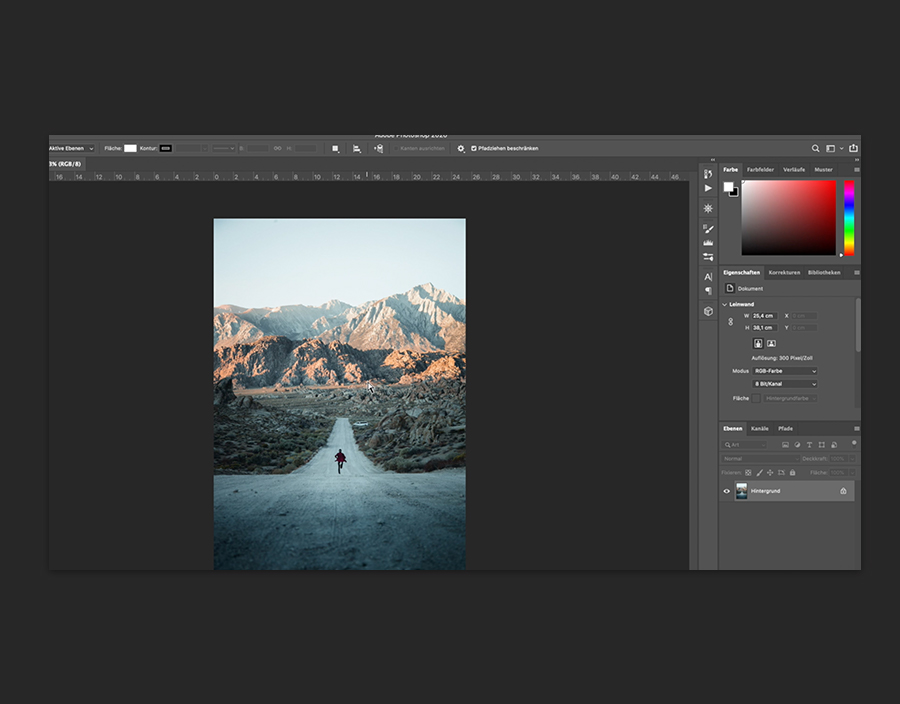
1 Bild in Photoshop öffnen.
Wechsle zu Photoshop und öffne das Bild, das du bearbeiten möchtest.
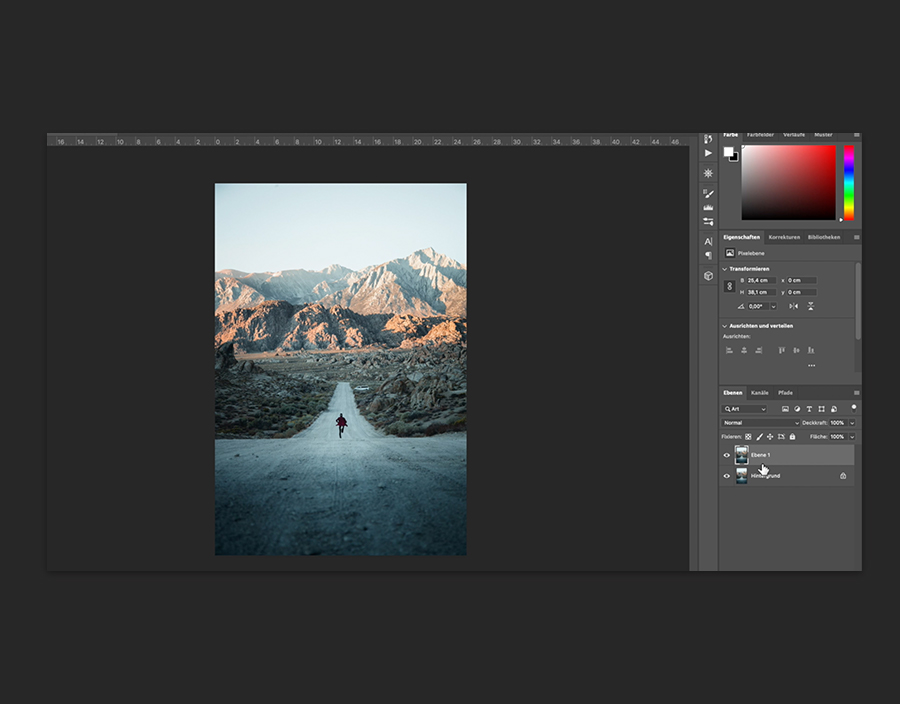
2 Hintergrundebene duplizieren.
Drücke Befehlstaste/Strg+J auf der Tastatur, um das Bild zu duplizieren. Es ist immer ratsam, eine Kopie des Originals aufzubewahren, wenn du größere Änderungen vornehmen möchtest.
3 Störendes Objekt auswählen.
Wähle nun in dem Menü links auf dem Bildschirm das Lasso -Werkzeug aus. Damit kannst du das Objekt, das du entfernen möchtest, grob umranden.

4 Objekt entfernen.
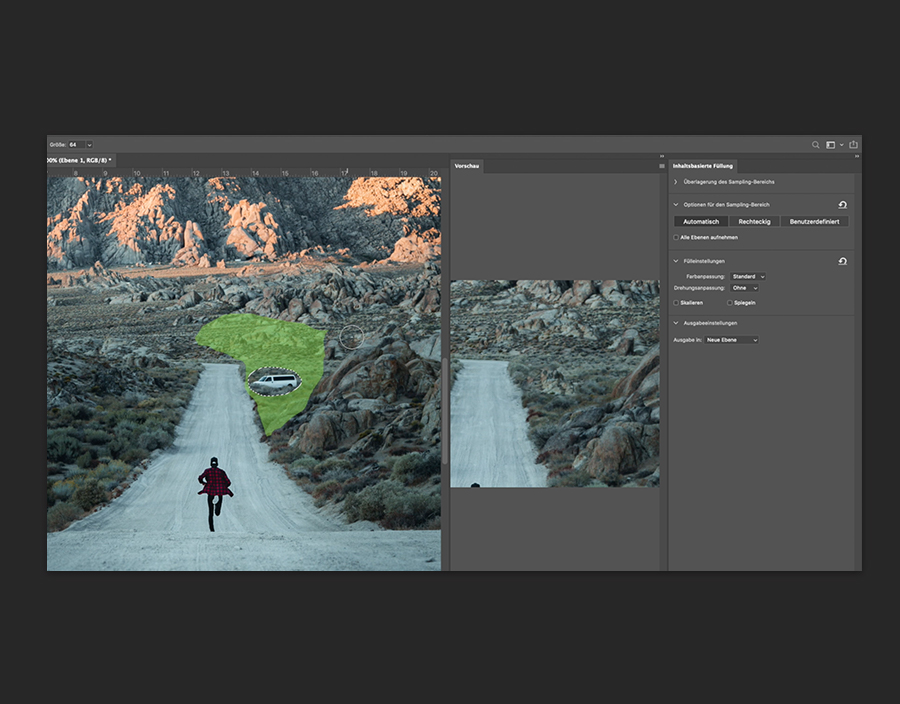
Wechsle bei angezeigter Auswahl zu Bearbeiten > Inhaltsbasierte Füllung. In einem neuen Fenster siehst du daraufhin in einer Vorschau, was Photoshop mit dem Objekt machen wird. Wenn du mit dem Ergebnis zufrieden bist, klicke auf OK . Falls bei einer Vergrößerung zu erkennen ist, dass die Übergänge nicht nahtlos sind, kannst du die Bildauswahl von Photoshop bearbeiten, um die Übergänge zu verbessern.

5 Entfernten Bereich optimieren.
Bleibe in diesem Fenster und passe den grünen Bereich mit dem Cursor an. Photoshop kopiert Elemente aus dieser Auswahl. Wenn darin zum Beispiel große Steine zu sehen sind, aber der Bereich, den du aktualisierst, nur kleine Steine enthält, lohnt es sich, die Auswahl weiter einzugrenzen. Während du das tust, wird die Vorschau aktualisiert. Mach weiter, bis du mit dem Ergebnis zufrieden bist. Wähle anschließend Ausgabe in: Neue Ebene aus, damit die Bearbeitung in einer eigenen Ebene abgelegt wird, und klicke auf OK.
6 Ausbessern-Werkzeug verwenden.
Vergewissere dich, dass du dich in der Bildebene befindest (wahrscheinlich Ebene 1). Wähle nun im linken Bedienfeld das Ausbessern-Werkzeug aus. Umrande grob das zu entfernende Objekt und ziehe deine Auswahl in einen Referenzbereich im Bild. Dadurch weiß Photoshop, dass es dessen Inhalt als Ausgangsmaterial verwenden soll. Jetzt kannst du zusehen, wie Photoshop seine Magie entfaltet.

7 Bereichsreparaturpinsel-Werkzeug ausprobieren.
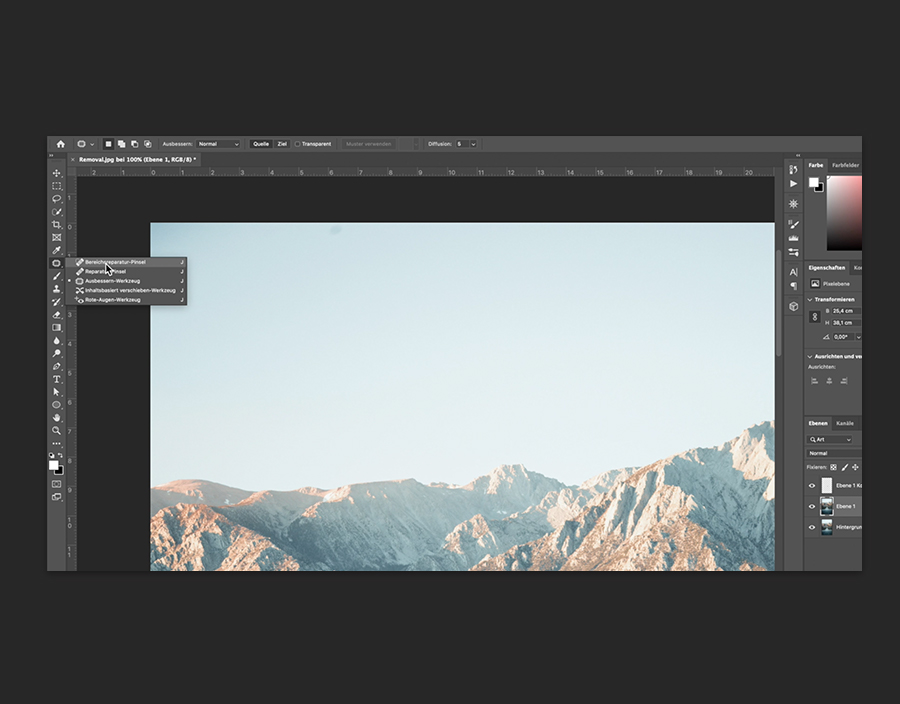
Ein weiteres großartiges Werkzeug, um kleinere Schönheitsfehler zu beseitigen, ist das Bereichsreparaturpinsel-Werkzeug. Wähle dieses Werkzeug im Bedienfeld links aus und setze die Pinselgröße herauf. Halte dazu die Befehlstaste/Strg und die Optionstaste/Alt gedrückt, während du den Cursor nach rechts ziehst. Du solltest auch darauf achten, dass die Pinselhärte nicht zu hoch eingestellt ist. Stelle sie im oberen Bedienfeld auf ca. 25 % ein. Klicke jetzt auf den Schönheitsfehler, den du beseitigen möchtest – und schon ist er weg.
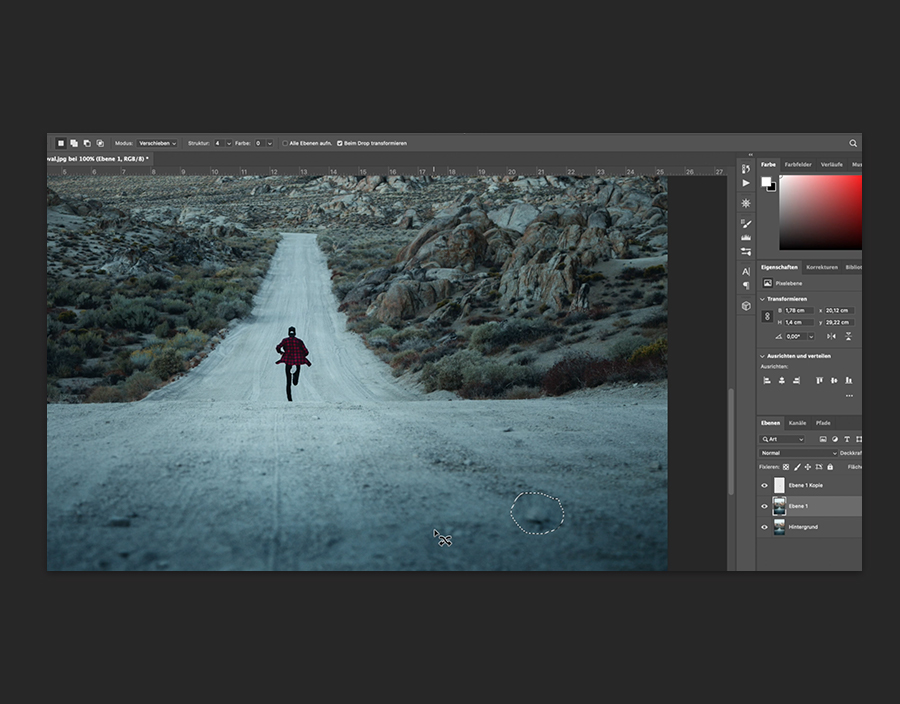
8 Werkzeug zum inhaltsbasierten Verschieben ausprobieren.
Vielleicht bis du jetzt auf den Geschmack gekommen und möchtest verschiedene Elemente auf deinem Bild verschieben. Auch das ist möglich. Kehre zu dem Menü links zurück und wähle das Werkzeug Inhaltsbasiertes Verschieben aus. Wähle das Element aus, das du verschieben möchtest. Ziehe es an die Stelle, an der du es haben möchtest, lass es los und schon bist du fertig. Gute Arbeit!
FOLGE UNS
Facebook: https://www.facebook.com/AdobeDE
Twitter: https://twitter.com/AdobeDACH
Instagram: https://www.instagram.com/adobe_de/
Behance: https://www.behance.net/live/de/ Lasse dich in unseren regelmäßigen Livestreams von echten Profis mit echten Projekten in Echtzeit inspirieren.

