Wenn du auf der Werkzeugleiste auf das Schnellauswahl-Werkzeug klickst, wird ein weiteres automatisches Auswahlwerkzeug angezeigt: das Zauberstab-Werkzeug (Magic Wand Tool).
Das Schnellauswahl-Werkzeug eignet sich für so viele Zwecke, dass du dich vielleicht fragst, wozu man den Zauberstab überhaupt braucht.
Nun, es gibt mindestens eine Situation, in der der Zauberstab sich besser eignet.
Und zwar so wie hier, wo die Auswahl mehrere, unabhängige Bereiche betreffen soll.
Das heißt, wenn du Bildpunkte auswählen möchtest, die nicht direkt nebeneinander liegen.
So wie die verschiedenen blauen Bereiche auf diesem Bild.
Klicke also auf der Werkzeugleiste auf das Schnellauswahl-Symbol, und wähle das Zauberstab-Werkzeug.
Belasse fürs Erste die Standardeinstellungen aller Optionen, auch das Häkchen bei „Benachbart“ (Contiguous).
Vergewissere dich, dass im Bedienfeld „Ebenen“ (Layers) die Ebene mit dem Baum („Tree“) ausgewählt ist.
Klicke dann auf eine beliebige Stelle mit Himmel im Bild.
Da die Option „Benachbart“ aktiviert ist, hat der Zauberstab nur die blauen Bildpunkte ausgewählt, die einander berühren, und nicht die Bereiche, die durch Äste oder den Stamm getrennt sind.
Wiederhole den Vorgang, diesmal aber ohne Häkchen bei „Benachbart“.
Hebe zuerst die Auswahl auf, indem du Befehl-D (macOS) bzw.
Strg-D (Windows) drückst.
Entferne dann auf der Optionsleiste das Häkchen für „Benachbart“.
Damit stellst du den Zauberstab so ein, dass die ausgewählten Pixel nicht unbedingt nebeneinander liegen müssen.
Klicke nun in das Blau des Himmels.
Wie du siehst, überspringt der Zauberstab die Lücken, die der Baum darstellt, und wählt alle blauen Punkte aus, die dem angeklickten ähnlich sind.
Auf den ersten Blick sieht das aus wie das gewünschte Ergebnis, doch es ist alles andere als perfekt.
Wenn du näher hinsiehst, stellst du fest, dass die Markierungslinie nicht überall am Baum anliegt.
Würdest du jetzt die ausgewählten Bereiche löschen, würde ein blauer Umriss um den Baum stehen bleiben.
Um das zu beheben, kannst du eine weitere Einstellung des Zauberstabs ausprobieren: „Toleranz“ (Tolerance).
Hebe also die Auswahl mit Befehl-D (macOS) bzw.
Strg-D (Windows) auf, und teste die Toleranz-Einstellung.
Wenn du beim Standardwert von 32 auf einen beliebigen blauen Punkt klickst, wählt der Zauberstab ähnlich gefärbte Punkte innerhalb eines Luminanzbereichs von jeweils 32 höheren und tieferen Helligkeitsstufen als das gewählte Pixel aus.
Wenn du die Toleranz erhöhst, erhältst du einen größeren Luminanzbereich, und es werden mehr blaue Bildpunkte ausgewählt.
Natürlich gilt das Gegenteil, wenn du die Toleranz reduzierst.
Das Problem ist, den richtigen Toleranzwert herauszufinden.
Das geht nur durch Probieren.
Da ich das bei diesem Bild bereits getan habe, weiß ich, dass die Toleranz viel größer sein muss, damit der Zauberstab wirklich alle blauen Bildpunkte auswählt.
Darum gebe ich in dieses Feld „70“ ein.
Dann klicke ich auf eine blaue Stelle im Bild.
Um alle ausgewählten blauen Bildpunkte zu löschen, drücke ich die Lösch- bzw.
Backspace-Taste auf der Tastatur und dann Befehl-D (macOS) bzw.
Strg-D (Windows), um die Auswahl aufzuheben.
Nun haben wir das gewünschte Resultat: Der gesamte blaue Himmel auf der Ebene „Tree“ wurde ausgewählt und entfernt, und die darunter liegende Ebene mit dem interessanteren Himmel wird sichtbar.
Nun zu einem anderen Bild und einer anderen Technik im Umgang mit dem Zauberstab.
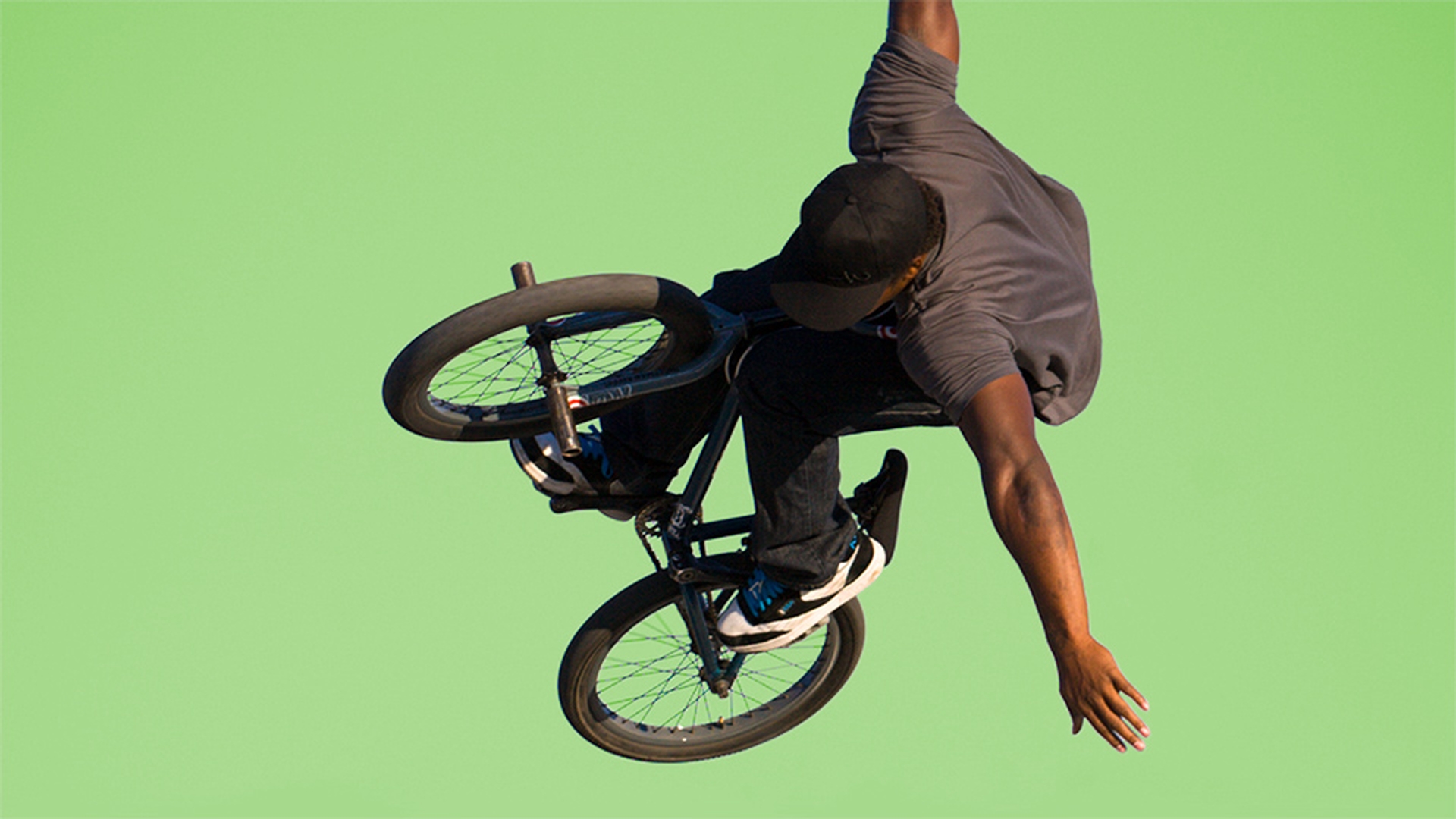
Hier möchte ich den Himmel hinter dem Fahrradakrobaten auswählen.
Wie im ersten Bild gibt es viele nicht zusammenhängende Flächen, die ausgewählt werden sollen.
Also belasse ich die Option „Benachbart“ deaktiviert und setze die Toleranz wieder auf die Standardeinstellung „32“.
Diesen Wert gebe ich einfach ein und klicke an eine beliebige Stelle des Himmels.
Die Zwischenräume wurden übersprungen, und viele der kleinen, unzusammenhängenden Bereiche wurden ausgewählt, aber nicht der gesamte Himmel.
Denn hier ist der Luminanzbereich größer.
Er reicht von hell- bis dunkelblau.
Würde ich die Toleranz heraufsetzen, um einen größeren Luminanzbereich abzudecken, würde die Auswahl weit mehr erfassen als nur den Himmel.
Also nutze ich diesmal die Option „Der Auswahl hinzufügen“ (Add to Selection).
Halte die Umschalttaste gedrückt, um in den Modus „Der Auswahl hinzufügen“ zu wechseln, und klicke dann einige der Bereiche an, die ursprünglich nicht ausgewählt waren, um sie in die Auswahl aufzunehmen.
Werden damit auch unerwünschte Bereiche ausgewählt, wie hier der Schuh zum Beispiel, halte die Optionstaste (macOS) bzw.
Alt-Taste (Windows) gedrückt, und klicke hier, um sie aus der Auswahl herauszunehmen.
Nun ist die Auswahl des Himmels recht vollständig.
Wähle jetzt im Bedienfeld „Ebenen“ das Symbol „Neue Misch- oder Einstellungsebene“ und dann „Farbton/Sättigung...“
(Hue/Saturation...), und ziehe im Bedienfeld „Eigenschaften“ (Properties) den Farbtonregler auf eine beliebige Farbe.
Wenn du also nächstes Mal Zwischenräume überspringen und getrennte Bildpunkte auswählen möchtest, versuche es doch mit dem Zauberstab und seinen Optionen „Benachbart“, „Toleranz“ und „Der Auswahl hinzufügen“, um exakt das gewünschte Resultat zu erreichen.