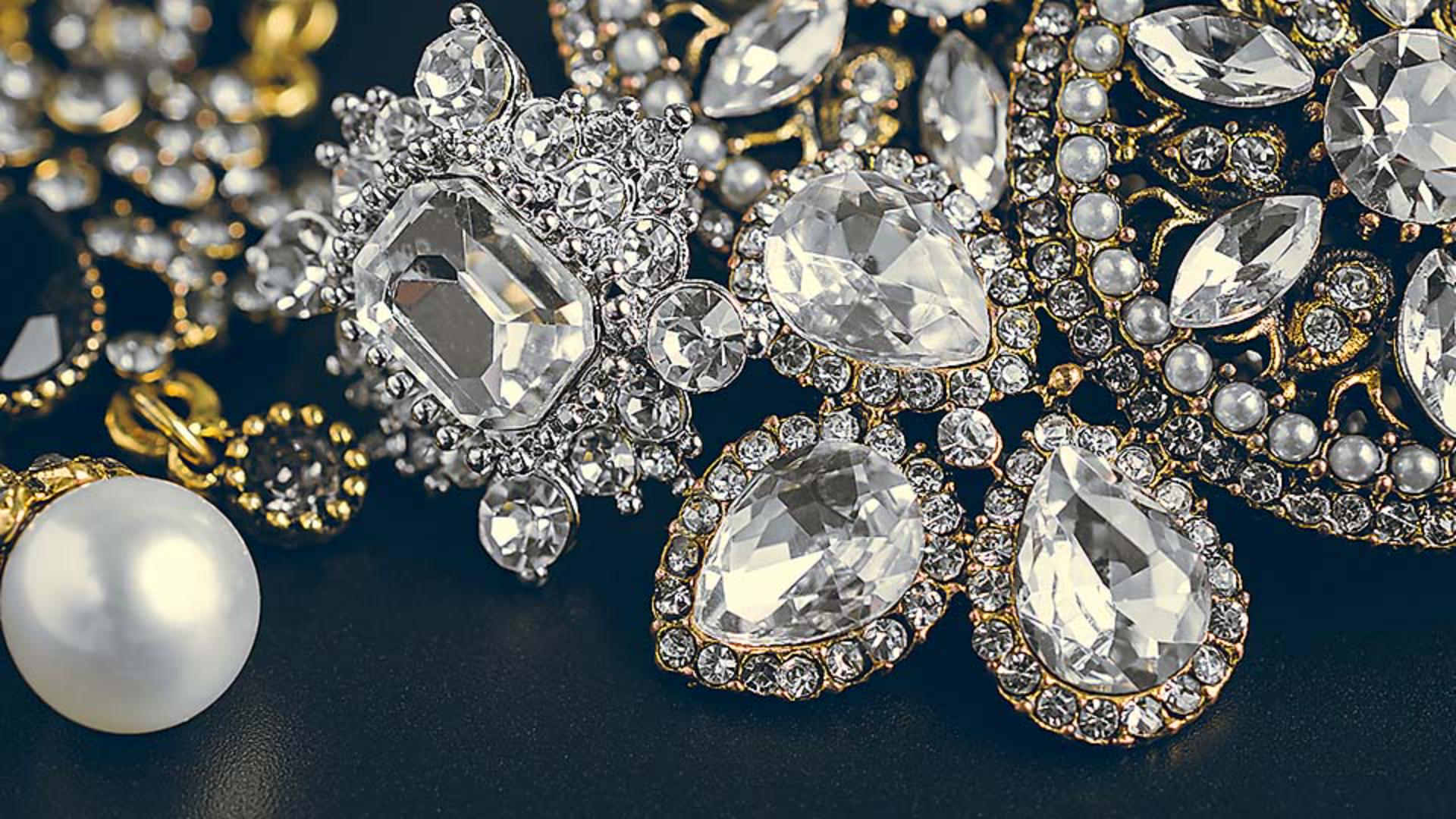
Scharfzeichnung ist ein wichtiger Teil bei der Bearbeitung von Fotos.
Dieses Tutorial erläutert eine einfache Methode für das Schärfen in Photoshop: den Filter „Unscharf maskieren“.
Du erfährst auch, wie Schärfen funktioniert.
Ich bin Jan vom Adobe Learn-Team.
Scharfzeichnung bedeutet nicht, dass ein verschwommenes Foto korrigiert oder Bildelemente in den Fokus gerückt werden.
Scharfzeichnung betont Details, die sich bereits im Fokus befinden, um die Aufmerksamkeit der Betrachtenden darauf zu lenken.
Sehen wir uns das einmal an.
Setze als Erstes die Ansicht auf „100 %“.
Das ist der einzige Wert, bei dem sich die Schärfe zuverlässig beurteilen lässt.
Am schnellsten geht das mit einem Doppelklick auf das Zoom-Werkzeug auf der Werkzeugleiste.
Wandle dann das Bild in ein sogenanntes Smart-Objekt um.
Damit können die Schärfeeinstellungen nachbearbeitet werden.
Vergewissere dich, dass im Bedienfeld „Ebenen“ (Layers) die Ebene mit dem Foto ausgewählt ist.
Wähle im Menü „Filter“ „Für Smartfilter konvertieren“ (Convert for Smart Filters) und klicke auf „OK“.
Wähle dann im Menü „Filter“ „Scharfzeichnungsfilter“ (Sharpen), „Unscharf maskieren“ (Unsharp Mask).
Das Dialogfeld enthält die Einstellungen für diesen Scharfzeichnungsfilter und ein kleines Vorschaufenster.
Wenn das Bild aus irgendeinem Grund nicht in der 100 %-Ansicht angezeigt wird, siehst du hier beim Bearbeiten einen Ausschnitt davon in dieser Größe.
Den Ausschnitt bestimmst du.
Führe den Cursor über das Foto, und klicke auf ein Detail, das du schärfen willst, z.
B. den Rand dieser Perle.
Es erscheint hier im Dialogfeld „Unscharf maskieren“ (Unsharp Mask) in der Standardgröße 100 %.
Bevor du mit dem Schärfen beginnst, solltest du verstehen, wie das überhaupt funktioniert.
Photoshop durchsucht dein Foto nach Stellen mit einem harten Kontrast zwischen hell und dunkel.
Solche Stellen nennt man „Kanten“.
Photoshop macht die dunkle Seite der Kanten dunkler und die helle Seite heller und erhöht so den Kontrast an den Kanten.
Durch den stärkeren Kontrast wirkt das Foto schärfer.
Fun Fact: Das ist eine Illusion, mit der Maler schon vor Jahrhunderten gearbeitet haben.
Wir nutzen sie bis heute, um Fotos mehr Schärfe zu verleihen.
Ich demonstriere das mal ganz übertrieben im Dialogfeld „Unscharf maskieren“ (Unsharp Mask).
Der erste Regler „Stärke“ (Amount) regelt Helligkeit und Dunkelheit des beschriebenen Scharfzeichnungseffekts.
Ich ziehe ihn weit nach rechts.
Der Regler „Radius“ regelt die Breite der Scharfzeichnung an den Kanten.
Die breiten Kanten werden manchmal auch als Halos bezeichnet.
Achte auf den Rand der Perle links unten im Bild, wenn ich den Regler „Radius“ nach rechts ziehe.
Die hellen und dunklen Halos um die Perle werden breiter, wenn ich den Radius erhöhe.
Das ist natürlich zu viel.
Am besten reduzierst du den Radius, bis die Halos kaum noch zu erkennen sind.
Reduziere auch die Stärke (Amount).
Die Schärfung sollte noch erkennbar sein, aber in der 100%-Ansicht natürlich wirken.
Der dritte Regler heißt „Schwellenwert“ (Threshold).
Beim Schwellenwert 0 wirkt sich die Schärfung auf alle Elemente im Bild aus.
Wenn du den Regler nach rechts ziehst, werden Elemente mit wenig Kontrast von der Schärfung ausgenommen.
Das ist praktisch, um eine Scharfzeichnung zu verhindern, z.
B. von Körnung in einem blauen Himmel oder von Strukturen und Spiegelungen wie auf diesem Tisch.
Negativeffekt: Manchmal werden Elemente von der Schärfung ausgeschlossen, die du eigentlich schärfen wolltest.
Deshalb ist der Schwellenwert bei mir oft sehr niedrig.
Ich arbeite dann mit einer Maske, um bestimmte Bereiche von der Schärfung auszuschließen.
Betrachte nun das Bild, während ich im Dialogfeld „Unscharf maskieren“ die Option „Vorschau“ (Preview) deaktiviere.
Du siehst das Bild ohne Scharfzeichnung.
Aktiviere ich die Vorschau, siehst du das Bild mit Schärfung.
Noch einmal: Vorschau deaktivieren und aktivieren.
Wenn du zufrieden bist, klicke auf „OK“, um die Einstellungen anzuwenden.
Fertig.
Wandle vor dem Schärfen das Foto in ein Smart-Objekt um, um die Scharfzeichnung jederzeit überarbeiten zu können.
Doppelklicke im Bedienfeld „Ebenen“ (Layers) auf die Unterebene „Unscharf maskieren“ (Unsharp Mask), und das Dialogfeld öffnet sich erneut.
Das waren die Basics für die Scharfzeichnung in Photoshop.
Es gibt noch weitere Techniken dafür.
Meistens reicht „Unscharf maskieren“ (Unsharp Mask) aber völlig aus.
Die Funktion eignet sich perfekt für den Einstieg und zum Üben.