Einleitung
Erwecke niedrig auflösende Bilder zum Leben: mit „Generativ hochskalieren“ (Generative Upscale) in Photoshop.
Ich bin Jesús Ramirez.
In diesem Video zeige ich dir, wie du mit „Generativ hochskalieren“ Bilder vergrößerst und realistische Details hinzufügst.
Wir befassen uns mit den verfügbaren KI-Modellen und ihren jeweiligen Eigenschaften.
Am Ende des Videos weißt du, welches Modell du warum verwendest.
Beginnen wir mit diesem Landschaftsfoto.
Es hat nur 800 x 500 Pixel.
Ich will das Bild vergrößern und schärfen.
Ich wähle dazu im Menü „Bild“ (Image) „Generativ hochskalieren“ (Generative Upscale).
Im Dialogfeld gibt es ein Dropdown-Menü mit KI-Modellen.
Jedes Modell hat eigene Stärken und zusätzliche Steuerungen.
Mit dem Modell Firefly Upscaler niedrig auflösende Fotos wiederherstellen
Wir beginnen mit „Firefly Upscaler“, meine Wahl für die Wiederherstellung niedrig auflösender Bilder.
Ich finde, es funktioniert gut bei Landschaften.
Wähle eine Ausgabegröße: „2x“ oder „4x“.
Die Maße werden rechts angezeigt.
Für dieses Bild nehme ich „4x“.
Klicke auf „Hochskalieren“ (Upscale).
Mit der Funktion „Generativ hochskalieren“ ein neues Dokument für das hochskalierte Bild erstellen
Photoshop erstellt ein neues Dokument mit dem generierten Bild.
Die Registerkarte für das neue Dokument siehst du hier.
Die Maße sind 3200 x 2000 Pixel, also vier Mal größer als das Original.
Du hast zwei Ebenen: die hochskalierte Originalebene (ohne generative KI) und die KI-generierte Ebene.
An dieser Stelle ein Tipp: Klicke auf das Zoom-Werkzeug, und setze die Ansicht auf der Optionsleiste auf 100 %.
Bleibe immer bei 100 %.
So kannst du Detailgrad und Schärfe besser einschätzen.
Jeder andere Zoom-Faktor kann irreführend sein.
Klicke auf das Augensymbol, um die Bilder zu vergleichen.
Die generierte Version hat mehr Details im Gras, in der Holzstruktur der Hütte und den Koniferen im Hintergrund.
Das ist eine große Verbesserung.
Da es sich um ein neues Dokument handelt, drücke Strg+S unter Windows bzw.
Befehl+S auf dem Mac zum Speichern, um die Änderungen beizubehalten.
Kommen wir zu den Partnermodellen.
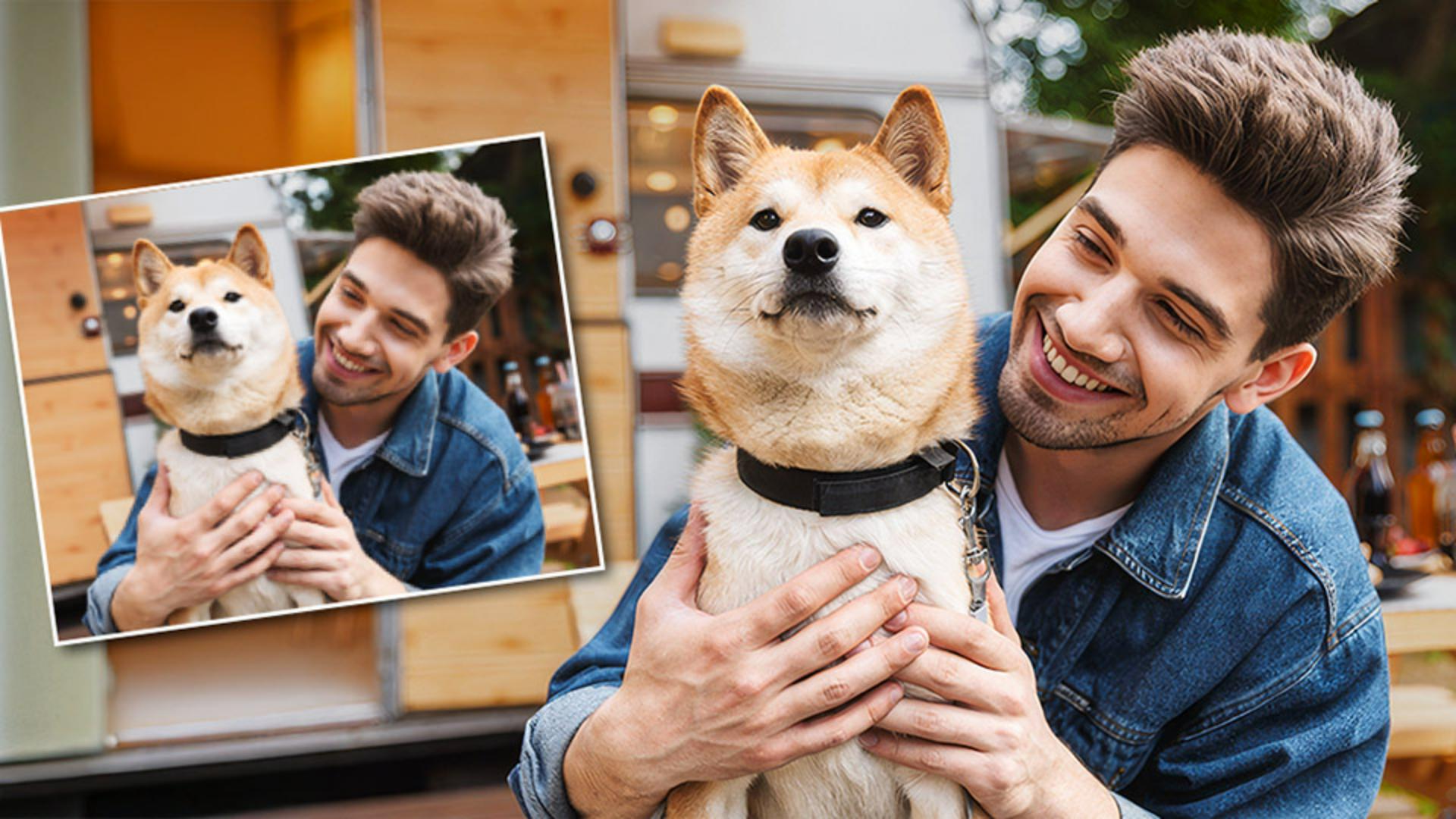
Dieses Foto von einem Mann mit Hund ist ebenfalls 800 x 500 Pixel groß.
Wähle zum Hochskalieren „Bild“ (Image), „Generativ hochskalieren“ (Generative Upscale).
Mit Topaz Gigapixel natürliche Details bewahren und verschwommene Gesichter mit der Funktion „Gesichtswiederherstellung“ verbess
Wähle diesmal das Partnermodell „Topaz Gigapixel“.
Es eignet sich für Bilder aus dem echten Leben, in denen natürliche Details bewahrt statt durch neue ersetzt werden sollen.
Da das Bild ein Gesicht enthält, wähle „Gesichtswiederherstellung“ (Face recovery) aus.
Diese Funktion erkennt Gesichtsmerkmale wie Augen, Nase und Mund.
Sie bildet fehlende Strukturen und Feinheiten nach – mit KI, die anhand echter Gesichter trainiert wurde.
Bei der Wiederherstellung wird der Ausdruck nicht verändert.
Dennoch sind kleinere Abweichungen möglich, weil die KI Pixel nachbildet.
Setze die Ausgabe auf „4x“, und wähle „Hochskalieren“ (Upscale).
Das neue Dokument wird wieder mit zwei Ebenen geöffnet: dem hochskalierten Original und der KI-generierten Version.
Beachte den höheren Detailgrad der Haare, des Fells, der Jeans-Jacke und sogar der Haut.
Topaz Gigapixel bewahrt einen natürlichen, realistischen Look.
Mit Topaz Bloom hochskalieren und generierte Bilder und digitale Illustrationen optimieren
Jetzt zeige ich dir, wie du generierte Bilder hochskalieren kannst.
Dieses Bild von einem bekleideten Koala mit Kamera in der Hand ist 1024 x 1024 Pixel groß.
Das ist die maximale Größe, die Firefly in Photoshop generieren kann.
Im Bedienfeld „Eigenschaften“ (Properties) siehst du meinen zugrunde liegenden Prompt.
Dieses generierte Bild hat realistische Nuancen, ist aber eindeutig eine Illustration.
Zum Hochskalieren wähle „Bild“ (Image), „Generativ hochskalieren“ (Generative Upscale).
Wähle im Dropdown-Menü die Option „Topaz Bloom“.
Dieses Modell ist für KI-generierte Kunst und digitale Illustration geeignet.
Statt nur Details zu bewahren, wird das Bild neu interpretiert und durch künstlerische Strukturen und Tiefe ergänzt.
Beachte den Regler „Kreativität“ (Creativity).
Damit steuerst du, wie viel Freiheit die KI bei der Neugestaltung hat.
Bei einem niedrigen Wert bleibt die KI dem Original treu.
Es werden nur vorhandene Details verbessert, mit minimalen Änderungen.
Bei einem höheren Wert werden künstlerische Details hinzugefügt: zusätzliche Strukturen in Stoff, Reflexionen auf Metall oder stylische Pinselstriche.
Das ist ideal für Concept Art oder digitale Illustrationen.
Für dieses Bild setze ich den Regler für Kreativität auf „8“, um mehr Details zu generieren und vom Originalbild abzuweichen.
Setze die Ausgabe auf „4x“, und klicke auf „Hochskalieren“ (Upscale).
Nach einigen Momenten siehst du das neue Dokument.
Überprüfe das generierte Bild bei einem Zoom-Faktor von 100 %.
Diesmal verwende ich ein Tastaturkürzel.
Drücke Strg+1 unter Windows oder Befehl+1 auf dem Mac, um das Bild bei 100 % zu betrachten.
Drücke Strg+0 bzw.
Befehl+0, um das Bild in den Bildschirm einzupassen.
Diese Tastaturkürzel sollte man sich merken.
Sie sind bei der Arbeit mit Photoshop oft hilfreich.
Ich zoome wieder auf 100 % und vergleiche das Original mit dem generierten Bild.
Achte auf das Fell des Koalas und die Kamera.
Beide Elemente haben mehr Details und fein definierte Strukturen.
Das Modell „Topaz Bloom“ hat nicht nur das Bild geschärft, sondern auch neue kreative Details hinzugefügt.
Dieses Modell hält sich nicht zu 100 % an das Original.
Es ergänzt digitale Kunst und erzeugt ausdrucksstärkere, hochwertige Versionen.
Da du jetzt weißt, wie „Generativ hochskalieren“ (Generative Upscale) funktioniert, probiere es selbst aus.
Ich bin Jesús Ramirez.
Danke für dein Interesse.