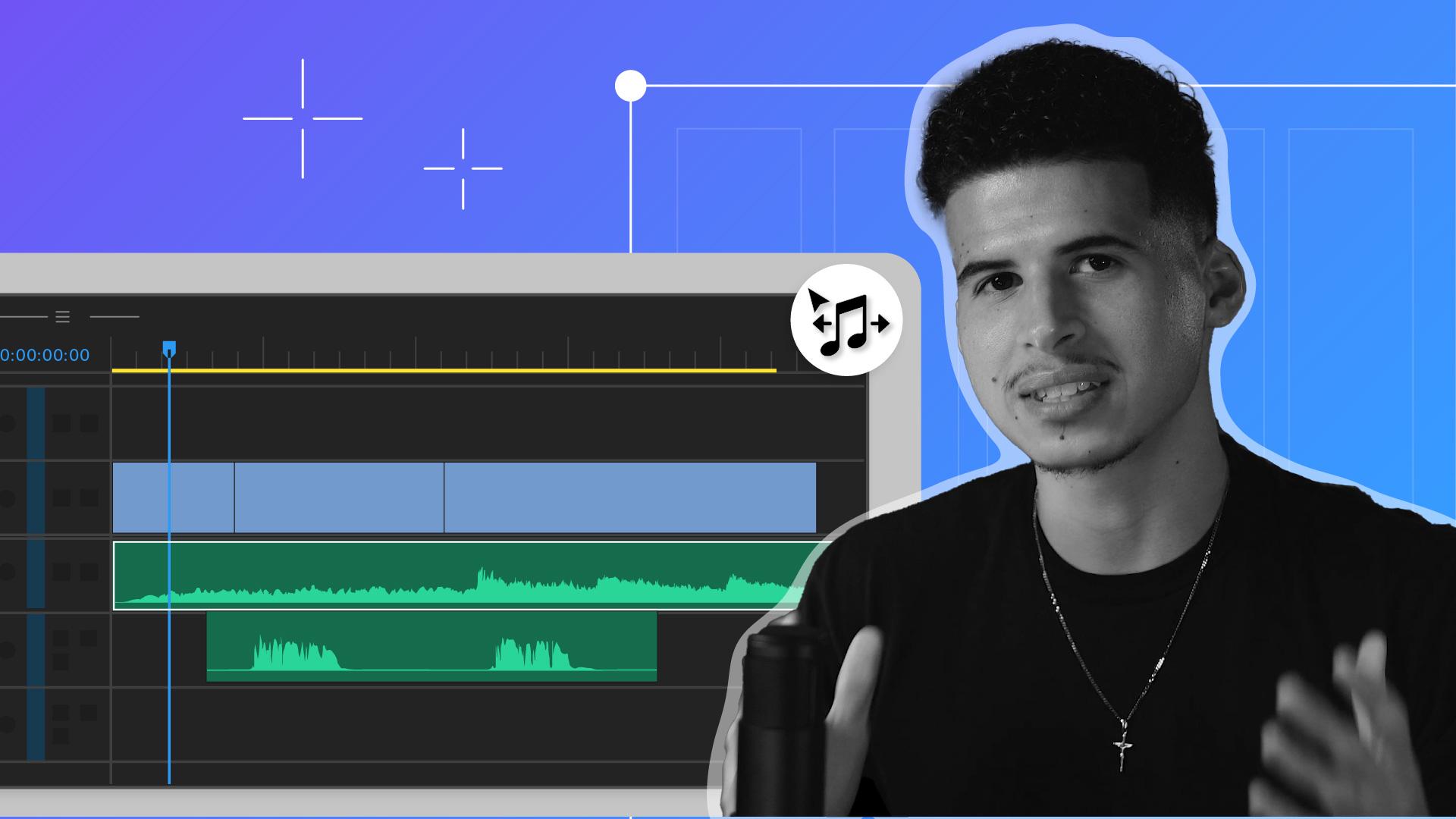
Der Sound in deinen Videos wirkt unprofessionell?
Wenn du mit Audioaufnahmen aus mehreren Quellen arbeitest, mit unterschiedlicher Lautstärke, oder du Dialoge optimieren möchtest, hat Adobe Premiere Pro dafür eine Lösung.
Ich bin Jay Espitia-Pierluissi.
Ich leite ein Unternehmen für Videoproduktion seit mehr als fünf Jahren und arbeite mit Auftraggebenden aus aller Welt.
Außerdem coache ich andere Videografinnen und Videografen darin, wie sie Umsätze von mehr als 10.000 US-Dollar pro Monat erzielen.
In diesem Tutorial zeige ich, wie du Audio-Tracks transformieren kannst.
Statt Rauschen und Durcheinander gibt es sauberen, professionellen Sound.
Mit Adobe Premiere Pro.
Sehen wir uns an, wie du das Optimum aus deinen Audioaufnahmen holen kannst.
Als Erstes synchronisieren wir Audiomaterial aus unterschiedlichen Quellen, z.
B. von einem Lavalier-Mikrofon und einem Kamera-Mikrofon.
In Premiere Pro funktioniert das nahtlos.
Fangen wir an.
Wähle im Projektfenster (Project) dein Video und die Audio-Clips aus.
Wähle im Kontextmenü „Clips zusammenführen“ (Merge Clips).
Verwende Audiooptionen, um Clips automatisch zu synchronisieren.
Damit hast du alle Audio-Clips angeglichen – ohne stundenlange manuelle Arbeit.
Jetzt zeige ich dir, wie du die Lautstärke automatisch anpasst.
Professioneller Sound erfordert einheitliche Pegel in allen deinen Clips.
Der Lautstärkeradar von Premiere Pro ist da sehr nützlich.
Öffne das Bedienfeld „Essential Sound“.
Wähle „Fenster“ (Window), „Essential Sound“.
Klicke auf den Audio-Clip, den du bearbeiten möchtest.
Wähle unter „Intensität“ (Loudness) „Automatisch abgleichen“ (Auto-Match).
Das kannst du für alle Clips wiederholen.
Damit sorgst du dafür, dass alle Clips eine konsistente Lautstärke aufweisen und keine Stellen, an denen es plötzlich laut oder leise wird.
Dialoge müssen deutlich zu verstehen sein.
Erfahre jetzt, wie du Sprachaufnahmen in Premiere Pro verbesserst.
Wähle die Dialogspur und „Automatisch markieren“ (Auto Tag).
Mit einem Klick auf das Dialog-Icon öffnet sich das Bedienfeld automatisch.
Die automatische Clip-Kennzeichnung gibt es ab Version 24.4.
Mit dem Regler „Mix-Menge“ (Mix Amount) bereinigst du das Audiomaterial, reduzierst Hintergrundgeräusche und verbesserst die Klangqualität.
Deine Sprachaufnahme ist nun klar und deutlich.
Jedes Wort ist verständlich.
Als Nächstes geht es um Musik, d. h.
Adobe Stock, Remix und Ducking.
Mit der Auswahl der Hintergrundmusik legst du die Stimmung deines Videos fest.
Premiere Pro umfasst Zugriff auf Musik von Adobe Stock.
Klicke im Bedienfeld „Essential Sound“ auf „Durchsuchen“ (Browse).
Wähle aus dem großen Angebot einen Track aus, und ziehe ihn in das Schnittfenster.
Die Länge passt nicht zu deinem Video?
Das behebst du mit der Funktion „Remix“.
Wähle den Musik-Clip aus.
Öffne das Bedienfeld „Essential Sound“.
Gib die gewünschte Dauer (Duration) ein.
Premiere Pro wird die Musik intelligent an die Länge deines Videos anpassen.
Mit Ducking sorgst du dafür, dass Dialoge verstanden werden, auch mit Musik im Hintergrund.
Das geht so: Wähle deinen Musik-Track aus.
Öffne das Bedienfeld „Essential Sound“.
Aktiviere die Option „Ducking“.
Passe die Ducking-Stärke (Duck Amount) an.
So reduzierst du die Lautstärke von Musik, wenn gesprochen wird.
Deine Hintergrundmusik wird nun bei Dialogen automatisch leiser.
Der Sound ist insgesamt klar und professionell ausbalanciert.
Mit diesen Techniken für Audio in Premiere Pro hebst du deine Videoproduktionen auf ein neues Level.
Die automatische Anpassung von Audio aus mehreren Quellen, der Lautstärke, von Dialogen und Musik-Tracks gehen dir bald leicht von der Hand.
Ich hoffe, das war nützlich.
Optimiere jetzt den Sound in deinen Videos.