Mit Farbwerkzeugen mattem Footage mehr Dynamik verleihen.
Die Beispieldatei enthält Adobe Stock-Elemente, mit denen du die Schritte dieses Tutorials nachvollziehen kannst. Wenn du die Beispieldateien anderweitig verwenden möchtest, kannst du sie bei Adobe Stock lizenzieren. In der ReadMe-Datei in diesem Ordner findest du die Bedingungen für die Verwendung dieser Beispieldateien.
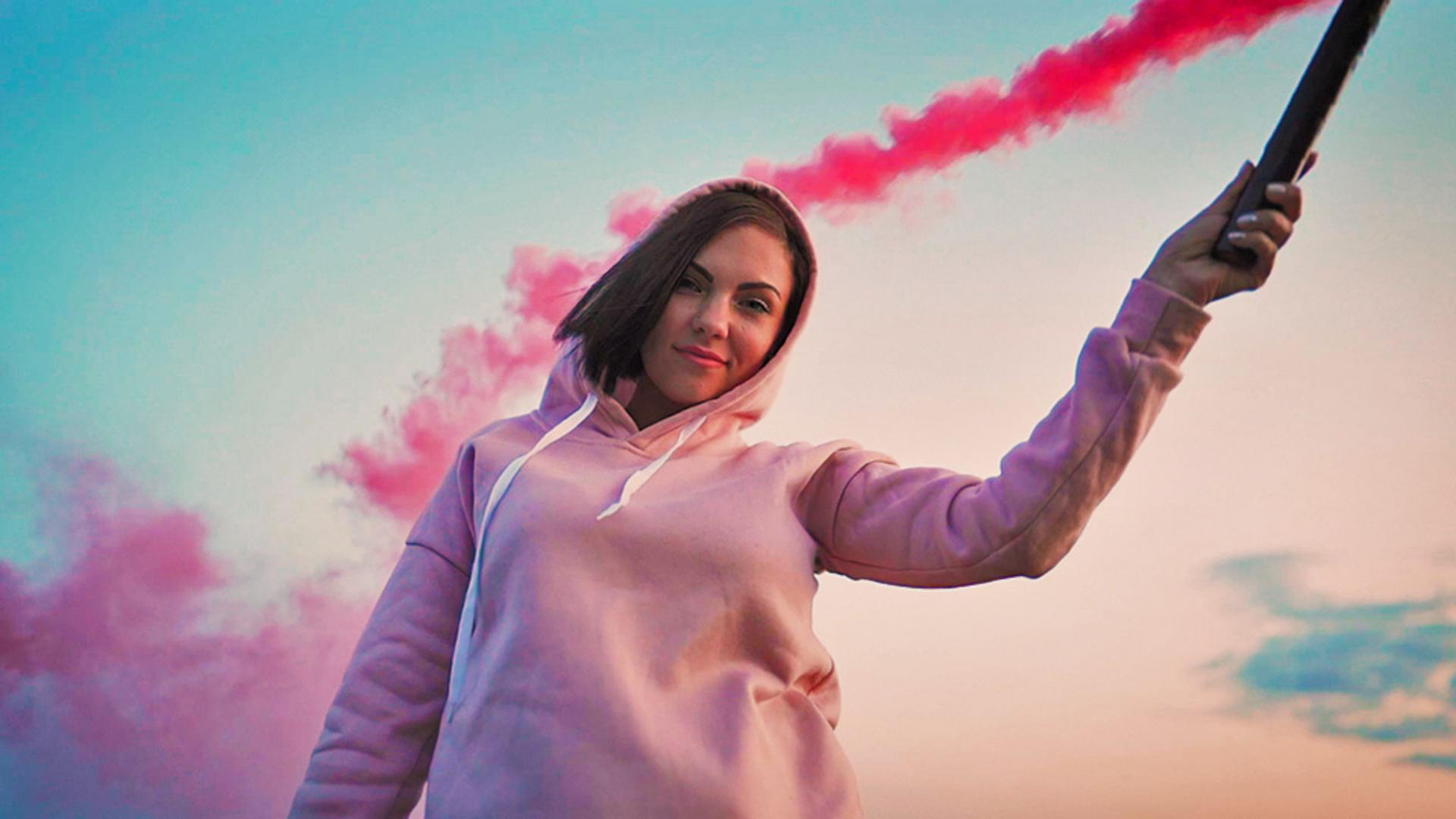
Mit Farbwerkzeugen Footage mehr Dynamik verleihen – Zusammenfassung.
Helligkeit und Kontrast erhöhen.
Im Bedienfeld „Farbe“ auf der Registerkarte „Bearbeiten“ findest du verschiedene Regler, mit denen du Helligkeit und Kontrast in deinem Footage erhöhen kannst.
Erhöhe die Helligkeit, indem du den Regler „Belichtung“ nach rechts verschiebst.
Erhöhe den Kontrast, indem du den Regler „Kontrast“ nach rechts verschiebst.
Glanzlichter und Schatten anpassen.
Mit dem Regler „Glanzlichter“ kannst du die hellen Bereiche des Bilds weniger oder stärker betonen. Mit dem Regler „Schatten“ kannst du steuern, wie dunkel Schatten dargestellt werden.
Hebe Glanzlichter stärker hervor, indem du den Regler „Glanzlichter“ nach rechts verschiebst.
Füge mehr Kontrast hinzu, indem du den Regler „Schatten“ nach links verschiebst.
Unterschied zwischen Dynamik und Sättigung verstehen.
Der Regler „Dynamik“ erhöht die Sättigung von Farben in den Bildbereichen mit der geringsten Sättigung. Hauttöne bleiben dabei erhalten. Der Regler „Sättigung“ erhöht die Sättigung im gesamten Bild. Es empfiehlt sich daher, die Sättigung nur in geringem Maße zu erhöhen.
Erhöhe die Dynamik, indem du den Regler „Dynamik“ nach rechts verschiebst.
Erhöhe die Sättigung, indem du den Regler „Sättigung“ nach rechts verschiebst.
Färbung hinzufügen.
Manchmal bieten sich einige stilistische Änderungen an, um die Farben in einem Video lebendiger zu machen.
Ziehe den Regler „Färbung“ nach rechts, um den Rosaanteil im Bild zu erhöhen. Wenn du ihn nach links ziehst, erhöhst du den Grünanteil.
Farben wärmer oder kühler machen.
Ziehe den Regler „Temperatur“ nach rechts, um Farben wärmer zu machen. Wenn du ihn nach links ziehst, erhöhst du den Blauanteil, und das Bild wirkt kühler.
Bild schärfen.
Ziehe den Regler „Schärfen“ nach rechts, um an den Kanten im Bild mehr Kontrast zu erzeugen.
Vorher-Nachher-Vergleich.
Klicke auf den blauen Schalter, um die Farben im Originalvideo und die Farben in der bearbeiteten Fassung zu vergleichen.
Tipp: Starte die Wiedergabe, bevor du auf den blauen Schalter klickst. So kannst du Original und Überarbeitung vergleichen, während du das Footage im Schnittfenster abspielst.
Adobe Stock-anbieter
Sprecherin

