Clips skalieren, zuschneiden und neu positionieren.
Die Beispieldatei enthält Adobe Stock-Elemente, mit denen du die Schritte dieses Tutorials nachvollziehen kannst. Wenn du die Beispieldatei anderweitig verwenden möchtest, kannst du sie bei Adobe Stock lizenzieren. In der ReadMe-Datei in diesem Ordner findest du die Bedingungen für die Verwendung dieser Beispieldatei.
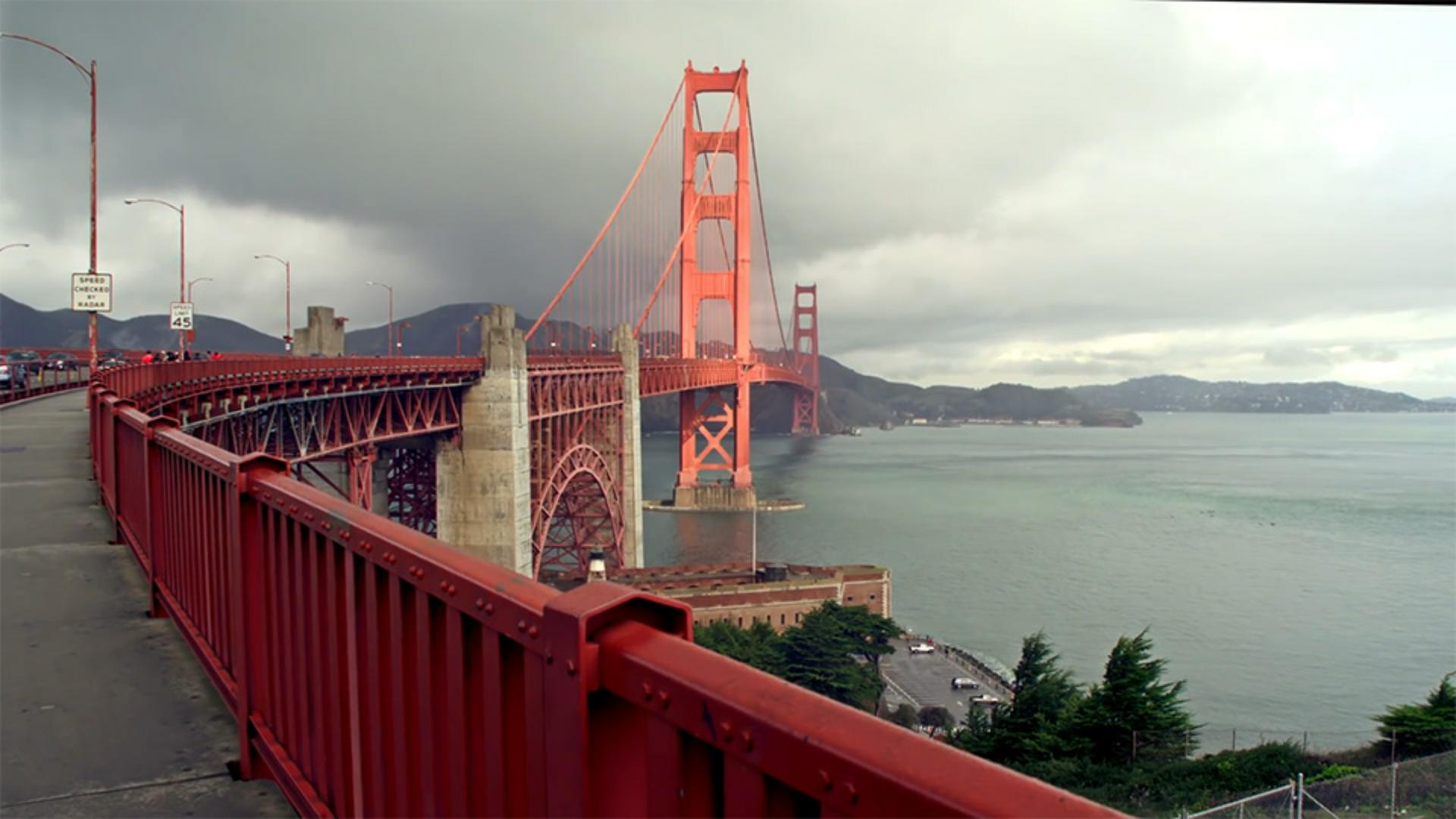
Sequenzen durch Zuschneiden, Skalieren und Neupositionieren von Clips verändern – Zusammenfassung.
Clip-Eigenschaften ändern.
Positioniere den Abspielkopf im Schnittfenster über dem Clip, den du bearbeiten möchtest. Klicke auf das Symbol „Zuschneiden und Drehen“.
Mit den Steuerungen im Bedienfeld „Transformieren“ unter „Einfach“ kannst du deinen Clip positionieren, drehen und skalieren sowie die Deckkraft ändern.
Clip-Größe ändern.
Wenn „Proportionen beibehalten“ aktiviert ist: Ziehe den Regler „Höhe“ oder den Regler „Breite“ nach links oder rechts, um Höhe und Breite gleichzeitig zu ändern.
Wenn „Proportionen beibehalten“ nicht aktiviert ist: Ändere Höhe und Breite unabhängig voneinander, um ein Bild zu strecken oder zu stauchen.
Clip drehen.
Verwende den Regler „Drehung“, um dein Video um bis zu 180 Grad in jede Richtung zu drehen.
Oder gib einen positiven oder negativen Drehungswert ein, und drücke die Eingabetaste.
Clip neu positionieren.
Ziehe den Regler „Vertikale Position“ unter „Einfach“ nach links oder rechts, um die vertikale Position eines Clips anzupassen. Ziehe den Regler „Horizontale Position“ nach links oder rechts, um die horizontale Position eines Clips anzupassen.
Oder gib einen numerischen Wert für die vertikale und/oder horizontale Position ein, und bestätige deine Änderung mit der Eingabetaste.
Deckkraft eines Clips anpassen.
Ändere die Deckkraft eines Clips mit dem gleichnamigen Regler, oder gib einen Wert zwischen 0 % bis 100 % ein.
Einfache Transformieren-Einstellungen im Vorschaumonitor anpassen.
Positioniere den Abspielkopf über einem Clip in deiner Sequenz, um ihn auszuwählen, und klicke auf den Vorschaumonitor. Führe dann einen der folgenden Schritte aus:
Ändere die Monitorgröße, sodass du die dünnen blauen Linien sehen kannst, die die Kanten des Clips kennzeichnen.
Ziehe im Vorschaumonitor an den Ecken des Clips, um die Skalierung zu ändern.
Um einen Clip im Vorschaumonitor neu zu positionieren, klicke in die Mitte des Bilds, und verschiebe es nach oben/unten oder links/rechts.
Positioniere den Cursor in der Nähe eines weißen Eck- oder Kantenpunkts, um das Drehen-Werkzeug aufzurufen. Klicke und ziehe langsam, um die gewünschte Drehung zu erhalten.
Mit Befehl+Z (macOS) bzw. Strg+Z (Windows) kannst du Änderungen rückgängig machen.
Erweiterte Transformieren-Einstellungen festlegen.
Mit den Steuerungen unter „Erweitert“ kannst du Zuschnitt und Aussehen eines Video-Clips anpassen. Durch Zuschneiden am oberen und/oder unteren Rand eines Videos kannst du einen Breitbild-Look erzeugen. Mit den Optionen unter „Aussehen“ kannst du die Weichzeichnung von Kanten steuern.
Um einen Video-Clip zuzuschneiden, führe einen der folgenden Schritte aus:
Verschiebe die Regler unter „Zuschneiden“, um Pixel von oben, unten, links und rechts wegzuschneiden.
Oder gib den Prozentsatz an, der weggeschnitten werden soll.
So kannst du die Weichzeichnung von Kanten anpassen:
Verschiebe den Regler „Weiche Kante“, oder gib einen Wert zwischen 0 % bis 100 % ein.
Tipp: Die Steuerung „Weiche Kante“ wirkt sich auf die Kanten des Original-Videobilds aus. Wenn du das Video anschließend zuschneidest, könnte es sein, dass die weichen Kanten nicht mehr zu sehen sind.
Auf Standardeinstellungen zurücksetzen.
Unter „Einfach“ und unter „Erweitert“ gibt es die Schaltfläche „Auf Standardeinstellungen zurücksetzen“.
Sprecherin

