Einen Film im Vintagelook erstellen.
Die Beispieldatei enthält Adobe Stock-Elemente, mit denen du die Schritte dieses Tutorials nachvollziehen kannst. In der ReadMe-Datei in diesem Ordner findest du die Bedingungen für die Verwendung dieser Beispieldatei. Bei Adobe Stock findest du viele Millionen lizenzfreie Bilder und Videos, die du für gewerbliche Zwecke nutzen kannst. Teste Adobe Stock einen Monat lang kostenlos – 10 Bilder gratis inklusive.
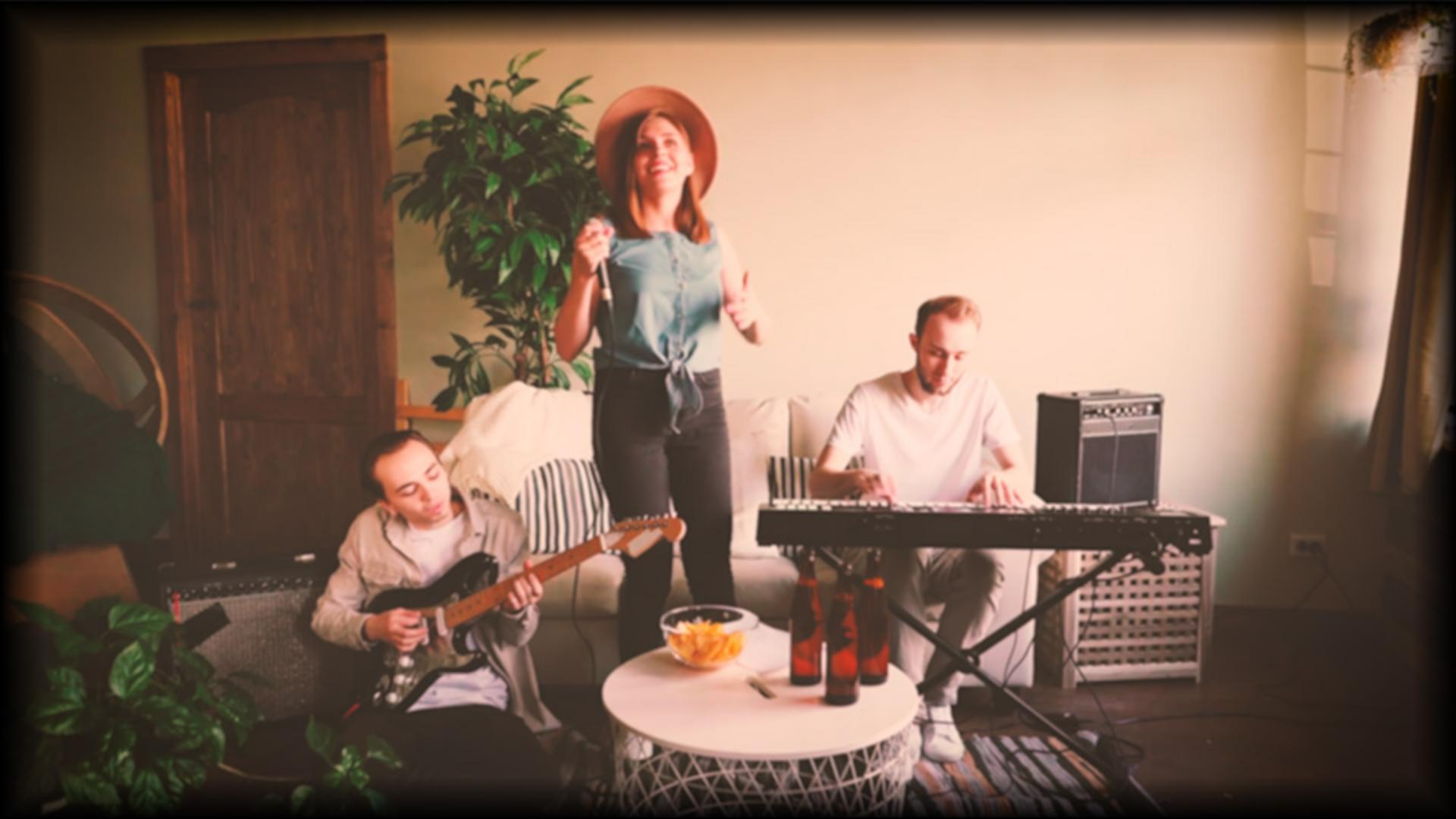
Einen Film im Vintagelook erstellen – Zusammenfassung.
Vorgabe „Film“ anwenden.
Klicke im Bedienfeld „Farbe“ auf die Vorgabe „Film“. Mit dem Regler „Intensität“ unten im Bedienfeld kannst du den Grad der Veränderung steuern.
Färbung und Temperatur anpassen.
Klicke im Bedienfeld „Farbe“ auf „Bearbeiten“. Verwende die Regler „Färbung“ und „Temperatur“, um den Grün- oder Rosaanteil in deinem Video zu erhöhen.
Bild ausbleichen lassen.
Damit das Video älter wirkt, ziehe den Regler „Ausgeblendeter Film“ nach rechts.
Schärfe reduzieren.
Das Footage von modernen Kameras ist sehr scharf. Indem du den Wert „Schärfen“ reduzierst, verstärkst du den Vintagelook.
Ziehe den Regler „Schärfen“ nach links, um das Bild weicher zu machen.
Vignette hinzufügen.
Ziehe unter „Vignette“ den Regler „Stärke“ nach links, um schwarze Kanten zu erzeugen.
Ziehe den Regler „Weiche Kante“ nach rechts, um die Kanten der Vignette weicher zu machen.
Bildgröße reduzieren und Kanten weichzeichnen.
Eine weitere beliebte Methode, Footage älter wirken zu lassen, ist, das Bild so zu verkleinern, dass es wie eine Projektion aussieht.
Klicke auf „Zuschneiden und Drehen“. Ziehe im Abschnitt „Skalieren“ den Regler „Breite“ und den Regler „Höhe“ nach links, um das Bild zu verkleinern.
Verschiebe unter „Erweitert“ den Regler „Weiche Kanten“, um einen weichen Rahmen hinzuzufügen.
Tipp: Das Verkleinern des Videobilds und Weichzeichnen der Kanten ist optional und reine Geschmackssache.
Adobe Stock-anbieter
Sprecherin

