Nápověda Acrobat pro Android
  • Služby předplatného
    • Spravovat předplatné
      • Přihlášení k předplatnému
      • Aktivovat předplatné
      • Aktualizovat stávající předplatné
      • Zrušit předplatné
      • Poplatek za zrušení a vrácení peněz
      • Vyřešit problém obnovení nákupů
      • Aktualizovat aplikaci
      • Uložení souborů
      • Časté dotazy
    • Vytvoření PDF
      • Převést neotevřené soubory
      • Uložit obrázek z galerie jako soubor PDF
    • Export PDF do jiných formátů
      • Otevření režimu úprav
      • Přidání textu
      • Změna celého bloku textu
      • Kopírování bloku textu
      • Změna velikosti bloku textu
      • Upravit konkrétní text
      • Vložení seznamů
      • Upravit obrázky
      • Přidat obrázky
      • Kroky úprav Zpět/Znovu
    • Uspořádání stránek
    • Sloučení souborů
    • Komprimace souborů
    • Soubory PDF chráněné heslem
      • Podporované znaky
      • Otevření chráněného souboru
      • Zapomenutá hesla
  • Otevírání souborů
    • Otevřít soubor z cloudu
    • Otevírání souborů PDF z e-mailu
    • Otevření přílohy e-mailu
    • Otevření souboru z prohlížeče
    • Odpojit účet cloudové služby
  • Skenování do PDF
    • Skenovat soubor
  • Práce s PDF
    • Nabídky a zobrazování kontextových nabídek
    • Sdílení a přidávání poznámek
    • Uložení souborů
      • Uložení místních souborů do služby Document Cloud
      • Uložení kopie souboru
    • Označit soubory hvězdičkou (označení oblíbených)
    • Uspořádání stránek
    • Slučování a komprimování
    • Tisk PDF
    • Režim zobrazení
      • Skrýt nabídky
  • Režim Liquid Mode
    • Požadavky na systém
    • Kompatibilní soubory
    • Usnadnění přístupu
    • Časté dotazy
    • Odeslání zpětné vazby
  • Navigace a vyhledávání
    • Hledání souborů
      • Zobrazit poslední soubory
      • Hledání souborů
      • Otevřít soubor z cloudu
    • Procházet v souborech
      • Vyhledávání v souboru
      • Zobrazit nabídky
      • Zóny klepání
      • Přejít přes více stránek
      • Přechod na stránku
      • Inteligentní zvětšení
      • Zobrazit přílohy
      • Zobrazit navigační nabídku
      • Zobrazit záložky
      • Přidat a odebrat záložky
      • Zobrazit obsah
      • Zobrazit seznam poznámek
  • Správa souborů a složek
    • Správa souborů
      • Přejmenování souborů
      • Přesouvání souborů
      • Duplikování souborů
      • Odstranit soubory
      • Odebrání ze seznamu posledních
      • Vymazání seznamu posledních položek
      • Uložení souborů do cloudu
    • Správa složek
      • Přejmenování složek
      • Odstranění složek
      • Vytvoření nové složky
  • Sdílení a recenzování souborů
    • Sdílení souboru PDF
      • Sdílet odkaz nebo kopii souboru
      • Tag sdílení
      • Sdíleno „vámi“ a „ostatními uživateli“
    • Sdílet poznámky
    • Zahájit sdílení nebo recenzi
    • Úprava sdílených souborů
    • Recenzovat soubory
      • Pracovat s poznámkami
      • Odpověď na poznámky
      • Zmínit konkrétního recenzenta
      • Úprava a odstranění poznámek
      • Recenzovat offline
    • Hledat a procházet v poznámkách
      • Zobrazit seznam poznámek
      • Filtrování poznámky
      • Vymazat filtry
      • Procházet poznámkami
      • Zobrazit upozornění
    • Spravovat recenze
      • Nastavit termíny recenzí
      • Nastavit připomenutí recenzí
      • Přidávání recenzentů
      • Zkontrolovat, kdo si prohlížel soubor
      • Zobrazit zprávu recenze
      • Načtení nového odkazu na soubor
      • Zrušení sdílení souboru
      • Odstranění sdílení nebo recenze
      • Nahlásit zneužití
      • Odebrat sebe sama z recenze
  • Vytváření podpisů a podepisování
    • Vytvoření podpisu
    • Podepsání dokumentu
    • Synchronizace podpisu mezi zařízeními
    • Změna velikosti nebo přesunutí podpisu
    • Odebrání podpisu z dokumentu
    • Vymazání uloženého podpisu
    • Vrácení nebo opakování poslední akce
    • Správa podpisových postupů
    • Časté dotazy
  • Práce s formuláři
    • Typ formuláře vs. vlastnosti
    • Funkce formulářů Acroform
      • Vyplnit formulář
      • Přecházet mezi poli pomocí tabulátoru
      • Obnovit pole formuláře
      • Navigace pomocí klávesnice s připojením Bluetooth
      • Podpora rozhraní API pro JavaScript
    • Funkce formulářů Vyplnit a podepsat
      • Vytvořit a upravit formulář
      • Automatické vyplňování formulářů
      • Smazat historii dat formulářů
      • Podepsat formuláře
      • Vložit text do textových polí
      • Vrácení nebo opakování akce
      • Odstranit pole formuláře
    • Časté dotazy k formulářům
  • Usnadnění přístupu
    • Funkce zobrazení
      • Velikost zobrazení textu
      • Invertování barev
      • Tmavý režim
      • Noční režim Acrobat
      • Jas displeje
    • Funkce zvuku
      • Talkback
      • Jiné čtečky pro převod textu na řeč
    • Funkce gest
    • Klávesové zkratky
      • Zkratky k procházení stránek a souborů
      • Zkratky pro přidávání poznámek
      • Zkratky pro domovskou obrazovku
  • Nastavení
    • Nastavení zařízení
      • Obecná oprávnění zařízení
      • Upozornění
      • Tmavý (noční) režim
    • Nastavení aplikace Acrobat
      • Umístění souboru s hvězdičkou
      • Automatické vyplňování formulářů
      • Smazat historii dat formulářů
      • Nastavení jména autora
      • Zámek jasu obrazovky
      • Nastavit mezipaměti souboru
      • Zaregistrovat do služby Intune
      • Zobrazení předplatného
      • Odesílat data o použití společnosti Adobe
      • Odesílat hlášení o selhání společnosti Adobe
      • Verze aplikace
  • Odstraňování problémů a zpětná vazba
    • Získání nápovědy a vyhledání odpovědí
    • Určete verzi aplikace
    • Určení přihlášené osoby
    • Najděte verzi OS
    • Získat protokol o selhání
    • Odeslat hlášení o selhání společnosti Adobe
    • Odeslání žádosti o funkce
    • Podporované jazyky
    • Časté dotazy
  • Poznámky k verzi
    • Srpen 2021
      • Co je nového
      • Změny systémových požadavků
      • Známé problémy a chyby
    • Červenec 2021
      • Co je nového
      • Změny systémových požadavků
      • Známé problémy a chyby
    • Červen 2021
      • Co je nového
      • Změny systémových požadavků
      • Známé problémy a chyby
    • Květen 2021
      • Co je nového
      • Změny systémových požadavků
      • Známé problémy a chyby
    • Duben 2021
      • Co je nového
      • Změny systémových požadavků
      • Známé problémy a chyby
Nápověda Acrobat pro Android
  • Domovská stránka »
  • Navigace a vyhledávání
Další Předchozí

Navigace a vyhledávání

Hledání souborů

Aplikace Acrobat Reader nabízí celou řadu způsobů vyhledávání souborů, obsahu souborů a složek. Když není otevřen žádný soubor, zobrazují se ve spodní nabídce dostupná umístění:

../_images/bottommenu.png
  • Domovská stránka: Domovská stránka aplikace Acrobat zobrazí všechny vaše soubory bez ohledu na umístění, přičemž nejvýše v seznamu budou umístěny naposledy zobrazované soubory.

  • Soubory: V seznamu Soubory můžete vybírat místní nebo cloudová umístění.

  • Sdílené: Po přihlášení se v seznamu Sdílené soubory zobrazují soubory, které jste sdíleli vy nebo které sdíleli ostatní uživatelé s vámi. V seznamu jsou zobrazeny jak soubory pouze pro čtení, tak i soubory sdílené pro přidávání poznámek.

  • Hledání: Hledání nabízí způsob, jak najít všechny soubory a obsah souborů vyhovující vašim vyhledávacím parametrům.

Zobrazit poslední soubory

Chcete-li zobrazit seznam naposledy otevřených souborů, klepněte na možnost Domovská stránka.

Hledání souborů

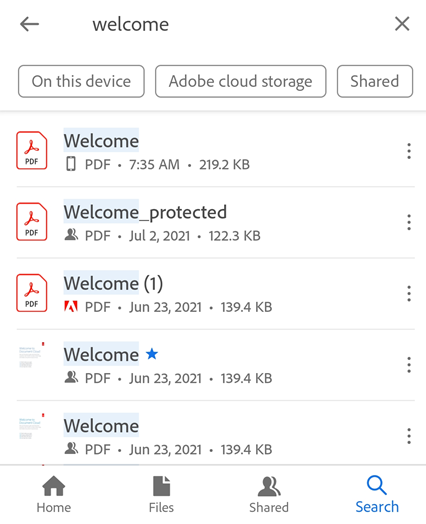
Aplikace Acrobat prohledává místní soubory a službu Document Cloud. V jiných cloudových úložištích soubory nehledá. Soubor vyhledejte podle názvu nebo typu takto:

  1. Není-li otevřen žádný soubor, klepněte na ikonu ikona hledání.

  2. Zadejte hledaný výraz.

  3. Klepněte na šipku na klávesnici.

Když se zobrazí výsledek hledání, můžete tento výsledek doladit klepnutím na umístění souboru.
../_images/searchresult1.png

Otevřít soubor z cloudu

Aplikace Acrobat Reader je integrována se službou Adobe Document Cloud a s externími poskytovateli služeb úložišť. Všechny změny souborů PDF v cloudovém úložišti jsou automaticky uloženy zpět na stejné místo.

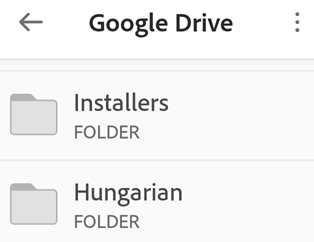
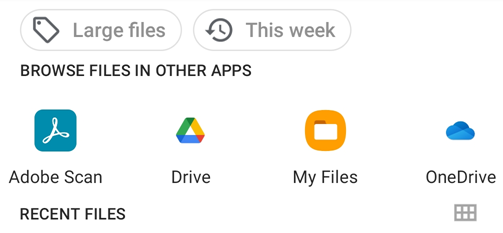
Uživatelé služeb Dropbox, Disk Google a OneDrive si mohou aplikace nainstalovat, nebo přidat své účty, a získají tak k těmto umístěním přístup jedním dotykem. Můžete jednoduše otevírat soubory z cloudové služby v aplikaci Acrobat Reader a ukládat upravené soubory zpět do původního umístění.
../_images/drive.png

Jak získat přístup k souborům v cloudu:

  1. Přejděte na stránku ikonu souboru Soubory.

  2. Klepněte na jednu z možností cloudového úložiště. Pokud jste si ještě nepřipojili svůj účet, klepněte na možnost + > Přidat účet a dokončete postup.

  3. Jakmile získáte přístup, můžete přejít k jakémukoli souboru. Soubory PDF se otevírají v aplikaci Acrobat. Upravujete-li PDF, ukládají se změny automaticky do cloudu.

  4. Abyste získali přístup k souborům na jiném úložišti, které je dostupné na vašem zařízení, klepněte na možnost Procházet více souborů a vyberte soubory z požadovaného úložiště.
../_images/browseotherlocations.png

Procházet v souborech

Vyhledávat v souboru

  1. Otevřete soubor následujícím způsobem:

    • Jak otevřít Recenzování souborů: Klepněte na ikona přetečení > ikona hledání v souboru

    • Jak otevřít normální a sdílené soubory: Klepněte na ikona přetečení > Najít v dokumentu.

  2. Zadejte hledaný výraz.

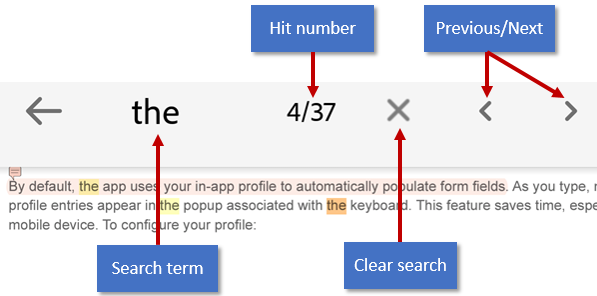
  3. Klepněte na Hledat. První výsledek se zvýrazní.

  4. Klepnutím na šipku vpravo nebo vlevo v horním panelu si můžete zobrazit další nebo předchozí výskyt.
../_images/searchresultfile.png

Zobrazit nabídky

Nabídka v horní části otevřeného souboru standardně zobrazuje ikony pro běžné úlohy. Nabídka se liší podle kontextu zobrazení. Například položky v horní nabídce se mění podle toho, zda si prohlížíte soukromý soubor, sdílený soubor nebo soubor recenze.

Když je otevřený soubor, jedním klepnutím přejdete do režimu zobrazení na celou obrazovku. Režim celé obrazovky skryje nabídky, aby byla vidět větší část dokumentu.

Zóny klepání

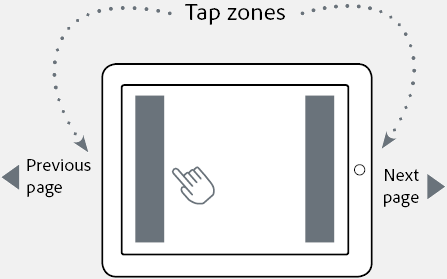
Pokud je režim zobrazení nastaven na možnost Dvě stránky vedle sebe, klepnutím na levý a pravý okraj obrazovky přejdete na předchozí nebo následující stránku.
../_images/tapzones.png

Přecházet přes více stránek

Přecházet přes více stránek můžete při prohlížení souborů PDF, které mají 3 a více stránek. Postup:

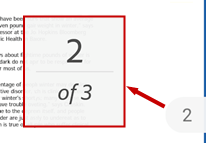
  1. Klepnutím na obrazovku zobrazíte kartu nástroje s náhledy. V závislosti na režimu zobrazení se zobrazí na pravé straně obrazovky, nebo v její spodní části.

  2. Dlouze kartu stiskněte a potáhněte na jinou stránku.
../_images/scrub.png

Přechod na stránku

Jak přeskočit na konkrétní stránku v dlouhých souborech PDF:

  1. Klepnutím na obrazovku zobrazíte kartu nástroje s náhledy. V závislosti na režimu zobrazení se zobrazí na pravé straně obrazovky, nebo v její spodní části.

  2. Klepněte na kartu nástroje s náhledy.

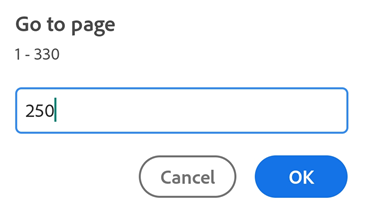
  3. V dialogovém okně Přejít na stránku zadejte číslo.

  4. Klepněte na OK.

../_images/gotopage.png

Inteligentní zvětšení

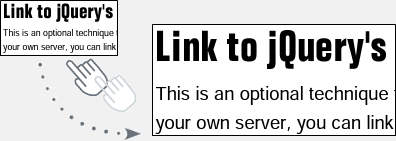
Poklepáním na libovolné místo v dokumentu zvětšíte přesně ten obsah, který chcete vidět. Aplikace Acrobat Reader provede analýzu dokumentu a přizpůsobí zobrazení sloupci textu v místě klepnutí. Znovu poklepejte a zobrazení se zmenší.
../_images/zoom.png

Zobrazit přílohy

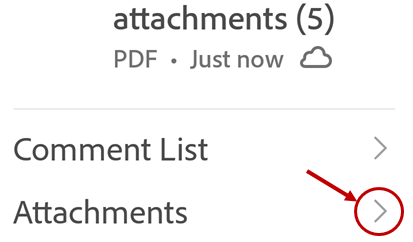
Pokud dokument obsahuje přílohy, můžete k nim rychle přejít pomocí rozbalovacích nabídek. Postup:

  1. Klepněte na ikona přetečení > Přílohy.

  2. Klepnutím na přílohu ji zobrazíte. Pokud nejde o soubor PDF, budete vyzváni k jejímu otevření v podporované aplikaci.

  3. Klepnutím na možnost Zpět se můžete vrátit do hlavního dokumentu.
../_images/attachments.png

Zobrazit navigační nabídku

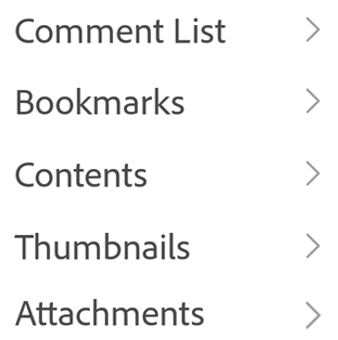
V souboru PDF klepnutím na ikona přetečení zobrazíte nabídku akcí s odkazy na položky v dokumentu. Pokud existují, poskytuje nabídka odkazy na následující položky:

  • Poznámky

  • Záložky

  • Obsah

  • Miniatury

  • Přílohy

../_images/navmenu.png

Zobrazit záložky

Dokumenty, které obsahují záložky, mají v panelu nástrojů v pravém dolním rohu ikonu. Jak zobrazit záložky:

  1. Klepnutím na PDF si zobrazte nabídky.

  2. Klepněte na ikonu ikona přetečení > Záložky.

  3. Procházejte záložkami a klepněte na tu, která otevře požadovanou stránku.

Přidat a odebrat záložky

Jak přidat nebo odebrat záložky:

  1. Klepnutím na PDF si zobrazte nabídky.

  2. Klepněte na ikona přetečení

  3. Klepněte na ikona přidání záložky nebo ikona odebrání záložky

Poznámka

Pro každou stránku lze přidat pouze 1 záložku.

Zobrazit obsah

Jak zobrazit obsah:

  1. Klepnutím na PDF si zobrazte nabídky.

  2. Klepněte na ikona přetečení

  3. Klepněte na možnost Obsah.

  4. Procházejte obsahem a klepněte na vybrané téma, aby se otevřela požadovaná stránka.

Zobrazit seznam poznámek

Soubory, které jsou sdílené k recenzi, mohou obsahovat seznam poznámek recenzenta. Chcete-li zobrazit poznámky:

  1. Klepnutím na PDF si zobrazte nabídky.

  2. Klepněte na ikona přetečení

  3. Klepněte na možnost Seznam poznámek.

  4. Procházejte poznámkami a klepnutím se otevře požadovaná stránka.


Poslední aktualizace: 27. srpna 2021, 10:48.