Del og gennemgå filer (klassisk oplevelse)
Se også
FØR DU BEGYNDER! Se, om skærmbilledet nedenfor matcher din produktgrænseflade. Hvis ja, oplever du vores nye og mere intuitive grænseflade. Se, hvordan du Deler filer via den nye oplevelse, og hvordan du Gennemgår filer med den nye oplevelse. Hvis nej, så læs videre. 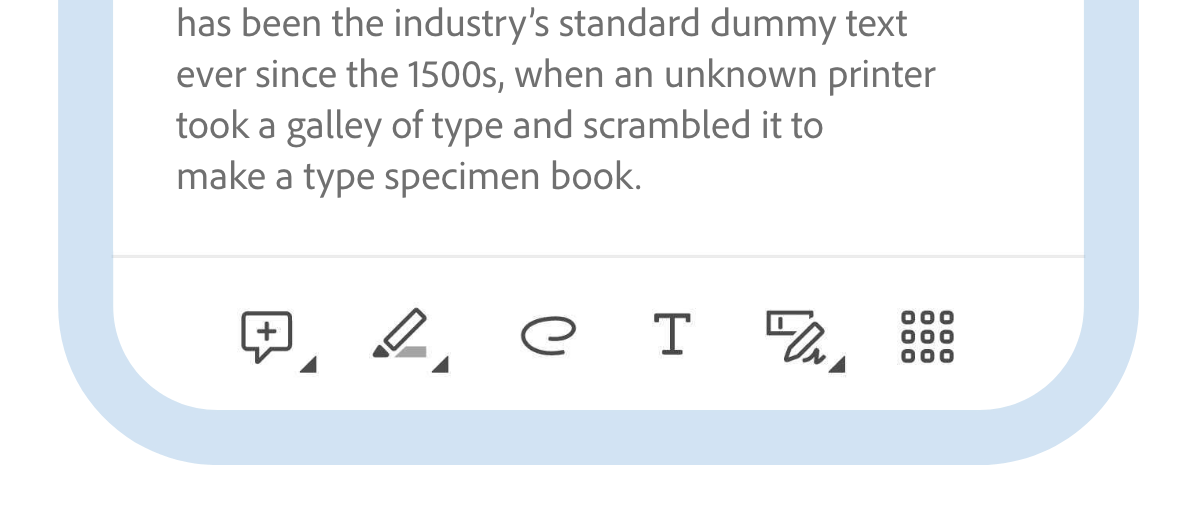
Acrobat Reader har et stort sæt funktioner og værktøjer til deling og gennemgang af filer. Med delings- og abonnementsfunktioner kan du:
Del kun filer til visning, eller del filer til gennemgang, så modtagerne kan kommentere og annotere.
Del en fils PDF-link med andre.
Send en kopi af en fil til andre.
Gem en kopi af den delte fil for at ændre den.
Tilgå Del-grænsefladen og -funktionerne, der er ens på tværs af pc, web og mobil.
Få filer synkroniseret på tværs af alle tilsluttede enheder.
Opret, deltag i og administrer gennemgange.
Del en PDF
For at dele filer, der er gemt i clouden, skal din enhed være forbundet til internettet. Sådan deler du PDF'er:
Åbn en PDF, og tryk på

Alternativt kan du på listen over seneste filer eller filerne på en hvilken som helst placering trykke på
 > Del for den fil, du vil dele.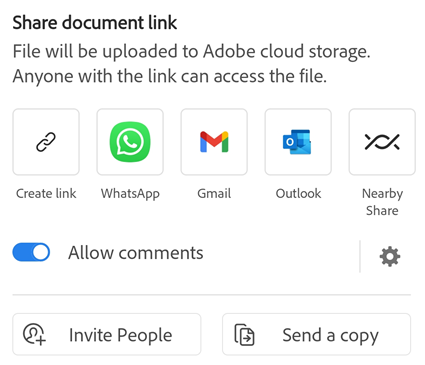
I den åbnede dialogboks Del dokument skal du vælge den ønskede delingsmulighed og følge workflowet igennem.
Del via mail
Åbn en PDF, og tryk på
I den åbnede dialogboksen Del dokumentlink skal du trykke på det mailappikon, du vil bruge.
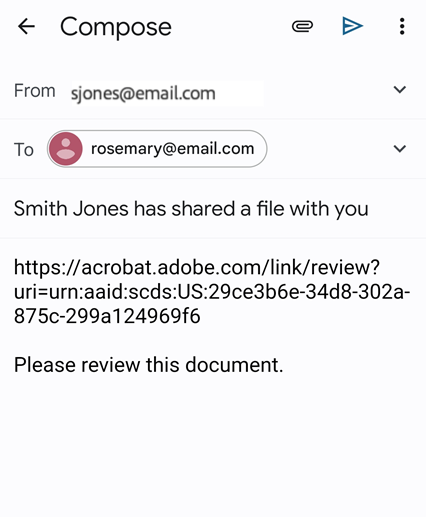
Indtast en eller flere mailadresser på den mailside, der åbnes, og skriv evt. en besked til modtageren.
Tryk på

Del via direkte invitation
Åbn en PDF, og tryk på
I dialogboksen Del dokumentlink skal du trykke på Inviter personer.
I den åbnede dialogboks Del med andre skal du tilføje modtagernes mailadresser.
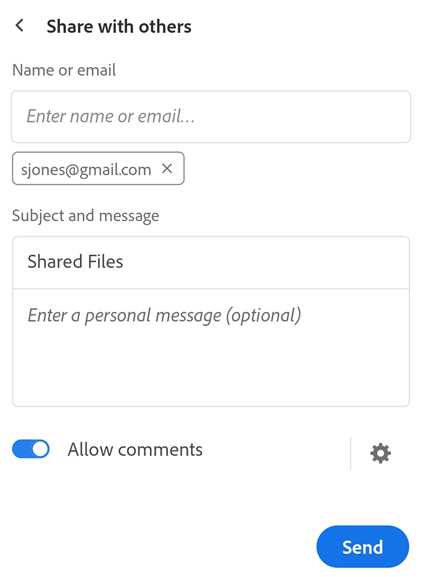
Tryk valgfrit på emnelinjen og/eller beskedfeltet for at redigere dem.
Aktivér valgfrit Tillad kommentarer, hvis du ønsker, at modtagere kan tilføje kommentarer og annoteringer. En fil er i skrivebeskyttet tilstand, når knappen Tillad kommentarer er deaktiveret.
For at indstille en deadline for filer, der deles til gennemgang, skal du trykke på
 > Indstil deadline. Indstil din dato, og tryk på Indstil deadline.
Tryk på Send.
Filen uploades automatisk til Adobe Cloud Storage. Dokumentmodtagere har adgang til filen via internettet samt deres pc eller mobil. Alle delte filer på en liste over filer er markeret med et  -ikon.
Del en PDF ved hjælp af tagget @nævn
Sådan deler du en PDF med nogen:
Åbn en PDF, og tryk på
 > Kommentér.
I den nederste værktøjslinje skal du trykke på
 og derefter trykke på dokumentet, der hvor du vil tilføje en kommentar.
Skriv @ i det notefelt, der vises, og vælg derefter en bruger fra den viste liste over brugere.
Skriv en besked til brugeren, og tryk derefter på Send.
Dette deler filen med de nævnte brugere og viser en bekræftelsesmeddelelse.
Note
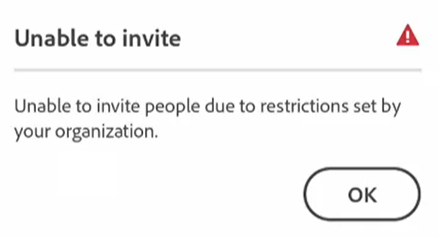
Modtagere af en PDF kan også bruge tagget @nævn til at invitere ikke-samarbejdspartnere til at gennemgå dokumentet. Men hvis din organisation eller dokumentafsenderen har indført delingsrestriktioner, kan modtagerne ikke føje ikke-samarbejdspartnere til en dokumentgennemgang. Hvis modtagere forsøger at føje ikke-samarbejdspartnere til et begrænset dokument, vises der en besked som den nedenfor. Når du tilføjer personer uden for din organisation til et ikke-begrænset dokument, underrettes de tilføjede personer via en daglig notifikation.
Del et fillink
Du kan også dele et link til filen. Sådan gør du:
Åbn en PDF, og tryk på
Alternativt kan du på listen over seneste filer eller filerne på en hvilken som helst placering trykke på
> Del for den fil, du vil dele.I dialogboksen, der åbnes, skal du trykke på Opret link.
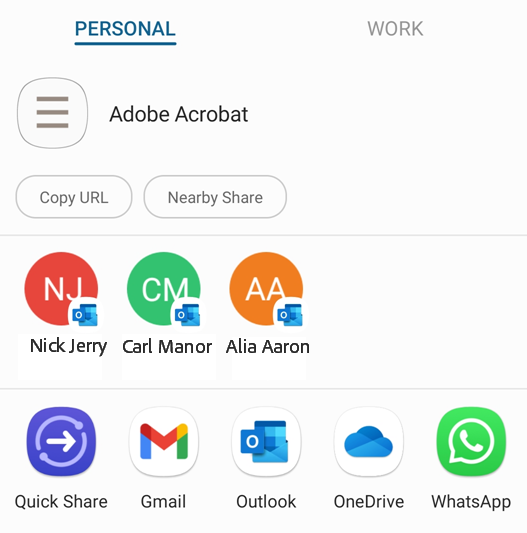
Når linket er oprettet, ser du en delingsdialog.
Fra delingsdialogen kan du vælge enhver af de tilgængelige apps til deling af dokumentlinket. Eller tryk på Kopiér URL, og indsæt derefter linket hvor som helst.
Deling af et link sparer båndbredde og giver adgang til de filer, der er gemt i clouden.
Note
Modtagere af links, der er delt af ejere, føjes ikke til personlisten over delte dokumenter. Linkmodtagerne kan heller ikke få adgang til det delte dokument fra listen 'Delt af andre' i Adobe Cloud Storage.
Send en filkopi
Du kan også sende en kopi af filen. Sådan gør du:
Åbn en PDF, og tryk på
Alternativt kan du på listen over seneste filer eller filerne på en hvilken som helst placering trykke på
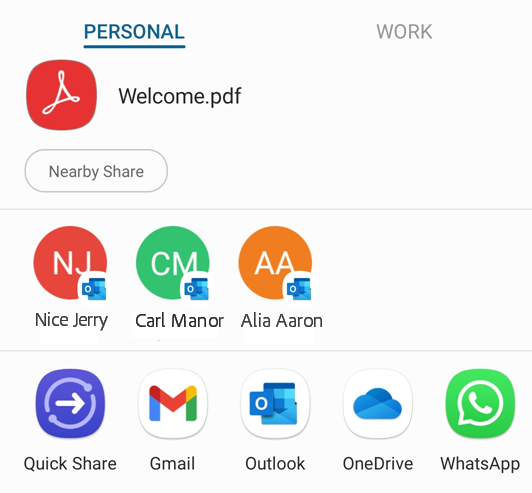
> Del for den fil, du vil dele.I dialogboksen Del med andre skal du trykke på Send en kopi.
I den dialogboks, der åbnes, skal du vælge den ønskede delingsindstilling og følge processen igennem.
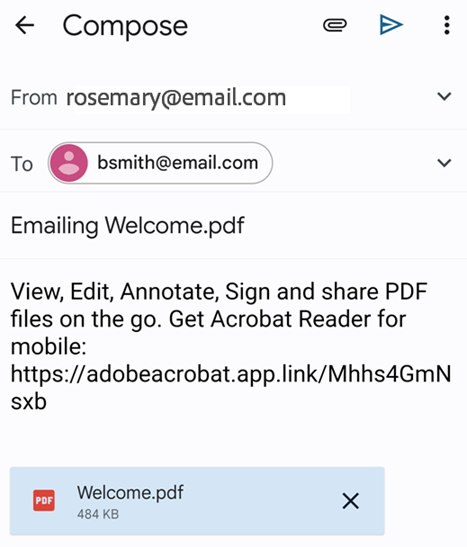
Deling af en filkopi kan spare tid og også give andre måder at levere filen på. Du kan f.eks. sende en fil vedhæftet i en mail.
Når du sender en kopi af filen via mail, får modtagerne også et link til Acrobat Reader-appen. Hvis de ikke har appen installeret på deres enhed, fører linket dem til Play Butik eller Galaxy Store.
Føj personer til en delt fil
Med Acrobats Premium-abonnement kan filejere dele en allerede delt fil med flere personer. Du kan invitere flere personer til et delt dokument på én af følgende to måder:
Tilføj personer via Del
Åbn den delte fil, og tryk på
I den åbnede dialogboks skal du vælge de ønskede delingsindstilling og følge workflowet igennem.
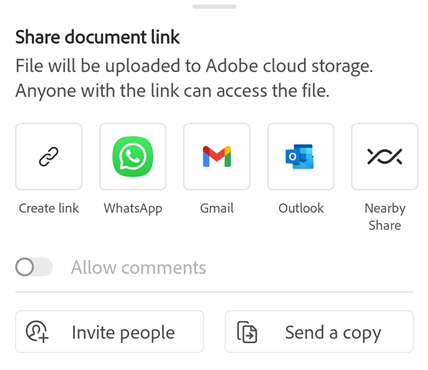
For direkte at tilføje personer til den delte fil skal du trykke på Inviter personer.
I dialogboksen 'Del med flere personer' skal du skrive navnet eller mailadresserne på de personer, du vil tilføje.
Tryk på Send.
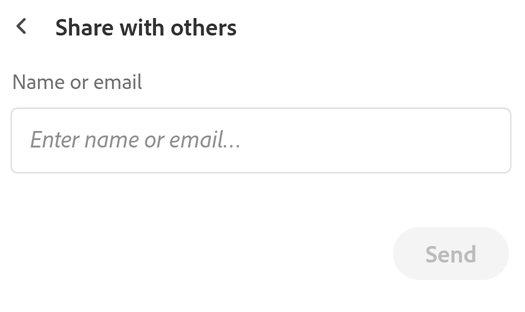
Bemærk! Du kan ikke ændre den besked, du sendte med den oprindelige deling.
Send direkte invitation via tagget @nævn
Log på din konto, hvis du ikke allerede er logget på.
Åbn en delt PDF. Du kan kun sende direkte invitationer til andre brugere for PDF'er, er delt af dig.
I den nederste værktøjslinje skal du trykke på
og derefter trykke på dokumentet, der hvor du vil tilføje en kommentar.Tryk i notefeltet, der vises, tryk på @, og vælg derefter en bruger fra listen over kontakter.
Skriv en besked til brugeren, og tryk derefter på Send.
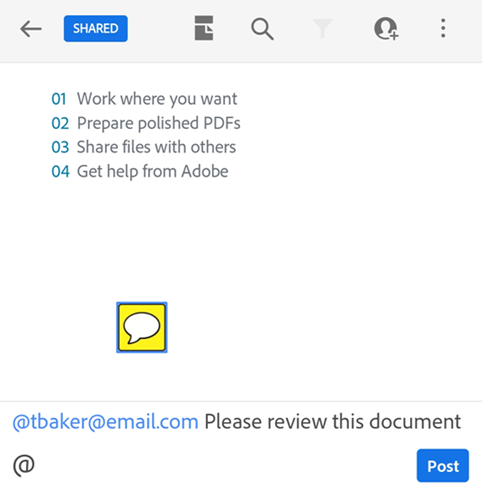
Når invitationen er sendt, ser du en bekræftelsesmeddelelse som vist nedenfor.
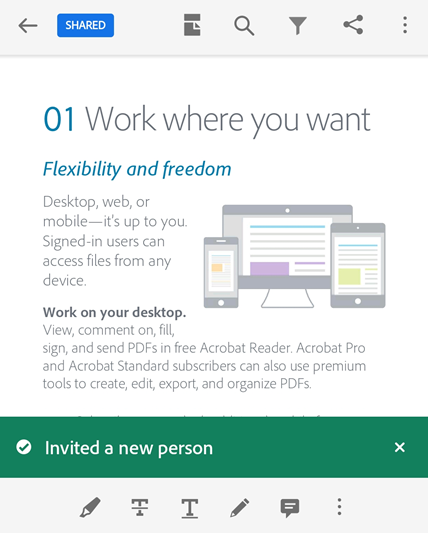
De tilføjede personer får en mailnotifikation og er inkluderet på listen Personer for den delte fil.
Gem en kopi af delte filer
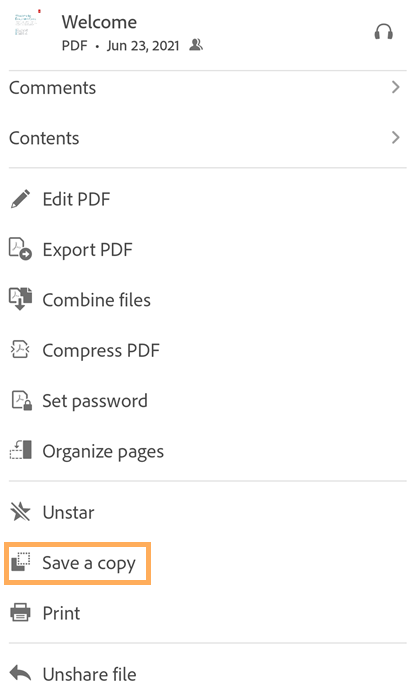
Du kan gemme en kopi af de delte filer sammen med gennemgangskommentarerne. Sådan gør du:
Åbn en fil fra Adobe Cloud Storage.
Tryk på
> Gem en kopi.Vælg en destination fra de givne indstillinger, og tryk på Gem.
Rediger delte filer
Du kan redigere en delt fil på én af følgende to måder:
Annuller deling af filen, rediger den efter behov, og del den derefter igen med modtagerne.
Opret en kopi af den delte fil, og rediger den derefter.
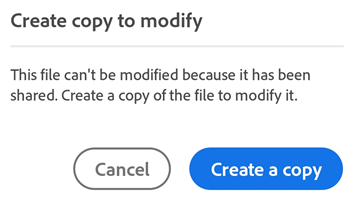
Sådan ændrer du en delt fil ved at oprette en kopi:
På listen over delte filer skal du trykke på en fil for at åbne den.
Fra den øverste menu skal du trykke på
> Rediger PDF. Ellers tryk på > Rediger PDF.I dialogboksen, der åbnes, skal du trykke på Opret en kopi. Så oprettes der en kopi af filen, som åbnes i værktøjstilstand.
Note
Kun filejere kan oprette en kopi for at ændre den. Modtagere af delte filer kan ikke ændre delte filer.
Gennemgangsfiler
Gennemgangsfunktionen gør, at du kan tilføje kommentarer og annoteringer, redigere kommentarer, besvare kommentarer og modtage notifikationer, når der er aktivitet på dine trådkommentarer. Sådan gennemgår du filer:
Klik på linket fra den mail med gennemgangsinvitation, du modtager. Det åbner automatisk gennemgangsdokumentet i Acrobat Reader.
Log på med dit Adobe ID, hvis du ikke allerede er logget på. Du skal logge på din konto for at få adgang til gennemgangsfiler.
Brug den nederste værktøjslinje til at tilføje en kommentar, føje kommentarer til en fremhævning, besvare eller slette kommentarer.

Dokumentet gemmes automatisk, og alle reviewere kan se dine kommentarer. Du kan også gennemgå filer, selvom du er offline. Appen gemmer dine kommentarer og synkroniserer dem til dokumentet, når du får forbindelse til internettet igen.
Arbejd med tekstkommentarer
Et kommentarikon  angiver en tekstkommentar til det delte dokument. Acrobat tildeler automatisk en unik farve til hver reviewer af et dokument. For at se, besvare eller redigere en kommentar skal du trykke på kommentarikonet. Det viser kommentarredigeringspanelet nederst.
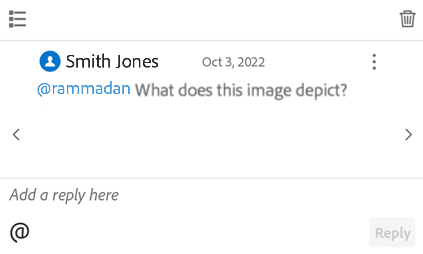
Du kan bruge kommentarredigeringsværktøjspanelet til at:
Besvar en tekstkommentar
Sådan besvarer du en kommentar:
Tryk på
for enhver kommentar. Eller tryk på den kommentar, du vil besvare, fra listen over kommentarer.Skriv dit svar i det kommentarredigeringspanel, der åbnes, og tryk på Svar.
Nævn en bestemt reviewer
Når du besvarer en kommentar, kan du bruge tagget @nævn til at henvende dig direkte til den ønskede person. Dokumentafsendere kan også invitere flere personer direkte via tagget @nævn. Sådan bruger du tagget:
Opret en ny kommentar, eller besvar en kommentar.
Tryk på
 , og vælg et navn på listen over reviewere.
Fuldfør din kommentar, og tryk på Send.
Det sender en notifikation til den angivne bruger, hvor personen er specifikt nævnt eller er blevet inviteret til at gennemgå et dokument.
Slet dine egne kommentarer
Ejeren af gennemgangsdokumentet kan slette en hvilken som helst kommentar. Andre reviewere kan dog kun slette deres egne kommentarer. For at slette en kommentar skal du trykke på den kommentar, du vil slette. Tryk derefter på
 i kommentarpanelet.
Rediger dine egne kommentarer
Reviewere kan kun redigere deres egne kommentarer. For at redigere en kommentar skal du trykke på den for at åbne kommentarredigeringspanelet. Tryk derefter på
> Rediger svar.Åbn listen over kommentarer
Sådan åbner du listen over kommentarer:
Fra kommentarredigeringspanelet skal du trykke på
 .
.Eller fra topmenuen skal du trykke på
> Kommentarer.
Naviger gennem kommentarer
Når dokumenter indeholder et stort antal kommentarer, kan du bruge navigationsværktøjerne.
På kommentarlisten skal du rolle op og ned i kommentarerne.
Du kan rulle til venstre og højre gennem kommentarerne fra en bestemt kommentar.
Filtrer kommentarer
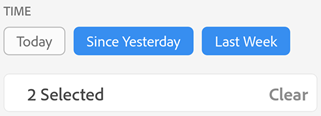
Du kan filtrere kommentarerne efter tidsramme, reviewere og efter, om kommentaren er blevet læst eller løst. Sådan gør du:
Tryk på

Tryk på et filter.
Tryk på Anvend.
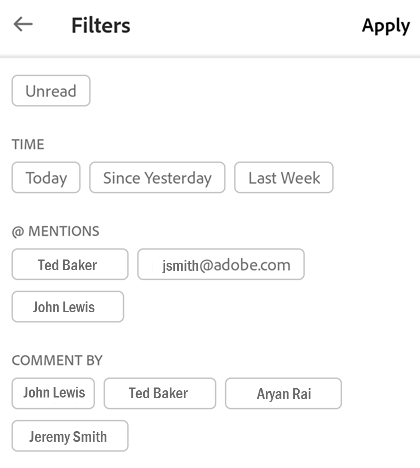
Når du anvender filtre, vises der en filterlinje øverst, der viser antallet af valgte filtre og knappen Ryd. Tryk på Ryd for at fjerne alle filtre.
Arbejd med talekommentarer
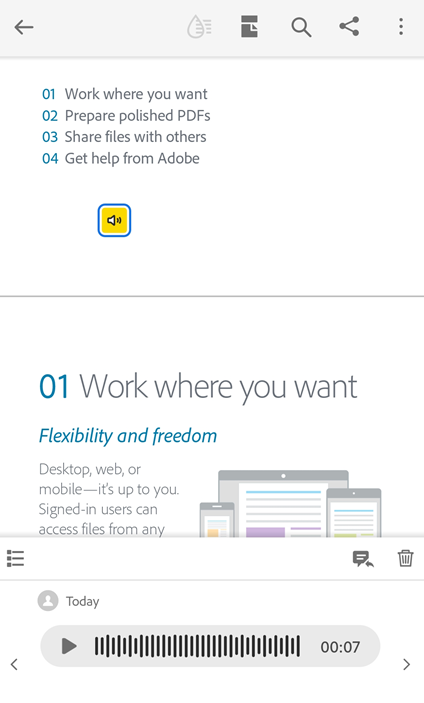
Et dokument kan også indeholde talekommentarer angivet af  . Du kan lytte til, besvare eller slette en talekommentar.
Sådan lytter du til eller svarer på en talekommentar:
Tryk på
I det talekommentarpanel, der åbnes, skal du udføre en af følgende handlinger:
For at lytte til talekommentaren skal du trykke på
For at svare på stemmekommentaren skal du trykke på
og derefter skrive din besked. Når det er gjort, skal du trykke på Svar.
For at slette talekommentaren skal du trykke på


Vis notifikationer
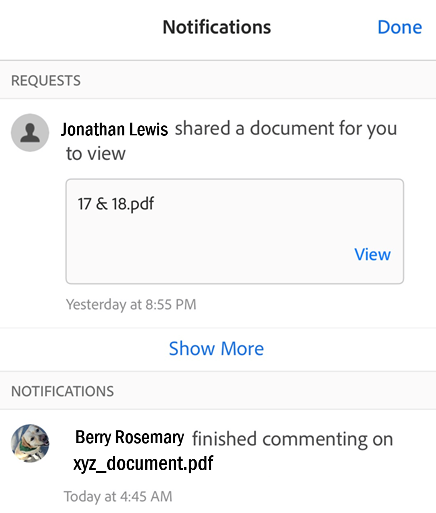
Notifikationer sender dig advarsler om anmodninger og/eller realtidsbeskeder fra afsenderen. Baseret på dine indstillinger kan notifikationer også blive vist på din enheds startside.
For at se de nyeste notifikationer skal du trykke på  . Det viser listen over følgende to typer notifikationer:
Anmodninger: Disse er handlingselementer såsom direkte beskeder, anmodninger om at gennemgå en fil og mere.
Notifikationer: Disse er simple beskeder.
Administrer gennemgange
Acrobat sender dig en notifikation, når reviewere ser og kommenterer din fil. Du kan også aktivt overvåge og spore gennemgange online eller fra skrivebordet.
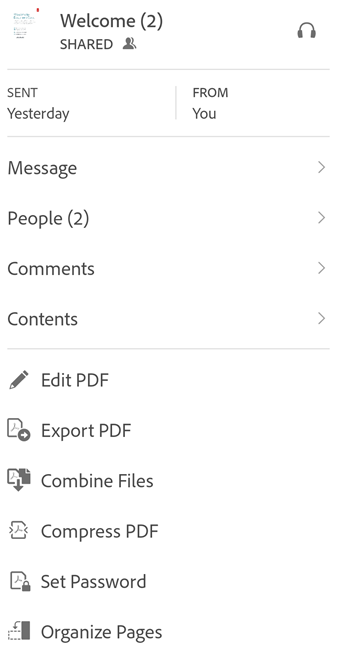
Når du deler en fil, kan du spore og administrere den deling. Du kan:
Sende en besked til reviewere. Beskeder modtages som notifikationer.
Se listen over reviewere.
Tilføj reviewere.
Annuller deling af filer, og slet gennemgange.
Du kan administrere en gennemgang ved at klikke på fra et åbent dokument. Det åbner gennemgangsdialogen, som vist nedenfor.
Tilføj reviewere
Ejeren af gennemgangsfilen kan når som helst føje reviewere til en åben deling/gennemgang.
På en filliste (Hjem, Delt eller søgeresultat):
Tryk på
Tryk på Personer.
I dialogboksen, der åbnes, skal du trykke på Tilføj.
Skriv mailadressen på den person, du vil tilføje, og tryk på tilbage-knappen, når du er færdig.
Vis gennemgangsbeskeden
Sådan gennemgår du den første besked, du sendte med fildelingen:
Åbn den delte fil fra Hjem, Delt eller Søgeresultat.
Tryk på
Tryk på Meddelelse.
Annuller deling af en fil
Sådan annullerer du fildeling:
Fra fillisten på Hjem, Delt eller søgeresultater skal du trykke på
.Alternativt kan du åbne en fil og trykke på
.Tryk på Annuller deling af fil.
Tryk på Annuller deling igen for at bekræfte handlingen.
Når du annullerer delingen af en fil, begrænser det adgangen til den fil for alle brugere.
Slet en deling eller en gennemgang
Kun ejere af gennemgangsfilen kan slette filen. Sådan gør du:
Fra fillisten på Hjem, Delt eller søgeresultater skal du trykke på
Tryk på Slet.
Tryk på Slet igen for at bekræfte handlingen.
Note
Filen slettes ikke, når du fjerner delings- og gennemgangsrettigheder.
Rapportér misbrug
Reviewere kan rapportere misbrug, når en anden reviewer overtræder Adobes vilkår for anvendelse:
Tryk på
Tryk på Rapportér misbrug.
Vælg en browser for at åbne formularen til misbrugsrapportering.
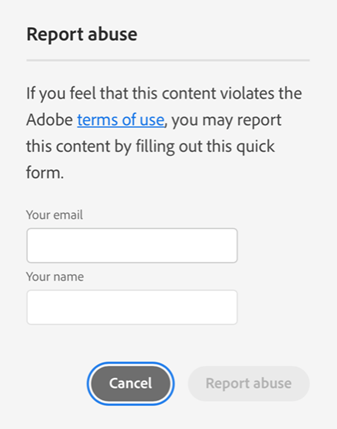
I formularen Rapportér misbrug, der åbnes, skal du udfylde de nødvendige oplysninger.
Tryk på Rapportér misbrug.
Fjern dig selv fra en gennemgang
Sådan fjerner du dig selv fra en gennemgang:
Tryk på
Tryk på Fjern mig.
Tryk på Fjern mig igen for at bekræfte, at du vil fjerne dig selv fra gennemgangen.