Android용 Acrobat 도움말
  • 구독 서비스
    • 구독 관리
      • 서비스 구독
      • 구독 활성화
      • 기존 구독 업그레이드
      • 구독 취소
      • 취소 수수료 및 환불
      • 구입 복원의 문제 해결
      • 앱 업데이트
      • 파일 저장
      • 자주 하는 질문
    • 구독 기능
      • PDF 만들기
      • PDF를 다른 형식으로 내보내기
      • PDF 편집
      • PDF에서 페이지 구성
      • 파일 결합
      • 파일 압축
      • 암호로 PDF 보호
  • 전자 서명 요청
    • 전자 서명을 위해 문서 보내기
    • 계약 관리
  • 파일 열기
    • 클라우드에서 파일 열기
    • Adobe Scan 앱 열기
    • 전자 메일에서 PDF 열기
    • 전자 메일 첨부 파일 열기
    • 브라우저에서 파일 열기
    • 이미지 파일 열기
    • 클라우드 계정 연결 해제
  • PDF로 스캔
    • 파일 스캔
  • PDF 작업
    • PDF를 Adobe 클라우드 스토리지에 저장
    • 공유 PDF 사본 저장
    • PDF 파일을 즐겨찾기로 표시
    • 다른 모드에서 PDF 보기
    • PDF 인쇄
    • 텍스트 소리내어 읽기
    • PDF 편집
      • 텍스트 추가
      • 텍스트 블록 편집
      • 특정 텍스트 편집
      • 목록 삽입
      • 이미지 추가
      • 이미지 편집
      • 동작 편집 취소-다시 편집
  • Liquid Mode 사용
    • 시스템 요구 사항
    • 지원되는 장치 로케일 언어
    • 호환 파일
    • 접근성
    • FAQ
    • 피드백 제출
  • 탐색 및 검색
    • 파일 찾기
      • 최근 파일 보기
      • 파일 검색
      • 클라우드에서 파일 열기
    • 파일 내 탐색
      • 파일 내에서 검색
      • 메뉴 보기
      • 영역 누르기
      • 여러 페이지 건너뛰기
      • 페이지 찾아가기
      • 스마트 줌
      • 첨부 파일 보기
      • 탐색 메뉴 보기
      • 책갈피 보기
      • 책갈피 추가 및 삭제
      • 목차 보기
      • 주석 목록 보기
  • 파일 및 폴더 관리
    • 파일 관리
      • 파일 이름 바꾸기
      • 파일 이동
      • 파일 복제
      • 파일 삭제
      • 최근 목록에서 제거
      • 최근 목록 지우기
      • 파일을 클라우드에 저장
    • 폴더 관리
      • 폴더 이름 바꾸기
      • 폴더 삭제
      • 새 폴더 생성
  • 파일 공유 및 검토
    • PDF 공유
      • 전자 메일을 통해 공유
      • 직접 초대하여 공유
      • @mention 태그를 사용하여 PDF 공유
      • 파일 링크 공유
      • 파일 사본 보내기
      • 공유 파일에 사용자 추가
    • 공유 파일 사본 저장
    • 공유 파일 수정
    • 파일 검토
      • 주석 작업
      • 알림 보기
    • 검토 관리
      • 검토자 추가
      • 검토 메시지 보기
      • 파일 공유 해제
      • 공유 또는 검토 삭제
      • 오용 신고
      • 검토에서 본인 제거
  • 문서 서명
    • 서명 작성
    • 문서 서명
    • 전체 장치에서 서명 동기화
    • 서명 크기 조정 및 이동
    • 문서 서명 제거
    • 저장된 서명 지우기
    • 마지막 작업 실행 취소 또는 다시 실행
    • 자주 하는 질문
  • 양식 작업
    • Acroforms 사용
      • 양식 작성
      • 필드 탐색
      • 양식 필드 재설정
      • Bluetooth 키보드 내비게이션
      • JavaScript API 지원
    • 채우기 및 서명 양식 사용하기
      • 양식 생성 및 편집
      • 자동 양식 채우기
      • 양식 데이터 기록 지우기
      • 양식 서명
      • 텍스트를 텍스트 필드에 붙여넣기
      • 실행 취소 및 다시 실행
      • 양식 필드 삭제
    • 양식 FAQ
  • 설정
    • 장치 설정
      • 장치 권한 설정
      • 알림 설정
      • 다크(야간) 모드 활성화
      • 앱 데이터 지우기
    • Acrobat 설정
      • 별표 표시된 파일 위치 설정
      • 자동 양식 채우기 비활성화
      • 양식 데이터 기록 지우기
      • 작성자 이름 설정
      • 화면 밝기 잠금
      • 파일 캐시 위치 설정
      • Intune에 등록
      • 구독 보기
      • 사용 데이터를 Adobe에 보내기
      • 충돌 보고서를 Adobe로 보내기
      • 앱 버전 찾기
  • 접근성
    • 시각적 기능
      • 텍스트 표시 크기
      • 색상 반전
      • 다크 모드
      • Acrobat의 야간 모드
      • 디스플레이 밝기
    • 오디오 기능
      • Talkback
      • 기타 텍스트 음성 변환 리더기
    • 제스처 기능
    • 키보드 단축키
      • 페이지 및 파일 탐색 단축키
      • 주석 달기 단축키
      • 홈 화면 단축키
  • 문제 해결
    • 도움말 보기 및 답변 찾기
    • 앱 버전 확인
    • 로그인한 사용자 확인
    • 장치 OS 버전 찾기
    • 충돌 로그 가져오기
    • 충돌 로그를 Adobe로 보내기
    • 기능 요청 보내기
    • 지원되는 언어
    • FAQ
  • 릴리스 정보
    • 2023년 3월
      • 새로운 기능
      • 시스템 요구 사항 변경 사항
    • 2023년 2월
      • 새로운 기능
      • 시스템 요구 사항 변경 사항
    • 2023년 1월
      • 새로운 기능
      • 시스템 요구 사항 변경 사항
    • 2023년 1월
      • 새로운 기능
      • 시스템 요구 사항 변경 사항
    • 2022년 12월
      • 새로운 기능
      • 시스템 요구 사항 변경 사항
    • 2022년 11월
      • 새로운 기능
      • 시스템 요구 사항 변경 사항
    • 2022년 10월
      • 새로운 기능
      • 시스템 요구 사항 변경 사항
    • 2022년 9월
      • 새로운 기능
      • 시스템 요구 사항 변경 사항
    • 2022년 8월
      • 새로운 기능
    • 2022년 7월
      • 새로운 기능
      • 시스템 요구 사항 변경 사항
Android용 Acrobat 도움말
  • 홈 »
  • 탐색 및 검색
다음 이전

탐색 및 검색

파일 찾기

Acrobat Reader는 파일, 파일 콘텐츠 및 폴더를 찾는 데 유용한 여러 가지 방법을 제공합니다. 열린 파일이 없으면 하단 메뉴가 사용 가능한 위치를 표시합니다.

../_images/bottommenu.png
  • 홈: Acrobat 홈 화면이 표시되어 파일 위치와 관계없이 가장 최근에 본 파일순으로 모든 파일의 목록이 표시됩니다.

  • 파일: 파일 목록에서 로컬 또는 클라우드 기반 위치를 선택할 수 있습니다.

  • 공유됨: 로그인하면 공유된 파일 목록에서 내가 공유하거나 나와 함께 다른 사람들이 공유한 파일을 표시합니다. 여기에는 보기 전용 파일과 주석 추가를 위해 공유된 파일이 모두 포함됩니다.

  • 검색: 검색은 검색 매개 변수와 일치하는 모든 파일 및 파일 콘텐츠를 찾는 방법을 제공합니다.

최근 파일 보기

최근에 열어 본 파일 목록을 보려면 홈을 누릅니다.

파일 검색

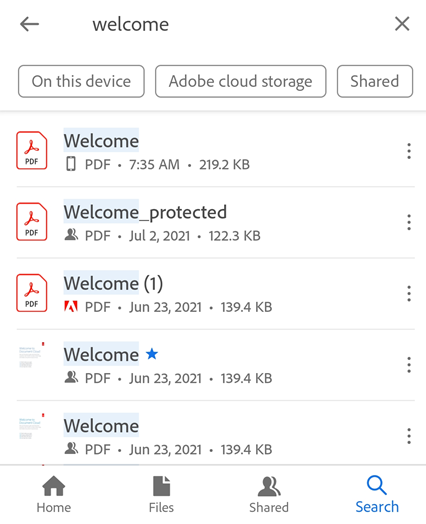
Acrobat에서 로컬 및 Adobe 클라우드 스토리지 파일을 검색합니다. 다른 클라우드 스토리지 위치에 있는 파일은 검색하지 않습니다. 다음과 같이 제목 또는 유형을 기준으로 파일을 검색합니다.

  1. 열린 파일이 없으면 searchicon 아이콘을 누릅니다.

  2. 검색 용어를 입력합니다.

  3. 키보드 화살표를 누릅니다.

검색 결과가 표시되면 파일 위치를 눌러 검색 결과 범위를 더 좁힙니다.
../_images/searchresult1.png

클라우드에서 파일 열기

Acrobat Reader는 Adobe 클라우드 스토리지 및 타사 스토리지 제공업체와 통합됩니다. 클라우드 기반 위치에서 PDF에 작성하는 변경은 자동으로 다시 동일한 위치에 저장됩니다.

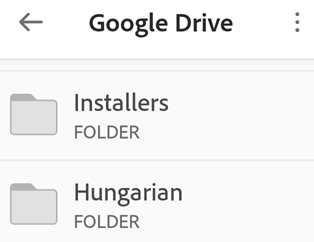
Dropbox, Google 드라이브 및 OneDrive 사용자는 앱을 설치하거나 계정에 실시간으로 추가하여 해당 위치에 한 번에 액세스할 수 있습니다. 따라서, Acrobat Reader에서 클라우드 기반 파일을 열 수 있으며 편집한 파일을 원래 위치에 다시 저장할 수 있습니다.
../_images/drive.png

클라우드의 파일에 액세스하는 방법은 다음과 같습니다.

  1. filesicon 파일 페이지로 이동합니다.

  2. 클라우드 스토리지 옵션 중 하나를 누릅니다. 계정을 아직 연결하지 않은 경우, + > 계정 추가를 누르고 작업 과정을 완료합니다.

  3. 액세스하면 모든 파일을 찾아볼 수 있습니다. Acrobat에서 PDF 파일이 열립니다. PDF를 편집한 경우, 변경 사항은 클라우드로 다시 자동 저장됩니다.

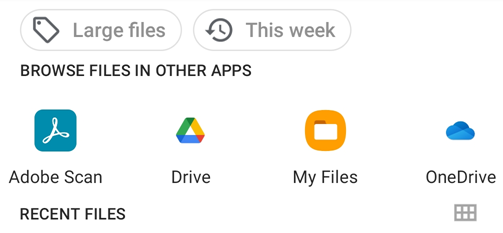
  4. 장치에서 액세스할 수 있는 다른 위치에서 파일에 액세스하려면 더 많은 파일 찾아보기를 누르고 원하는 위치에서 파일을 선택합니다.
../_images/browseotherlocations.png

파일 내 탐색

파일 내에서 검색

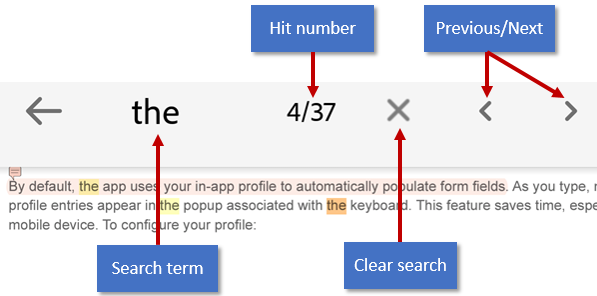
  1. 파일을 열고 searchinfileicon 아이콘을 누릅니다.

  2. 검색 용어를 입력합니다.

  3. 검색 또는 검색 아이콘을 누릅니다. 첫 번째 결과가 강조 표시됩니다.

  4. 상단 막대에서 오른쪽 또는 왼쪽 화살표를 누르면 다음 또는 이전 항목이 표시됩니다.
../_images/searchresultfile.png

메뉴 보기

기본적으로 열린 파일 상단 메뉴에 일반 작업에 대한 아이콘이 표시됩니다. 메뉴는 보기 컨텍스트에 따라 달라집니다. 예를 들어, 개인 파일, 공유 파일 또는 검토 파일을 보는지에 상단 메뉴 표시줄의 항목이 따라 달라집니다.

파일이 열려 있을 때 한 번 탭하여 보기를 몰입형 모드로 변경할 수 있습니다. 몰입형 모드는 메뉴를 숨겨 문서의 좀 더 많은 부분을 볼 수 있습니다.

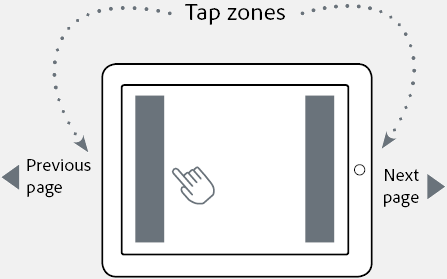
영역 누르기

보기 모드를 [페이지 단위] 보기로 설정한 경우, 화면의 오른쪽과 왼쪽 모서리를 눌러 이전 또는 다음 페이지로 건너뜁니다.

../_images/tapzones.png

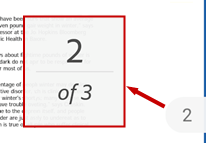
여러 페이지 건너뛰기

3개 이상의 페이지를 포함한 PDF를 볼 때 여러 페이지를 건너뛸 수 있습니다. 방법은 다음과 같습니다.

  1. 화면을 눌러 스크러버 탭을 표시합니다. 보기 모드에 따라 화면의 오른쪽 측면 또는 하단에 표시됩니다.

  2. 탭을 길게 눌러 다른 페이지로 이동합니다.

../_images/scrub.png

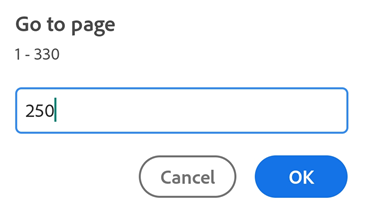
페이지 찾아가기

긴 PDF의 특정 페이지로 바로 이동하는 방법은 다음과 같습니다.

  1. 화면을 눌러 스크러버 탭을 표시합니다. 보기 모드에 따라 스크러버는 화면의 오른쪽 측면 또는 하단에 표시될 수 있습니다.

  2. 스크러버 탭을 누릅니다.

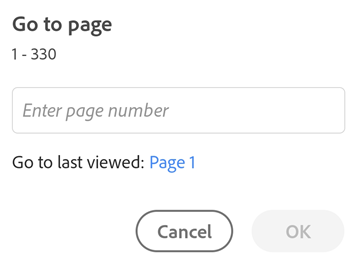
  3. 페이지로 이동 대화 상자에서 이동할 페이지 번호를 입력합니다.

  4. 확인을 누릅니다.

../_images/gotopage.png
  1. 다른 페이지로 이동하려면 스크러버를 다시 누릅니다. 대화 상자가 열리면 새 페이지 번호를 입력하거나 마지막으로 본 페이지로 이동합니다. 확인을 누릅니다.
../_images/go-to-page-2.png

스마트 줌

보려는 내용을 정확하게 확대하려면 문서에서 아무 곳이나 두 번 누릅니다. Acrobat Reader는 문서를 분석하고 보기를 탭에 있는 텍스트의 열에 맞춥니다. 축소하려면 다시 두 번 누릅니다.

../_images/zoom.png

첨부 파일 보기

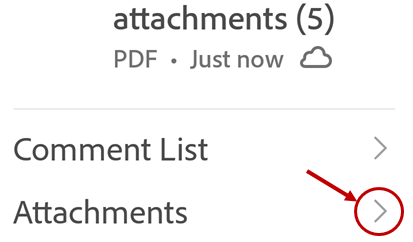
문서에 첨부 파일이 있는 경우 팝업 메뉴를 사용하여 첨부 파일로 빠르게 이동할 수 있습니다. 방법은 다음과 같습니다.

  1. overflowicon > 첨부 파일을 누릅니다.

  2. 첨부 파일을 눌러서 확인합니다. PDF가 아닌 경우 지원되는 앱으로 열라는 메시지가 표시됩니다.

  3. 뒤로를 눌러 주 문서로 돌아갑니다.

../_images/attachments.png

탐색 메뉴 보기

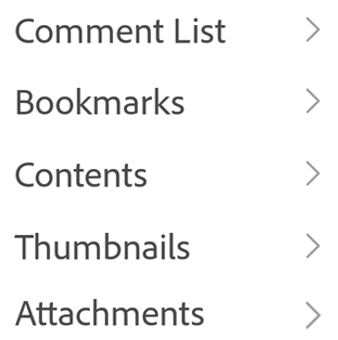
PDF에서 overflowicon 아이콘을 눌러 문서 항목에 대한 링크와 함께 작업 메뉴를 표시합니다. 있는 경우, 메뉴에서 다음에 대한 링크를 제공합니다.

  • 주석

  • 책갈피

  • 목차

  • 축소판

  • 첨부 파일

../_images/navmenu.png

책갈피 보기

책갈피를 포함하는 문서는 오른쪽 하단 도구 모음에 아이콘을 표시합니다. 책갈피를 확인하는 방법은 다음과 같습니다.

  1. PDF를 눌러 메뉴를 표시합니다.

  2. overflowicon > 책갈피를 누릅니다.

  3. 책갈피를 탐색하고 지정된 페이지를 여는 데 필요한 책갈피를 누릅니다.

책갈피 추가 및 삭제

책갈피를 추가 또는 삭제하는 방법은 다음과 같습니다.

  1. PDF를 눌러 메뉴를 표시합니다.

  2. overflowicon 아이콘을 누릅니다.

  3. addbookmarkicon 또는 removebookmarkicon 아이콘을 누릅니다.

참고

페이지별로 1개의 책갈피만 추가할 수 있습니다.

목차 보기

목차를 확인하는 방법은 다음과 같습니다.

  1. PDF를 눌러 메뉴를 표시합니다.

  2. overflowicon 아이콘을 누릅니다.

  3. 콘텐츠를 누릅니다.

  4. 목차를 탐색하고 원하는 항목을 눌러 지정된 페이지를 엽니다.

주석 목록 보기

검토를 위해 공유된 파일은 검토자 주석 목록을 포함할 수 있습니다. 주석을 보는 방법은 다음과 같습니다.

  1. PDF를 눌러 메뉴를 표시합니다.

  2. overflowicon 아이콘을 누릅니다.

  3. 주석 목록을 누릅니다.

  4. 주석을 탐색하고 주석을 눌러 지정된 페이지를 엽니다.


마지막 업데이트: 2023년 3월 31일 05:15.