掃描
您可以使用 Adobe Scan 應用程式即時掃描各種類型的文件、擷取新影像,或使用現有影像及將影像轉換成數位副本。 Scan 應用程式會將影像轉換成 PDF,並儲存到 Adobe 雲端儲存空間。 在光學字元辨識 (OCR) 的輔助下,此應用程式支援文字自動辨識功能,可自動將影像文字轉換成實際文字。
若要以自動擷取模式快速掃描文件:
開啟應用程式,並等待相機就緒。
應用程式擷取文件後,只要點選縮圖即可檢視及/或編輯掃描檔。
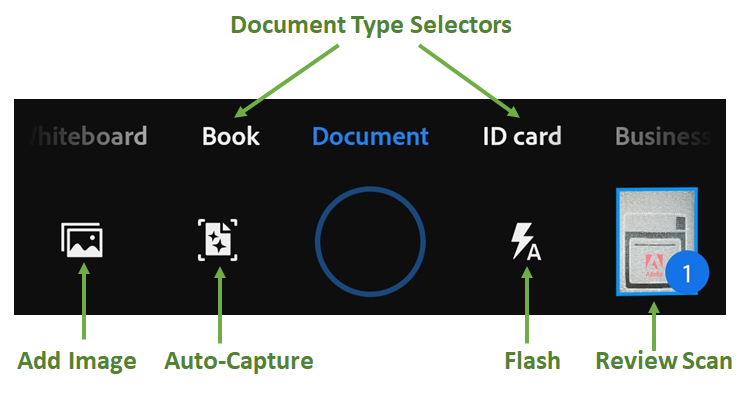
掃描文件
若要從擷取視窗掃描文件:
開啟應用程式並點選

選取文件類型。 如需詳細資訊,請參閱自訂掃描擷取。
或者,您也可以點選
 來變更閃光燈設定。 如需詳細資訊,請參閱自訂掃描擷取。
使用以下任一擷取模式,開始新的掃描作業:
 自動擷取 (預設):應用程式會顯示擷取畫面並偵測文件。 在自動擷取模式中,應用程式採取即時邊界偵測機制,在文件的四個角顯示藍點。
 手動擷取:將文件放在視窗中央,然後點選擷取按鈕。
依照螢幕上的訊息完成掃描工作流程:
正在尋找文件:應用程式正在尋找文件,並嘗試偵測其邊界。
擷取中…請稍候:邊緣偵測可看到完整文件。
找不到文件。 請手動擷取:應用程式無法偵測文件邊緣。 使用者可以點選快門按鈕,以手動擷取。
應用程式會使用自動裁切和影像清理來改善掃描品質。 擷取的掃描會出現在畫面上,並具備裁切控點和修改工具功能表。
在擷取畫面上,視需要使用工具選單修改擷取影像。
或者,您也可以點選「繼續掃描」,以繼續擷取更多文件;若您對目前擷取的掃描檔不滿意,點選「重新拍攝」即可再次擷取文件。
點選「儲存 PDF」後,掃描檔就會自動儲存至 Adobe 雲端儲存空間。 您可以再次開啟掃描檔以進行修改。 如需詳細資訊,請參閱修改掃描檔。
調整裁切點
以文件或書籍模式擷取您的文件或書籍,又或是匯入影像。
選取「裁切」
 。
。在裁切模式中,選取「拉直」
 以套用或移除頁面的曲率校正。
取消選取「拉直」以檢視未經校正的原始影像。
如果您在開啟拉直功能的情況下重新裁切,則會重新套用校正。
注意
「高速掃描」模式也提供曲率校正,該功能使用的是「文件」擷取模式,不過可讓您掃描多個頁面而不需按下「繼續掃描」。
掃描身分證
Adobe Scan 現在提供全新的身分證掃描功能,可方便您掃描身分證件。 若要掃描身分證:
開啟應用程式並點選
文件類型請選取「身分證」。
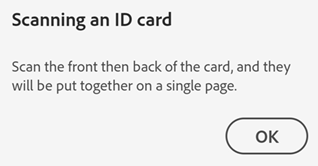
依需求調整選用設定。
如已啟用自動擷取,請維持身分證的正面朝上。 應用程式會擷取證件的正面,並提示您擷取反面。
若您需要重新擷取證件的正面,請點選「重新拍攝」。
點選「下一頁」即可擷取身分證的另一面。
點選「調整並儲存」可修改掃描檔,並將檔案另存為 PDF。
掃描書籍
Adobe Scan 現在可讓您同時掃描裝訂書本的左右頁。 Scan 應用程式的書籍掃描功能可讓您一次掃描兩個頁面,協助您更快地掃描整本書。 這會自動將擷取到的影像分割為個別頁面。
若要掃描書本的頁面:
開啟應用程式並點選
文件類型請選取「書籍」。
依需求調整選用設定。
將相機旋轉為橫向檢視,以取得更佳的兩側拍攝效果。
將虛線分隔線對齊書本的中央裝訂,然後調整邊界。 分隔線和邊界會自動識別書本裝訂和分割。
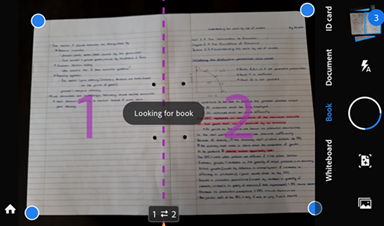
確認掃描順序。 若要變更書本掃描順序,請點選

若未啟用自動擷取,請點選擷取按鈕。 擷取掃描並分為 2 頁。
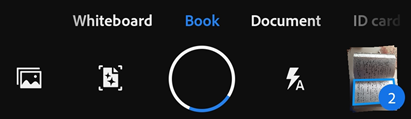
點選縮圖圖示以開啟擷取的掃描。
視需要修改每個頁面,並點選「儲存 PDF」。
備註
「調整邊框」畫面會顯示兩個頁面的完整原始相片,可讓您重新調整邊框和中央裝訂。
掃描 QR 碼
掃描 Android 應用程式可讓您掃描 QR 碼。 步驟如下:
開啟應用程式並點選
選取「文件」作為擷取模式。 畫面右上角會顯示 QR 碼圖示。
依需求調整選用設定。
將相機對準您要掃描的 QR 碼。
它會顯示包含 QR 碼值的徽章,如下所示。
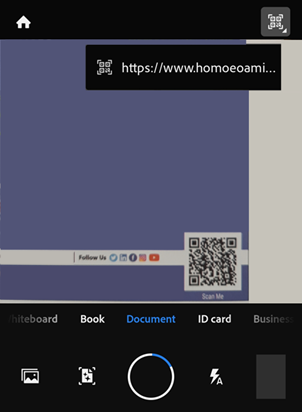
您可以採取以下動作之一:
若要開啟與連結相關的頁面,請點選徽章。
如果您看到複製 QR 碼文字的選項 (如下所示),請點選徽章以複製文字,並將其貼至瀏覽器中。
若要關閉徽章,請點選畫面上的任意位置。
備註
當您關閉含 QR 碼值的徽章後,下次掃描 QR 碼時可能不會顯示徽章。 若要重新開啟徽章選單,您可以點選右上角的 QR 圖示。 如果擷取畫面偵測到 QR 碼,QR 碼圖示會亮起。
點選擷取按鈕以拍攝 QR 碼的影像,或點選首頁按鈕退出。
自訂掃描擷取
使用擷取畫面上的選項來自訂掃描方式:
項目 |
說明 |
|---|---|
文件類型 |
選取其中一項文件類型,以簡化工作流程。 |
|
如果您的裝置有閃光燈,您可將閃光燈設為一律開啟 |
|
將自動擷取功能切換為開啟 |
|
將現有的相片或文件新增至您目前的掃描收藏。 |
|
長按一疊縮圖以檢視您最近的 3 個掃描縮圖,您可以立即或稍後刪除這些擷取影像。 點選縮圖以結束您的掃描工作階段,並檢視/編輯檔案。 |
 ,或自動開啟
  (僅在黑暗環境中使用)。
建立數位相片或文件的掃描檔
Scan 已整合裝置相片庫,可讓您從現有的相片或數位文件建立掃描檔。 Scan 會使用文件偵測功能來分辨自拍、藝術作品和其他非文件相片。
若要從相片或文件建立掃描檔:
點選

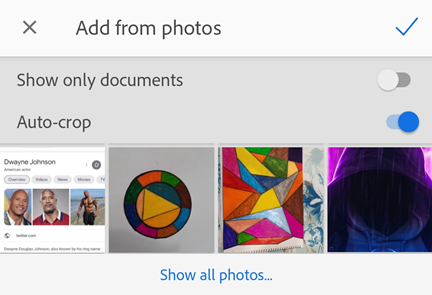
影像庫會隨即開啟。 若要使用其他位置的相片或文件,請點選「顯示所有相片」,然後點選任一位置來檢視檔案。
點選一或多個影像加以選取。
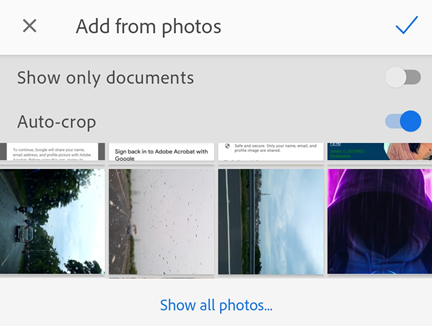
若只想檢視文件,也可啟用「只顯示文件」。 點選一或多個文件加以選取。
或者,停用「自動裁切」,以讀入原始相片或文件而不裁切。 依預設,應用程式會自動裁切讀入的相片或文件。
點選
 讀入影像,以完成掃描。
依需求編輯掃描檔,然後點選「儲存 PDF」。
您也可以從相片庫直接匯入影像。 若要這麼做,請開啟您的相片庫,接著依序點選  和
和  。 當影像在掃描應用程式中開啟時,請照常編輯、重新命名和儲存掃描內容。

文件類型
選取掃描類型會變更掃描名稱,以及應用程式擷取掃描的方式。 例如,若為白板,應用程式會擷取整個相機檢視,但在擷取名片時則會使用界限偵測。
- 白板
檔案名稱:白板 + <date>
全螢幕擷取
「另存為 JPEG」是檔案卡片上顯示的第 3 個選項
- 書籍
檔案名稱:書籍 + <date>
界限偵測
「另存為 JPEG」是檔案卡片上顯示的第 3 個選項
- 文件
檔案名稱:Adobe Scan + <date>
界限偵測
「另存為 JPEG」是檔案卡片上顯示的第 3 個選項
- 身分證
檔案名稱:身分證 + <date>
界限偵測
「另存為 JPEG」是檔案卡片上顯示的第 3 個選項
- 名片
檔案名稱:名片 + <date>
界限偵測
 顯示為檔案卡片上的第 3 個選項
編輯掃描文件中的文字
使用內容關聯式選單編輯掃描檔
您現在可以使用內容關聯式選單編輯掃描檔。 開啟您的 Adobe Scan 文件,長按您要進行編輯的區域,即會開啟內容關聯式選單。 從內容關聯式選單中選取「編輯」以開始編輯。

編輯掃描檔案內文字的語言支援
除了英文之外,Adobe Scan 也支援以其他 18 種語言編輯文字。
支援的語言包括:英文、荷蘭文、日文、芬蘭文、挪威文、瑞典文、法文、西班牙文、葡萄牙文 (巴西)、義大利文、德文、繁體中文、簡體中文、韓文、土耳其文、俄文、捷克文及波蘭文。
若要變更文字辨識語言:
從左上角選取設定檔
 圖示。
圖示。
選取「偏好設定 > 文字辨識語言」。
為您要編輯文字的掃描文件選取所需語言。
備註
若要下載所需語言的語言套件,請在「
文字 (OCR) 語言」畫面上選取「下載」。
關閉「文字 (OCR) 語言」畫面。
Adobe Scan 可讓您以所選語言編輯文字。
修改掃描檔
當您掃描一或多個頁面時,應用程式會在擷取影像下方顯示編輯工具列。 您可以使用編輯工具列來快速修改和儲存掃描檔。
若要修改現有掃描檔,點選「 > 修改掃描檔」,找到您要修改的檔案。 這會在「修改模式」中開啟掃描檔,並顯示下列選項。

這些選項允許您:
多頁修改
使用 Adobe Scan 同時快速旋轉或刪除多個頁面。 您也可以對多個頁面變更濾鏡,以及調整亮度與對比。若要修改多個頁面:
開啟應用程式並點選
。擷取或匯入多個頁面後,請選取位於底部頁面縮圖上方的多頁圖示
 ,或長按任何頁面縮圖。
選取您要修改的頁面,然後選取右下角的「完成」。

請選擇下列選項:
旋轉
 :旋轉選取的頁面。
濾鏡
 :新增或變更濾鏡。
調整
 :調整亮度或對比。
刪除
 :移除選取的頁面。 出現提示時,請確認刪除。

若要退出多頁修改模式,請再次選取多頁圖示。
選取右下角的「儲存 PDF」來儲存您的變更。
跳至特定頁面
若要修改多個頁面,您可以使用「跳至頁面」功能,輕鬆跳至任何頁面,如下所示:
1. 從目前頁面的掃描影像下方,點選頁碼橫幅。 縮圖區段會跳出,顯示目前掃描中的所有頁面。 點選任何頁面的縮圖以開啟頁面。

注意:如果您的掃描包含三個以上的頁面,縮圖區段會自動彈出。
或者,您可點選向左和向右瀏覽箭頭以瀏覽頁面。

重新進行掃描
如果您對目前拍攝內容不滿意,或對目前掃描中的任何先前拍攝內容感到不滿意,您可以使用頁面導覽箭頭,或使用「略過至特定頁面」的縮圖,跳至所需頁面。 點選左下角的  以開啟擷取模式。 將畫面對焦在文件,然後再擷取一次。
裁切頁面
您可裁切任何頁面,調整邊框。 步驟如下:
瀏覽至您要修改的頁面。 您可以使用前進和後退箭頭,瀏覽到其他頁面。
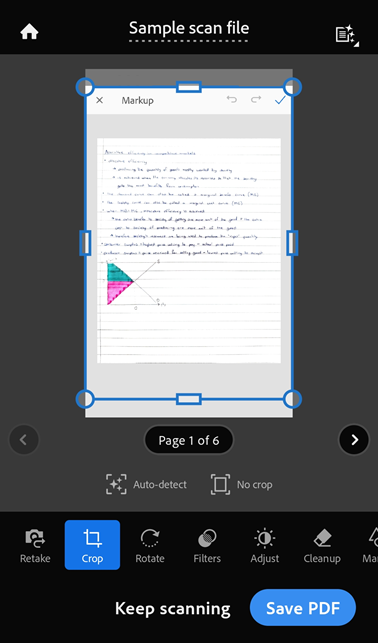
點選「
裁切」。在「裁切」模式中,您可以採取以下任何一項動作:
若要重新調整掃描檔的邊框,請視需要拖曳裁切控點。
若要自動放置裁切邊框,請點選「
自動偵測」。
若要查看完整影像,請點選「
無裁切」。
若要查看裁切的掃描檔邊框的縮放檢視,請按住裁切邊框角落以顯示放大鏡,然後視需要拖曳角落。
若要結束「裁切」模式,請點選
若要儲存變更,請點選「儲存 PDF」。
套用濾鏡
您可以套用濾鏡來調整掃描頁面的顏色。 步驟如下:
瀏覽至您要修改的頁面。
點選
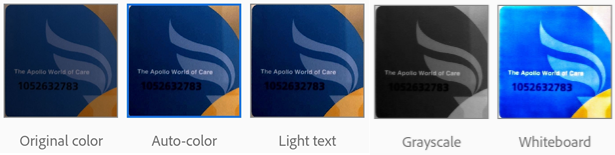
「濾鏡」。選擇下列任一濾鏡選項:
「原始顏色」可保持原本的顏色。
「自動選色」可讓掃描應用程式自行調整。
「淺色文字」可螢光標示淺色文字或繪圖。
「灰階」可移除顏色。
「白板」可增加對比。
若要將設定套用到多個頁面,請啟用「套用至所有頁面」。
調整亮度和對比
若要調整掃描檔的亮度和對比:
瀏覽至您要修改的頁面。
從底部選單,點選
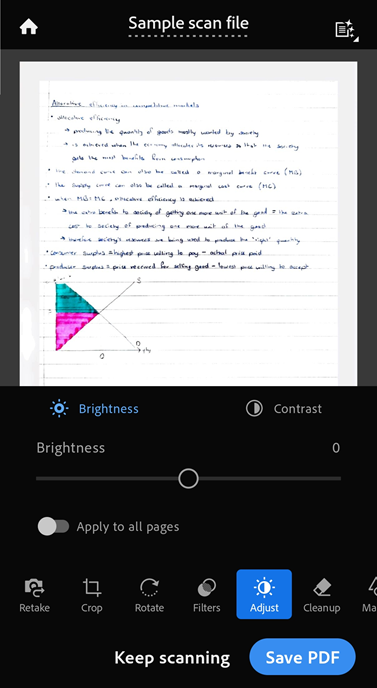
「調整」。若要調整亮度,請點選或拖曳「亮度」層級列至想要的值。
若要變更影像對比度,請點選
 「對比」,然後將「對比」層級列拖曳至所需的值。
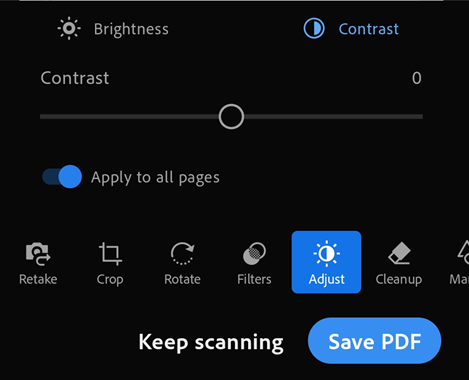
如果您的掃描檔有多個頁面,您可以點選「套用至所有頁面」的切換功能,將變更套用至所有頁面。
完成後,請點選「儲存 PDF」。
清除影像
您可以清除不想要的偽影、模糊影像或其他內容。 「消除」動作基本上是以色彩填滿您所選取的區域 (因此能隱藏該區域)。 您可以在新的掃描執行影像清理,或清理現有掃描。
若要執行清理作業:
瀏覽至您要清除的頁面。
點選
 「清除」。
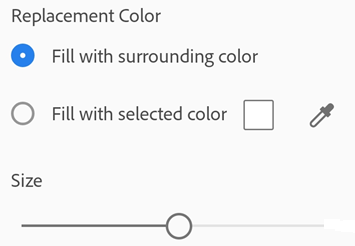
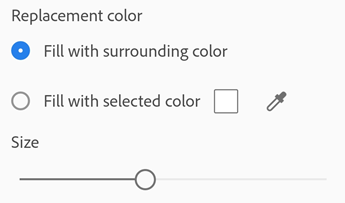
「清除」。選取下列任一方式來填滿顏色:
填入周圍顏色:使用應用程式所選取的背景顏色作為筆刷顏色。
以選取的顏色填滿:您有兩種方式可以選擇顏色來填滿畫面:
點選方塊:從顏色選擇器快顯畫面選擇顏色。
點選滴管:畫面顯示可移動的滴管工具時,請將滴管移動到影像上方,以偵測該區域的顏色,然後點選
視需要用兩根手指將影像放大和縮小。
在您想要清除的區域上撥動手指。
點選
新增標記
您可以使用 Scan 應用程式的「標記」工具,在掃描的頁面上新增形狀和手繪圖。 步驟如下:
瀏覽至您要標記的頁面。
點選
 「形狀」。
「形狀」。
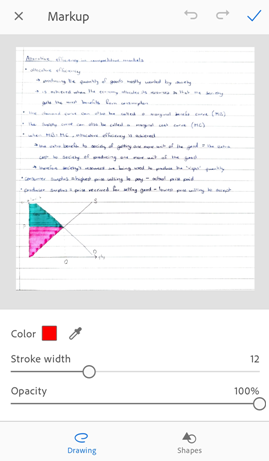
若要新增手繪圖:
確認已選取底部列的「繪圖」工具。
使用下列其中一種方式,為您的繪圖或標示選取顏色:
以周圍的顏色填滿:選取此選項以選擇周圍顏色作為填滿顏色。
以選取的顏色填滿:選擇此選項以使用下列其中一種方法選擇您要的顏色:
點選方塊:點選並拖曳選擇器,以螢光標示右側的顏色。 如有需要,可拖曳變更不透明度。
點選滴管:畫面顯示可移動的滴管工具時,請將滴管移動到影像上方,以偵測該區域的顏色,然後點選
點選或拖曳筆劃寬度列,視需要變更寬度。
用手指在頁面上繪圖。 您可以縮放掃描頁面以獲得更高的精確度。
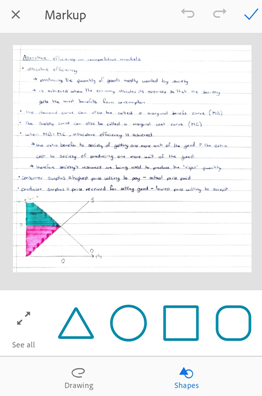
若要新增形狀:
點選底部列中的「形狀」。
點選「查看全部」以檢視所有形狀,然後點選所需的形狀。 所選的形狀會出現在文件中。
視需要採取下列任一動作:
若要調整新增形狀的大小,請點選「調整大小」控點並向內、向上或橫向拖曳以取得想要的大小。
若要旋轉形狀,請長按「旋轉」控點並視需要移動。
若要將形狀移到不同位置,請長按形狀的中心並將其移到想要的位置。
若要刪除形狀,請點選「X」。
若要變更筆觸顏色,請點選「筆觸」顏色方塊後點選想要的顏色。
若要將顏色填入形狀中,請點選「填滿」顏色方塊後點選想要的顏色。
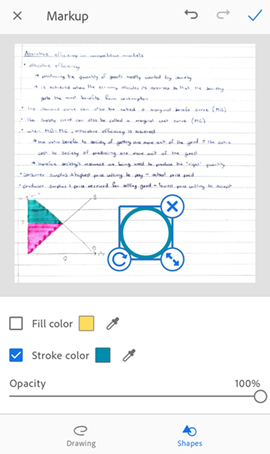
若要重做或復原您的動作,請從頂端列點選個別的圖示。
點選
以儲存您的繪圖和形狀。若要捨棄頁面上的變更,請點選頂端工具列的「X」。 在出現的對話框中,點選「確定」。
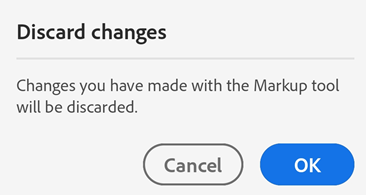
注意:您可以隨時返回「標記」工具模式,利用復原與重做按鈕來刪除或修改您儲存的繪圖和形狀。
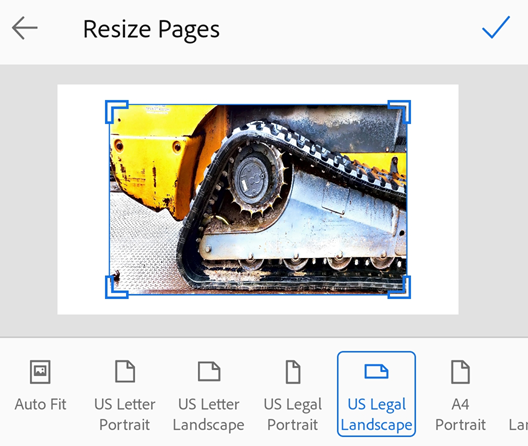
調整頁面大小
您可以在「審核」畫面中輕鬆調整頁面大小。 例如,您可以選取適合您的列印需求的直向 A4 或其他大小。
若要調整頁面大小:
點選
 「調整大小」。
瀏覽至您要調整大小的頁面。
調整頁面大小。 針對任何頁面重複這個步驟。
點選
 「重新排序」。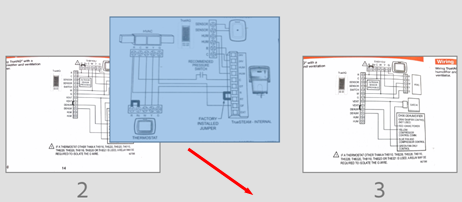
新增頁面
您可以快速進行更多掃描,或從裝置加入影像/文件,以便在現有檔案中加入更多頁面。 步驟如下:
點選「繼續掃描」。
若要掃描新頁面,請將畫面對焦在頁面,然後進行擷取。
若要從裝置新增影像或文件,請點選
 ,然後選取您要新增的相片或文件。
備註
出現提示時,您必須允許存取裝置的儲存空間,才能從裝置新增影像和文件。
另存為 PDF
滿意掃描檔後,點選「儲存 PDF」,即可自動將掃描檔轉換成 PDF,並上傳至 Adobe 雲端儲存空間。