Správa předplatných
Adobe Scan je bezplatná aplikace, kterou lze použít jako výkonný přenosný skener ke skenování různých typů dokumentů. Abyste však mohli používat následující prémiové funkce, musíte si zakoupit předplacené služby:
Zvyšte limit služby OCR z 5 stránek na 100 stránek.
Rozšiřte cloudové úložiště Adobe z 5 GB na 20 GB.
Poznámka
Soubory skenování chráněné heslem nelze slučovat, exportovat ani komprimovat.
Když si zakoupíte prémiové předplatné:
Získáte přístup ke všem výše uvedeným prémiovým funkcím v mobilní aplikaci Adobe Scan.
V závislosti na podmínkách předplatného vám budou automaticky účtovány měsíční či roční poplatky.
Pokud přijmete nabídku pro bezplatnou 7denní zkušební verzi, před skončením zkušební verze obdržíte e-mail.
Na konci bezplatného zkušebního období vám bude automaticky účtován poplatek ve výši uvedené v podmínkách předplatného.
Chcete-li se vyhnout zaplacení poplatku, zrušte předplatné před skončením zkušebního období.
Přihlášení k předplatnému
Pokud funkce, kterou se pokoušíte použít, není k dispozici, nebo obdržíte výzvu k předplacení, možná se budete muset přihlásit k odběru služby.
Chcete-li zobrazit předplatné nebo přidat nové:
Klepněte na

Klepněte na možnost Předplatné.
Chcete-li zobrazit aktivní předplatná, klepněte na možnost Správa předplatných.
Chcete-li přidat předplatné, klepněte na možnost Vyzkoušet nyní.
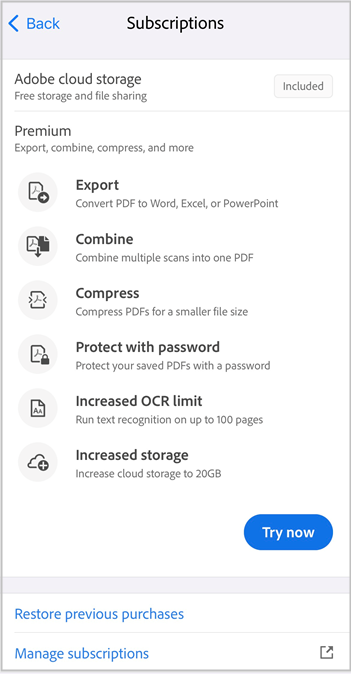
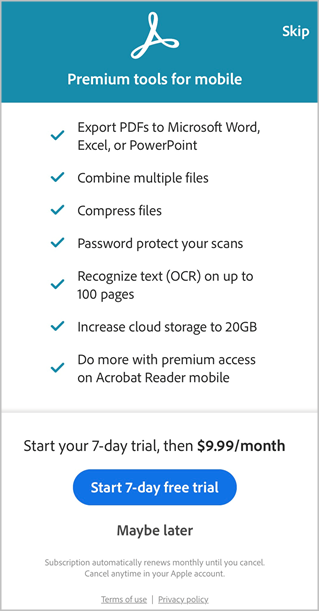
Na následující stránce zkontrolujte podrobnosti předplatného a podle potřeby proveďte jednu z následujících akcí:
Chcete-li zakoupit roční předplatné, vyberte možnost Roční > Spustit bezplatnou 7denní zkušební verzi. V následujícím dialogovém okně se přihlaste se stávajícími údaji nebo si vytvořte účet Adobe a pokračujte v procesu.
Chcete-li zakoupit měsíční předplatné, vyberte možnost Měsíční > Zahájit předplatné. Poté se přihlaste nebo zaregistrujte a pokračujte v procesu.
Po zakoupení předplatného se v záložce předplatná objeví vaše aktivní předplatné.
Poznámka
Soubory změněné prostřednictvím předplacených služeb se vždy ukládají. V systému Android se tyto soubory vždy ukládají do cloudového úložiště Adobe bez ohledu na to, jaké bylo jejich původní umístění.
Zrušení předplatného
Předplatné je potřeba zrušit ze stejného obchodu, kde bylo zakoupeno.
Z aplikace Scan
Otevřete aplikaci Adobe Scan.
Klepněte na
Otevřete kartu Předplatné.
Klepněte na možnost Spravovat předplatné.
Otevře stránku s předplatným obchodu.
Vyberte položku, kterou chcete zrušit, a klepněte na možnost Zrušit předplatné.
Další podrobnosti naleznete v tématu Zrušení zkušební verze nebo předplatného Adobe.
Z obchodu Google Play Store
Otevřete Obchod Play.
V nabídce klepněte na možnost Předplatná > (položku, kterou chcete zrušit) > Zrušit předplatné.
Podrobnosti najdete v části Zrušení, pozastavení nebo změna předplatného v obchodě Google Play. V případě jakýchkoli problémů se zrušením předplatného přejděte na zákaznickou podporu společnosti Google.
Po úspěšném zrušení předplatného byste měli obdržet e-mail o zrušení.
Poznámka
Pokyny společnosti Google. Pokud máte více účtů, musíte nejprve výběrem ikony profilu vpravo nahoře přepnout na potřebný účet a poté pomocí klávesy se šipkou vedle účtu rozbalte seznam účtů propojených s předplatnými v daném obchodu.
Poplatek za zrušení a vrácení peněz
Vrácení peněz závisí na tom, kdy předplatné zrušíte, a na typu zakoupeného předplatného.
Rušíte předplatné před koncem bezplatné zkušební verze?
Pokud jste si prostřednictvím obchodu Play Store zakoupili roční předplatné aplikace Adobe Scan Premium s bezplatnou zkušební verzí, nebude vám během bezplatného zkušebního období nic účtováno. Abyste se vyhnuli poplatkům, musíte prostřednictvím obchodu Play Store předplatné zrušit před koncem bezplatného zkušebního období. Na konci zkušebního období vám bude automaticky účtován poplatek.
Rušíte předplatné do 48 hodin od prvotního nákupu?
Na vrácení celé částky máte nárok v případě, že do 48 hodin od nákupu předplatné zrušíte prostřednictvím obchodu Play Store.
Rušíte předplatné po 48 hodinách a do 14 dnů od prvotního nákupu?
Pokud předplatné zrušíte v rozmezí 48 hodin až 14 dnů od data zakoupení, budete mít nárok na vrácení celé částky. Ohledně vrácení peněz nebo dotazů ohledně fakturace kontaktujte podporu Adobe.
Rušíte předplatné po 14 dnech od prvotního nákupu?
Pokud předplatné zrušíte po 14 dnech od prvotního nákupu, je možné, že na vrácení částky nebudete mít nárok. Chcete -li se vyhnout dalším poplatkům, obraťte se na podporu společnosti Adobe.
Poznámka
Vrácení peněz prostřednictvím zákaznické podpory společnosti Adobe bude zpracováno do 5 až 7 pracovních dnů.
Potřebujete další pomoc s vrácením peněz? Ve spodní části stránky Časté dotazy k mobilnímu skenování použijte chatbot Kontaktujte nás.
Aktivace předplatného
Aplikace Adobe Scan automaticky aktualizuje vaše předplatné. Ruční opětovná aktivace nebo obnovení nákupu v případě problému:
Spusťte aplikaci.
Klepněte na
Otevřete kartu Předplatné.
Klepněte na možnost Obnovit nákupy. Objeví se dialogové okno, v němž bude uvedeno, že nákup byl obnoven.
Znovu spusťte aplikaci a zkuste použít placené služby.
Zvláštní případy naleznete v těchto Častých dotazech k předplatnému.
Aktualizace aplikace
Abyste měli přístup k nejnovějším funkcím aplikace Adobe Scan, musíte aplikaci pravidelně aktualizovat nebo povolit automatickou aktualizaci. Postupujte přitom podle pokynů v obchodě na své platformě:
Obchod Google Play Store
Obchod Samsung Store
Časté dotazy k předplatnému
Jak mohu obnovit nákupy po aktualizaci z jiného obchodu, než z toho, ze kterého proběhlo původní stažení?
Viz možnost Aktivace předplatného.
Proč mi byl automaticky naúčtován poplatek po skončení bezplatného zkušebního období?
Bezplatné zkušebního období se na konci zkušebního období automaticky převede na placené služby předplatného.
Pokud předplatné zruším, zašle mi společnost Adobe potvrzení?
Společnost Adobe vám zašle e-mailovou zprávu s potvrzením, když zrušíte své pravidelné předplatné prostřednictvím společnosti Adobe. V případě zrušení prostřednictvím obchodu Play Store je nutné zkontrolovat zásady potvrzení o zrušení obchodu Play Store.
Jak zjistím, že zkušební období končí a že mi bude naúčtován poplatek?
Zkontrolujte nastavení v aplikaci Adobe a zjistěte, zda bude účtována platba. Klepněte na možnost Nastavení > Předplatné > Spravovat předplatné a zobrazte si další plánovanou platbu.
Proč jsem byl vyzván k aktualizaci způsobu platby?
Tuto zprávu uvidíte, pokud obchod Google Play zjistí problém se způsobem platby vašeho předplatného, například když vypršela platnost vaší karty nebo byla karta zamítnuta. Klepnutím na výzvu otevřete obrazovku aktualizace plateb Google Play, kde můžete upravit své fakturační údaje, aby vaše předplatné zůstalo bez přerušení aktivní.
Co mám dělat, když si omylem zakoupím předplatné dvakrát?
Není možné přihlásit se k předplatnému dvakrát pod jedním přihlašovacím ID. Pokud se přihlásíte jako jiný uživatel, měli byste spravovat svá předplatná pod každým přihlášením samostatně.
Chci vyhodnotit, zda mám předplatné zakoupit nebo zrušit. Kde najdu úplný seznam funkcí, které získám na všech platformách?
Přejděte do obchodu Play Store a v seznamu aplikací klepněte na položku Adobe Scan. Poté klepnutím na možnost Novinky otevřete seznam nových funkcí, které jsou k dispozici při nákupech v aplikaci.
Funkce předplatného
Export PDF do jiných formátů
S předplatným služeb Adobe Scan Premium nebo Adobe Acrobat Pro DC můžete exportovat soubory PDF do jiných formátů, včetně formátů aplikací Word, Excel, PowerPoint a RTF. Tato online služba vyžaduje připojení k internetu.
Během pracovního postupu exportování můžete také převést naskenovaný text na skutečný text pomocí optického rozpoznání znaků (OCR). Aplikace Scan podporuje několik jazyků exportu.
Postup exportu PDF:
Přihlaste se do služby Adobe Scan a otevřete soubor, který chcete exportovat.
Na dolním panelu nástrojů klepněte na možnost Více > Exportovat PDF. Případně v seznamu všech skenů nebo posledních skenů klepněte na možnost
 vedle libovolného souboru a poté klepněte na možnost Exportovat PDF.
V seznamu formátů vyberte požadovaný formát.
Chcete-li změnit jazyk exportu, klepněte na vybraný jazyk a vyberte požadovaný jazyk ze seznamu. Standardně je jazyk exportu stejný jako u nainstalované aplikace.
Po dokončení klepněte na možnost Exportovat.
Jakmile bude soubor exportován a uložen do cloudového úložiště Adobe, zobrazí se upozornění.
Sloučení souborů
S předplatným služeb Adobe Scan Premium (nebo Adobe Acrobat Pro DC) můžete do jediného PDF sloučit až 20 souborů. Tato online služba vyžaduje připojení k internetu.
Jak sloučit soubory:
Přihlaste se do služby Adobe Scan.
V seznamu všech skenů nebo posledních skenů klepněte na ikonu
vedle souboru, který chcete sloučit. Nebo otevřete soubor a poté klepněte na Klepněte na možnost Sloučit soubory.
Klepnutím na možnost Přidat soubory vyberte jeden nebo více souborů.
Poznámka
Případně můžete pracovní postup Sloučit soubory vyvolat z horní nabídky posledních skenů nebo ze zobrazení všech skenů. Klepněte na možnost
> Vybrat více položek. Vyberte soubory, které chcete sloučit, a klepněte na možnost  Další. Postupujte podle následujících kroků.
Klepněte na možnost Další.
Chcete-li změnit pořadí souborů, dlouze stiskněte soubor a přetáhněte jej nahoru nebo dolů. Chcete-li sloučený soubor přejmenovat, zadejte nový název do pole Název souboru.
Po dokončení klepněte na možnost Sloučit.
Sloučený soubor se automaticky odešle do služby Adobe Combine a poté se uloží do cloudového úložiště Adobe.
Rychlé skenování
Skenování více stránek jedním klepnutím
S předplatným služeb Adobe Scan Premium nebo Adobe Acrobat Pro DC můžete skenovat balíky dokumentů, časopisů nebo více stránek v knize pomocí funkce Rychlé skenování v aplikaci Adobe Scan. Skenovat můžete prostým klepnutím na tlačítko nástroje s AI a postupným umísťováním žádaných stránek před fotoaparát zařízení. Každá nová stránka bude automaticky rozpoznána a zachycena. Výsledkem bude více kvalitních digitálních skenů, které stačí jen uložit.
Skenování více stránek:
V zařízení otevřete aplikaci Adobe Scan.
Klepněte na ikonu
 v horní části obrazovky. Začne odpočítávání, které vám poskytne čas na správné umístění stránek, které chcete skenovat.
Pokud chcete skenování pozastavit a opravit umístění stránek nebo pokud je osvětlení nedostatečné, můžete klepnutím na tlačítko Pozastavit v levé dolní části obrazovky pozastavit skenování. Klepnutím na stejné tlačítko můžete skenování obnovit, až budete připraveni pokračovat.
Pokud je úhel skenování nesprávný, na obrazovce se zobrazí zpráva s výzvou k úpravě. Automatické skenování se pozastaví a zobrazí pokyn Nakloňte zařízení a získejte lepší sken. Jednoduše opravte úhel fotoaparátu a pokračujte ve skenování.
Úprava textu při ukládání skenovaného dokumentu
Předplatitelé služby Adobe Scan Premium nyní mohou při skenování a ukládání dokumentu upravovat nebo přidávat text.
Otevřete aplikaci a zachyťte obrázky.
Vyberte možnost Upravit text
 .
.V zobrazeném výzvě vyberte možnost Pokračovat, uložte soubor PDF a přejděte k úpravě textu. Dokument se otevře v režimu náhledu.
Podle svých požadavků upravte text. Další informace o úpravách naleznete v části Úprava textu v naskenovaných dokumentech.
Poznámka: Výběrem možnosti Zrušit můžete pokračovat v pracovním postupu bez úprav.
Ochrana skenů heslem
Předplatitelé služby Adobe Scan Premium mohou soubory PDF chránit heslem, a to nastavením hesla pro otevření dokumentu.
Nastavení hesla pro sken:
V seznamu souborů klepněte na
vedle souboru, který chcete chránit.Klepněte na možnost Nastavit heslo.
V dialogovém okně Nastavit heslo, které se otevře, zadejte heslo a potvrďte jej.
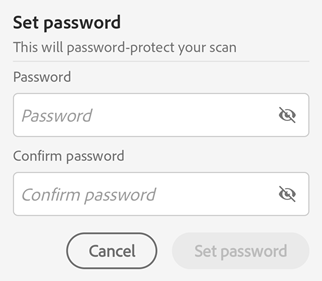
Klepněte na možnost Nastavit heslo.
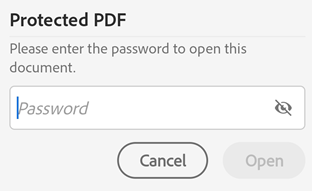
Naskenovaný dokument se uloží jako chráněný soubor s odznakem zámku. Chcete-li otevřít soubor chráněný heslem, musíte po výzvě zadat heslo.
Odebrání hesla z chráněného souboru:
Klepnutím na soubor jej otevřete.
V dialogovém okně heslo zadejte heslo.
Klepněte na ikonu
> Odstranit heslo. Budete vyzváni k opětovnému zadání hesla.Zadejte heslo znovu a klepněte na možnost Odstranit heslo.
Jakmile dojde k odebrání hesla, zobrazí se zpráva s potvrzením.
Úprava textu v naskenovaných dokumentech
S předplatným služeb Adobe Scan Premium nebo Adobe Acrobat Pro DC můžete nyní po skenování upravovat nebo přidávat text pomocí funkce Upravit text na domovské obrazovce v aplikaci Adobe Scan.
Sken upravíte následovně:
Otevřete aplikaci Adobe Scan. Na domovské obrazovce se zobrazí možnost Upravit text vedle každého zobrazeného dokumentu. Klepněte na ikonu
u naskenovaného souboru, který chcete upravit.
Můžete také otevřít náhled dokumentu a vybrat možnost Upravit text na dolním panelu nástrojů.


Jakmile vyberete možnost Upravit text, aplikace Adobe Scan začne připravovat dokument, který bude možné upravovat. Po krátké době zpracování se text stane upravitelným. Zobrazí se dialogové okno průběhu.
Vyberte text, který chcete upravit. Zobrazí se kontextový panel nástrojů s možností úpravy textu.
- Upravit: Možnost Upravit umožňuje upravit text podle potřeby. Výběrem možnosti Upravit text zahájíte úpravy.
Po dokončení uložte práci klepnutím na ikonu
vpravo nahoře.
Vybrat: Vybere text, který chcete vyjmout, zkopírovat nebo odstranit.
Kopírovat: Zkopírujte text z vybrané oblasti na stránce a vložte na libovolné místo v dokumentu. Přidržením tlačítka vyberte místo, kam chcete zkopírovaný text vložit.
Odstranit: Můžete odstranit text ve vybraném ohraničovacím rámečku.

Možnosti v panelu nástrojů dole vám pomohou provést následující akce:
: Nabízí možnost přidat text kdekoli v dokumentu.
: Formátuje text tučným písmem.
: Formátuje text kurzívou.
: Podtrhne text.
: Nabízí možnost změnit velikost textu.
: Nabízí možnost změnit písmo textu.
: Pomáhá změnit barvu textu.
: Dá vám možnosti zarovnat text podle potřeby.
Po dokončení úprav stiskněte tlačítko
v pravém horním rohu. Výběrem možnosti Uložit kopii uložte změny jako nový soubor. Původní dokument zůstane nezměněn. Budete přesměrováni na domovskou obrazovku aplikace Adobe Scan, kde je upravený soubor uveden s příponou _edited připojenou k názvu souboru.
Komprimace souborů
Držitelé předplatného aplikace Adobe Scan Premium pomohou využít funkci Komprimace souborů PDF ke zmenšení souborů pro snadné sdílení. Údaje o souboru v horní části nabídky Přetečení pro všechny skenované soubory nyní zahrnují velikost souboru.
Postup komprimace PDF:
V seznamu Všechny skeny nebo Poslední skeny klepněte na ikonu
u souboru, který chcete komprimovat.Klepněte na možnost Komprimovat PDF.

V otevřeném dialogovém okně vyberte jednu z následujících úrovní komprese:
Vysoká komprese – snižuje velikost souboru na nejmenší možnou velikost a současně snižuje kvalitu výstupu.
Nízká komprese – snižuje velikost souboru na střední velikost a výstup je vysoce kvalitní.
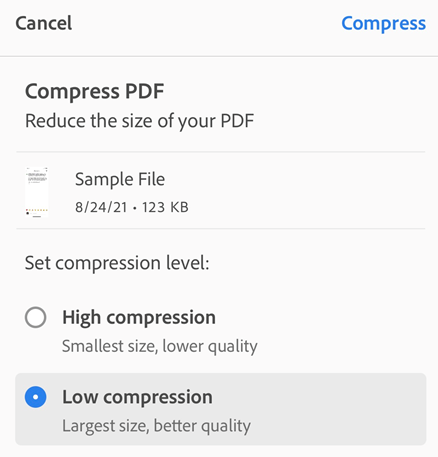
Klepněte na možnost Komprimovat.
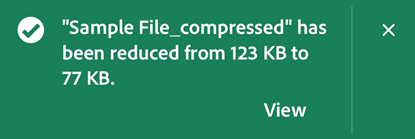
Jakmile je komprimovaný soubor připraven, zobrazí se na obrazovce zpráva s názvem nového souboru a velikostí komprimovaného souboru. Nový soubor se také zobrazí v seznamu s výchozím názvem „Název souboru_Compressed“. V případě potřeby můžete soubor přejmenovat.
Poznámka: V jeden okamžik lze komprimovat pouze jeden soubor.