스캔 편집
이제 프리미엄 구독자는 홈 화면에서 Scan 앱의 텍스트 편집 기능을 사용하여 스캔 이미지에 텍스트를 편집하거나 추가할 수 있습니다.
스캔 편집 방법은 다음과 같습니다.
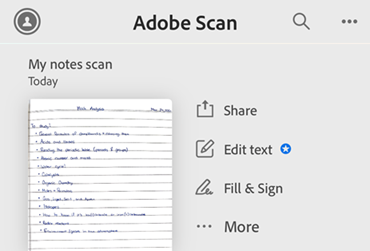
Adobe Scan 앱을 엽니다. 홈 화면에서 표시된 모든 문서 옆에 텍스트를 편집하는 옵션이 있습니다. 편집하려는 스캔한 파일의
 아이콘을 누릅니다.
문서 미리 보기를 열고 하단 도구 모음에서 텍스트 편집을 선택할 수도 있습니다.


텍스트 편집을 선택했으면 Adobe Scan에서 문서를 편집할 수 있도록 준비합니다. 문서를 편집할 수 있게 될 때까지 기다려야 합니다. 취소를 선택하지 마세요.
편집할 위치를 선택하면 다음과 같은 옵션이 나타납니다.
- 편집: 편집 기능을 통해 텍스트를 원하는 대로 수정할 수 있습니다. 편집을 시작하려면 텍스트 편집을 선택합니다.
편집이 완료되면 오른쪽 상단의
아이콘을 눌러 작업을 저장합니다.
선택: 잘라내기, 복사 또는 삭제할 텍스트를 선택합니다.
복사: 페이지의 선택한 영역에서 텍스트를 복사한 다음 문서에서 원하는 위치에 붙여 넣습니다. 복사한 텍스트를 붙여넣을 위치를 선택하세요.
삭제: 선택한 테두리 상자 안의 텍스트를 삭제할 수 있습니다.

하단의 도구 모음에 있는 옵션을 통해 다음 작업을 수행할 수 있습니다.
: 원하는 대로 텍스트를 정렬할 수 있는 옵션을 제공합니다.
: 텍스트를 기울임꼴로 표시합니다.
: 텍스트에 밑줄을 긋습니다.
: 텍스트를 굵게 표시합니다.
: 텍스트의 색상을 변경할 수 있습니다.
: 텍스트 크기를 변경할 수 있는 옵션을 제공합니다.
:문서의 아무 곳에나 텍스트를 추가하는 옵션을 제공합니다.
: 텍스트의 글꼴 스타일을 변경하는 옵션을 제공합니다.
상황별 메뉴를 사용하여 스캔 편집
이제 상황별 메뉴를 사용하여 스캔을 편집할 수 있습니다. Adobe Scan 문서를 열고 편집할 영역을 길게 누르면 상황별 메뉴가 열립니다. 상황별 메뉴에서 편집을 선택하여 편집을 시작합니다.

빠른 저장 화면에서 스캔 편집
이제 Adobe Scan 앱의 빠른 저장 화면에서 편집 기능에 액세스할 수 있습니다.
Adobe Scan 앱을 엽니다. 홈 화면에서 오른쪽 하단에 있는
 아이콘을 누릅니다.
필요에 따라 문서를 스캔합니다. 빠른 저장 화면의 아래쪽 도구 모음에 텍스트 편집 옵션이 표시됩니다.
텍스트 편집을 누릅니다. 텍스트 편집을 시작하기 위해 현재 스캔을 저장할지 묻는 대화 상자가 나타납니다.
계속을 누릅니다. 스캔한 페이지는 파일로 저장되고 텍스트는 편집 가능한 상태가 됩니다.
이제 아래쪽 도구 모음의 도구를 사용하여 필요에 따라 스캔한 문서를 편집할 수 있습니다. 편집할 영역을 누른 다음 상황별 메뉴를 사용하여 텍스트를 편집할 수도 있습니다.
스캔에서 편집에 지원되는 언어
이제 스캔에서 편집 기능을 19개 언어로 사용할 수 있습니다. 처음에 Adobe Scan은 6개 언어(영어, 독일어, 프랑스어, 이탈리아어, 브라질어 및 스페인어)로 편집하고 스캔할 수 있었습니다. 이 업데이트를 통해 13개 언어에 대한 호환성이 추가되었습니다.
중국어-CM
중국어-HK
체코어
덴마크어
네덜란드어
핀란드어
일본어
한국어
노르웨이어
폴란드어
러시아어
스웨덴어
터키어
이 확장을 통해 사용자는 온디맨드 방식으로 언어 팩을 다운로드하여 해당 언어로 편집할 수 있습니다. 환경 설정에서 선택한 언어에 대한 언어 팩을 다운로드하라는 메시지가 표시됩니다.
작업 저장
문서를 모두 변경했으면 오른쪽 상단의 아이콘을 선택합니다. 원본 문서를 유지하고 사용자가 선택에 따라 수정할 수 있도록 문서의 복사본을 저장하라는 저장 확인 대화 상자가 표시됩니다.

사본 저장을 선택하면 파일 이름 뒤에 _edited 접미사가 붙은 사본 파일이 파일 목록에 나타납니다.

왼쪽 상단의  아이콘을 선택하면 변경 사항을 삭제하거나 취소하고 계속 편집하는 옵션이 표시됩니다. 삭제를 선택하면 편집 세션 내에서 변경한 사항이 삭제됩니다. 취소를 선택하면 편집 세션을 계속합니다.

참고
Adobe Scan Premium 또는 Acrobat Pro 구독자가 아닌 경우, '텍스트 편집'을 사용하려고 할 때 구독하라는 메시지가 표시됩니다.