Редактирование отсканированных документов
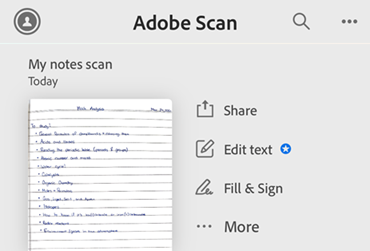
Пользователи с премиум-подпиской теперь могут редактировать или добавлять текст в отсканированных документах, используя функцию «Редактировать текст» на главном экране в приложении Scan.
Ниже приведены инструкции по редактирования отсканированных документов.
Откройте приложение Adobe Scan. На главном экране доступен параметр Редактировать текст рядом с каждым отображаемым документом. Коснитесь
 для отсканированного файла, который необходимо редактировать.
Можно также открыть предварительный просмотр документа и нажать «Редактировать» на нижней панели инструментов.


После нажатия Редактировать текст Adobe Scan начнет подготовку документа. Следует дождаться, когда документ станет доступен для редактирования. Не нажимайте Отмена.
Нажмите в области, которую нужно редактировать, и появится набор параметров:
- Редактировать: позволяет изменить текст. Нажмите Редактировать текст, чтобы начать редактирование.
По завершении коснитесь
в правом верхнем углу, чтобы сохранить изменения.
Выделить: выделяет текст для вырезания, копирования или удаления.
Копировать: скопируйте текст в выбранной области, а затем вставьте в нужную часть документа. Удерживайте, чтобы выбрать место для вставки скопированного текста.
Удалить: можно удалить текст в выбранной граничной рамке.

Параметры на панели инструментов внизу помогают выполнить следующие действия:
: предлагает варианты выравнивания текста.
: преобразует текст в курсивный.
: подчеркивает текст.
: преобразует текст в полужирный.
: помогает изменить цвет текста.
: предлагает изменить размер текста.
: дает возможность добавить текст в любом месте документа.
: позволяет изменить стиль шрифта текста.
Редактирование сканов с помощью контекстного меню
Теперь можно редактировать сканы с помощью контекстного меню. Откройте документ Adobe Scan, нажмите и удерживайте область, в которую хотите внести изменения, отобразится контекстное меню. Нажмите «Редактировать» в контекстном меню, чтобы начать процесс редактирования.

Редактирование сканов на экране быстрого сохранения
Теперь можно получить доступ к функции редактирования на экране быстрого сохранения в приложении Adobe Scan.
Откройте приложение Adobe Scan. На главном экране коснитесь
 в нижнем правом углу.
Отсканируйте документ. На экране быстрого сохранения появится параметр Редактировать текст в нижней части панели инструментов.
Нажмите Редактировать текст. Отобразится диалоговое окно для сохранения текущего скана и начала редактирования его текста.
Коснитесь Продолжить. Страницы в отсканированном документе сохраняются как файл и становятся доступными для редактирования.
Теперь можно использовать инструменты в нижней части панели инструментов для редактирования отсканированного документа. Также можно коснуться области, в которую требуется внести изменения, и использовать контекстное меню для редактирования текста.
Поддерживаемые языки для функции редактирования в Scan
Теперь можно использовать функцию редактирования в Scan на 19 языках. Изначально приложение Adobe Scan поддерживало редактирование и сканирование на шести языках (английский, немецкий, французский, итальянский, бразильский и испанский). В обновлении добавлена поддержка еще тринадцати языков.
Китайский-CM
Китайский-HK
Чешский
Датский
Нидерландский
Финский
Японский
Корейский
Норвежский
Польский
Русский
Шведский
Турецкий
Это позволяет пользователям загружать нужные языковые пакеты для упрощения редактирования на этих языках. Для языка, выбранного в настройках, вам понадобится загрузить языковой пакет.
Сохранение работы
Завершив внесение изменений в документ, нажмите вверху справа. Появится диалоговое окно подтверждения с запросом на сохранение копии документа, чтобы исходный документ остался без изменений и его можно было бы снова изменить (при необходимости).

После нажатия Сохранить копию скопированный файл появится в списке файлов с суффиксом _edited в конце имени файла.

Если нажать  вверху слева, появятся параметры, позволяющие удалить изменения или отказаться и продолжить редактирование. Если нажать Удалить, изменения, внесенные в сеансе редактирования, будут удалены. Если нажать Отмена, вы останетесь в сеансе редактирования.

Примечание.
Если у вас нет подписки Adobe Scan Premium или Acrobat Pro, то при попытке использовать функцию «Редактировать текст» отобразится запрос на оформление подписки.