管理訂閱
免費的 Adobe Scan 應用程式是強大的隨身掃描器,可掃描不同類型的文件。 不過,您必須購買訂閱服務,才能使用下列進階功能:
將 OCR 服務的限制從 5 頁提高到 100 頁。
將 Adobe 雲端儲存空間從 5 GB 增加到 20 GB。
備註
您無法合併、轉存或壓縮受到密碼保護的掃描檔案。
購買 Premium 訂閱時:
您可以在 Adobe Scan 行動應用程式上存取上列所有的進階功能。
系統會根據您的訂閱條款,每月或每年自動向您收費。
如果您接受免費 7 天試用優惠,那麼當試用即將結束時,您會收到電子郵件。
在免費試用期結束時,系統會根據您的訂閱條款,自動向您收取該金額的費用。
如要避免產生費用,請在試用期結束前取消訂閱。
訂閱服務
如果您嘗試使用的功能無法使用或系統要求您訂閱,您可能需要訂閱服務。
若要檢視訂閱和/或新增訂閱:
點選

點選「訂閱」。
若要檢視您目前的訂閱,請點選「管理訂閱」。
若要新增訂閱,請點選「立即試用」。
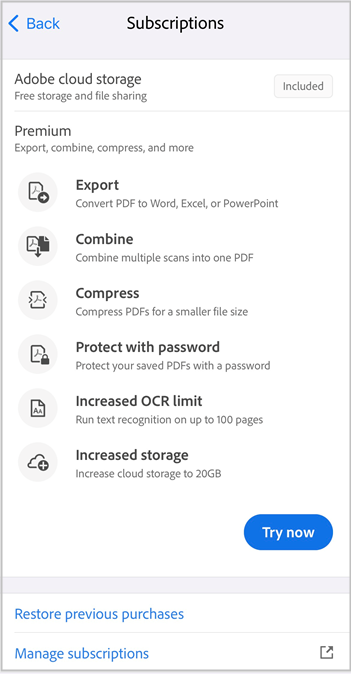
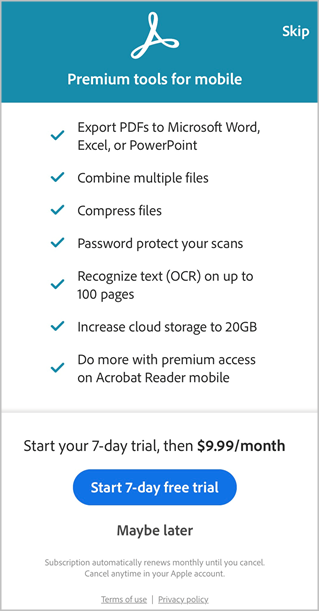
在顯示的頁面中,檢視訂閱詳細資料,並視需要採取下列其中一項動作:
如要購買年度訂閱,請選取「每年 > 開始 7 天免費試用」。 在接下來出現的對話方塊中,使用您現有的認證登入,或註冊 Adobe 帳戶,然後按照程序進行。
如要購買每月訂閱,請選取「每月 > 立即訂閱」。 接著登入或註冊,並依照程序進行。
訂閱後,訂閱索引標籤會列出您目前的訂閱。
備註
一律儲存使用訂閱服務變更的檔案。 在 Android 上,這類檔案會一律儲存至 Adobe 雲端儲存空間,無論原始位置為何。
取消訂閱
您必須從原購買商店取消訂閱。
從 Scan 應用程式
開啟 Adobe Scan。
點選
開啟「訂閱」標籤。
點選「管理訂閱」。
商店的訂閱頁面會隨即開啟。
選擇要取消的項目,然後點選「取消訂閱」。
如需詳細資訊,請參閱取消 Adobe 試用或訂閱。
從 Google Play 商店
開啟 Play 商店。
在選單中點選「訂閱 > (要取消的項目) > 取消訂閱」。
如需詳細資訊,請參閱取消、暫停或變更 Google Play 商店的訂閱項目。 取消訂閱時若發生問題,請前往 Google 客戶支援。
成功取消訂閱後,您應該會收到一封取消電子郵件。
備註
Google 說明。 如果您有多個帳戶,必須先選擇右上角的個人檔案圖示,並從帳戶附近的箭頭展開連結到商店訂閱的帳戶清單,切換到所需帳戶。
取消手續費與退款
能否退款取決於您取消的時間及所購買的訂閱類型。
在免費試用前取消訂閱?
如果您是透過 Play 商店購買附帶免費試用版 Adobe Scan Premium 年度訂閱,我們不會在免費試用期間向您收費。 您必須在免費試用期結束前,透過 Play 商店取消訂閱,才能避免產生費用。 試用期結束時,系統會自動向您收取費用。
在初次購買後 48 小時內取消訂閱?
您必須在購買後 48 小時內,透過 Play 商店取消訂閱,才符合全額退款的資格。
在初次購買的 48 小時後至 14 天內取消訂閱?
若您在初次購買日期起算的 48 小時後至 14 天內取消訂閱,將符合全額退款的資格。 若有退款或帳單要求,請聯絡 Adobe 支援。
在初次購買的 14 天後取消訂閱?
如果您在初次購買後的 14 天後取消,則可能無法獲得退款。 您可以聯絡 Adobe 支援進行取消,以避免產生任何進一步的費用。
備註
透過 Adobe 客戶支援的退款將在 5 至 7 個工作天內處理。
需要退款方面的更多說明嗎? 請善用 Scan 行動應用程式常見問題頁面底部的「連絡我們」聊天機器人。
啟用訂閱
Adobe Scan 會自動更新您的訂閱。 如有問題,請手動重新啟用或還原購買項目:
啟動應用程式。
點選
開啟「訂閱」標籤。
點選「還原購買項目」。 系統會顯示對話框,說明您的購買項目已經還原。
重新啟動應用程式,並嘗試使用您的付費服務。
若為特殊情況,您也能參閱這些訂閱常見問題。
更新應用程式
您必須定期更新應用程式或啟用自動更新,以便存取 Adobe Scan 的最新功能。 若要這麼做,請依據您所使用的平台,依商店提供的指示操作:
訂閱常見問題
如何在從非提供原始下載項目的商店更新後還原購買項目?
請參閱啟用訂閱。
為何在免費試用期結束後自動扣款?
在試用期結束時,免費試用會自動轉換為付費訂閱。
如果取消訂閱,Adobe 是否會傳送確認信?
透過 Adobe 取消定期訂閱後,Adobe 會傳送確認電子郵件給您。 若是透過 Play 商店取消,請查看 Play 商店的取消確認政策。
如何知道試用期即將結束並將扣款?
請在 Adobe 應用程式中查看設定,了解何時扣款。 點選「設定 > 訂閱 > 管理訂閱」,即可檢視下一次的付款時間。
為什麼要求我更新我的付款方式?
如果 Google Play 偵測到您訂閱的付款方式發生問題 (例如信用卡過期或遭拒),您可能會看到此訊息。點選提示會開啟 Google Play 付款更新畫面,您可在此更新付費詳細資料,好讓您的訂閱保持有效。
如果不小心訂閱兩次該怎麼辦?
您無法使用一個登入 ID 訂閱兩次。 如果您以其他使用者身分登入,應在各登入身分中個別管理訂閱。
我想評估是否應購買或取消。 哪裡可以獲得所有平台上可使用功能的完整清單?
前往 Play 商店,然後點選「Adobe Scan」應用程式清單。 接著,點選「新增功能」,即可檢視應用程式內購買項目的新功能清單。
訂閱功能
將 PDF 轉存為其他格式
訂閱 Adobe Scan Premium 或 Adobe Acrobat Pro DC 後,您可以將 PDF 檔案匯出為其他格式,包括 Word、Excel、PowerPoint 和 RTF。 此線上服務需要網際網路連線。
在轉存工作流程期間,您也可選擇透過光學字元辨識功能,將掃描的文字轉換為實際文字。 Scan 支援多種轉存語言。
若要轉存 PDF:
登入 Adobe Scan 並開啟您要轉存的檔案。
在底部的工具列上,點選「更多 > 轉存 PDF」。 或者,您也可以在所有掃描檔或最近的掃描檔清單中,點選任一檔案旁的
 ,然後點選「轉存 PDF」。
在格式清單中選取您要的格式。
若要變更轉存語言,請點選已選取的語言,然後從清單中選擇您要使用的語言。 依預設,轉存語言與您安裝的應用程式相同。
完成後,點選「轉存」。
檔案轉存並儲存至 Adobe 雲端儲存空間後,您就會收到通知。
合併檔案
訂閱 Adobe Scan Premium (或 Adobe Acrobat Pro DC) 後,您可以將最多 20 個檔案合併為單一 PDF。 此線上服務需要網際網路連線。
如何合併檔案:
登入 Adobe Scan。
在所有掃描檔或最近的掃描檔清單中,找到您要合併的檔案,並點選旁邊的
。 或者,您也可以開啟檔案並點選 點選「合併檔案」。
點選「新增檔案」,然後選取一或多個檔案。
備註
或者,您可在「最近」的掃描檔或「所有」掃描檔檢視畫面的頂部選單,叫用合併檔案工作流程。 點選
>「選取多個項目」。 選取您想合併的檔案,然後點選  。接著,請遵循以下步驟操作。
點選「下一步」。
若要將檔案重新排序,請長按檔案並上下拖曳。 若要將合併的檔案重新命名,請於檔案名稱欄位輸入新的名稱。
完成後,點選「合併」。
合併的檔案會自動傳送至 Adobe 的「合併」服務,並儲存到 Adobe 雲端儲存空間。
高速掃描
點選即可掃描多個頁面
訂閱 Adobe Scan Premium 或 Adobe Acrobat Pro DC 後,您可以使用 Adobe Scan 中的「高速掃描」掃描堆疊的文件、雜誌,或書籍中的多個頁面。 只要點選採用 AI 技術的工具按鈕,並將您想要擷取的頁面逐一放在裝置相機前方,即可開始掃描。 系統會自動偵測並擷取每個新頁面,產生多個高品質的數位掃描,並準備好進行儲存。
若要掃描多個頁面:
在裝置上開啟 Adobe Scan 應用程式。
點選畫面頂端的「
 」。 開始倒數計時,您會有時間正確定位您要掃描的頁面。
如果您想暫停掃描工作階段以修正頁面位置,或光線不足,您可以點選畫面左下角的「暫停」按鈕,暫停掃描工作階段。 只要準備好繼續,您就可以點選相同的按鈕,繼續您的工作階段。
如果掃描角度不正確,螢幕上會出現訊息提示您進行調整。 自動掃描將暫停,顯示「傾斜裝置以獲得更佳掃描結果」的指示。 只要校正相機角度,即可繼續掃描。
儲存掃描文件時編輯文字
Adobe Scan Premium 訂閱者現在可以在掃描和儲存文件時編輯或新增文字。
開啟應用程式並擷取影像。
選取「編輯文字」
 。
。在出現的提示中,選取「繼續」以儲存 PDF,並繼續編輯文字。 文件會以預覽模式開啟。
根據您的需求編輯文字。 若要深入了解編輯功能,請檢視編輯掃描文件中的文字。
注意:您可以選取「取消」,在不編輯的情況下繼續工作流程。
以密碼保護掃描檔
Adobe Scan Premium 訂閱者能設定開啟文件所需的密碼,以密碼保護 PDF。
若要設定掃描檔的密碼:
在檔案清單中找到您要保護的檔案,點選旁邊的
。點選「設定密碼」。
在隨即顯示的設定密碼對話方塊中輸入密碼,然後確認。
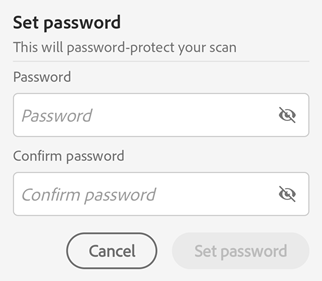
點選「設定密碼」。
此掃描檔就會儲存為受保護的檔案,並帶有鎖定標記。 若要開啟受密碼保護的檔案,您必須在系統提示時輸入密碼。
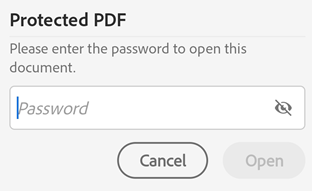
若要移除受保護檔案的密碼:
點選檔案加以開啟。
在密碼對話方塊中輸入密碼。
點選
>「移除密碼」。 系統會提示您再次輸入密碼。請再次輸入密碼,然後點選「移除密碼」。
一旦移除密碼,您會收到確認訊息。
編輯掃描文件中的文字
訂閱 Adobe Scan Premium 或 Adobe Acrobat Pro DC 後,就可以使用 Adobe Scan 應用程式首頁畫面上的「編輯文字」功能,在掃描中編輯或新增文字。
以下是編輯掃描檔的方法:
開啟 Adobe Scan 應用程式。 在首頁畫面中,您會在顯示的每個文件旁看到「編輯文字」的選項。 點選您要編輯的掃描檔案旁的「
」。
您也可以開啟文件預覽,然後從底部工具列選取「編輯文字」。


選取「編輯文字」後,Adobe Scan 即開始準備您的文件以供編輯。 文字會在經過短暫處理時間後變成可編輯狀態。 隨即會顯示進度對話方塊。
請選取您要編輯的文字。 內容關聯式工具列即會出現,並提供編輯文字的選項。
- 編輯:編輯可讓您視需要修改文字。 選取「編輯文字」以開始編輯。
完成後,點選右上角的「
」以儲存您的工作。
選取:選取要剪下、複製或刪除的文字。
複製:從頁面上選擇的區域複製文字,然後將文字貼在文件中想要的任意位置。 按住即可挑選您要貼上複製文字的位置。
刪除:您可以刪除所選邊界方框中的文字。

下方工具列中的選項可協助您執行下列動作:
:讓您在文件的任何位置新增文字的選項。
:使文字變成粗體。
:使文字變成斜體。
:為文字加底線。
:讓您變更文字大小的選項。
:讓您變更文字的字型樣式選項。
:協助您變更文字的色彩。
:讓您可視需要對齊文字的選項。
完成編輯後,請按右上角的
。 選取「儲存副本」,將變更儲存為新檔案。 原始文件維持不變。 系統會將您重新導向至 Adobe Scan 首頁畫面,而您編輯的檔案會以檔名後附加「_已編輯」的格式列出。
壓縮檔案
Adobe Scan Premium 訂閱者可使用壓縮 PDF 功能,縮小檔案大小方便分享。 所有掃描檔案工作流程功能表頂端的檔案詳細資料現在都會包含檔案大小。
如何壓縮 PDF:
從「所有掃描檔案」或「最近掃描的文件」清單中,找到您要壓縮的檔案,並點選
。點選「壓縮 PDF」。

在隨即開啟的對話方塊中,選取下列任一壓縮層級:
高壓縮 - 可將檔案縮小至最小,同時降低輸出品質。
低壓縮 - 可將檔案縮小為中等大小,並提供高品質輸出。
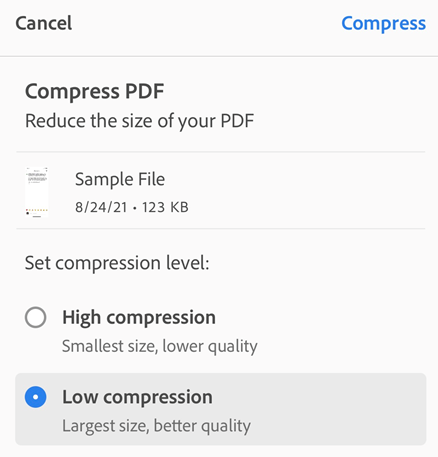
點選「壓縮」。
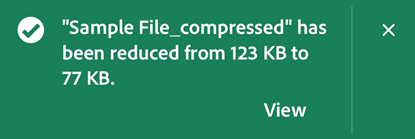
壓縮檔案準備就緒後,畫面上會出現訊息,顯示新的檔案名稱和壓縮的檔案大小。 新檔案也會出現在清單中,預設名稱為「Filename_compressed」。 如有需要,您可以重新命名檔案。
注意:您一次只能壓縮一個檔案。