TRUCOS Y CONSEJOS

Dominio de las herramientas de texto

¿Quieres agregar texto a fotos? ¡Es muy fácil! Consulta algunos trucos para agregar texto único y estilizado a tus imágenes.

TEXTO EN FORMA

Insertando imagen…

Más información

DEFORMAR TEXTO

Insertando imagen…

Más información

DAR ESTILO AL TEXTO

Insertando imagen…

Más información

TEXTO EN FORMA

Elige entre una variedad de formas preestablecidas y crea un aspecto memorable en un abrir y cerrar de ojos.
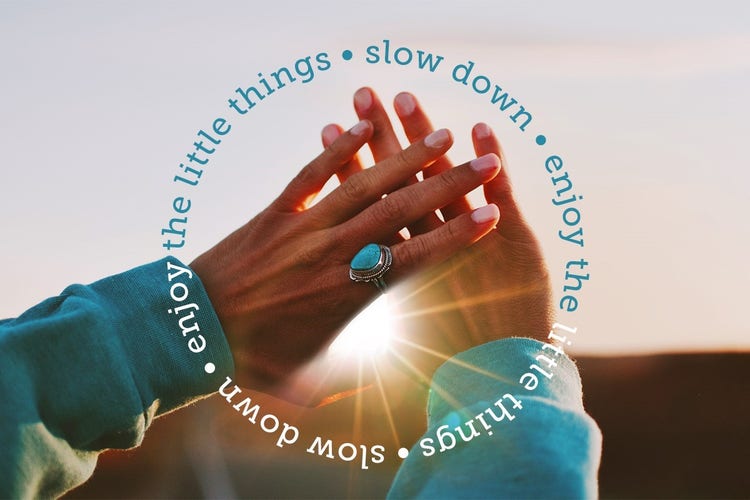
Insertando imagen…

1. Abre tu foto en el modo Guiado.

Selecciona Conceptos básicos y haz clic en Añadir texto. Luego, haz clic en el ícono Texto en forma.
Insertando imagen…

2. Elige una forma.

Hay muchas formas preestablecidas en el menú Opciones de herramientas situado en la parte inferior. Selecciona una forma y arrastra el cursor para crear la forma.
Insertando imagen…

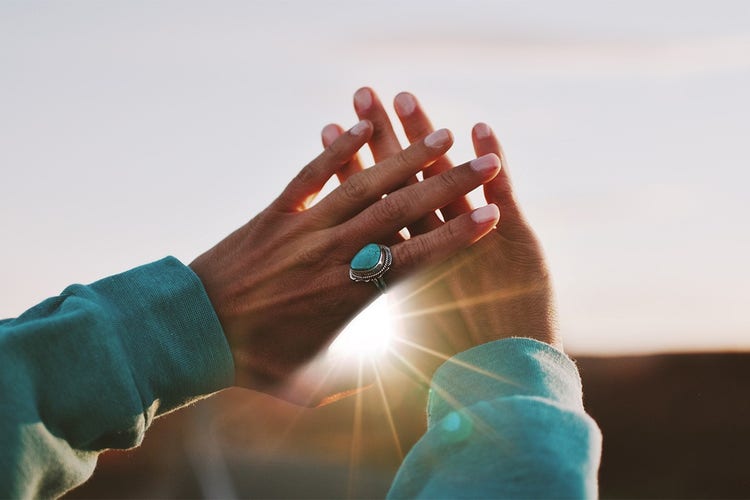
3. Escribe un texto en la forma.

Pasa el cursor por encima de la forma hasta que el ícono del cursor cambie y se muestre el modo de texto. Haz clic donde quieras agregar texto y empieza a escribir.
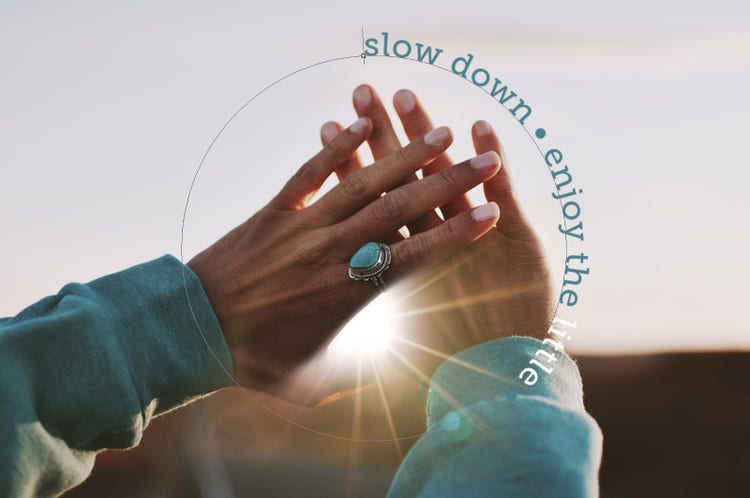
Insertando imagen…

4. Ajusta los colores y las fuentes.

Puedes cambiar el color y la fuente en todo el texto (o en partes de él) con el menú Opciones de herramientas.
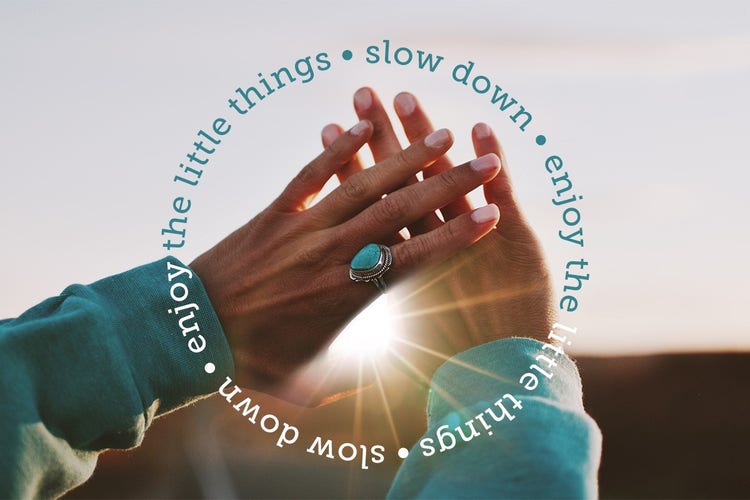

Insertando imagen…

Herramienta Deformar texto

Crea un aspecto personalizado rápidamente.

Ver cómo

Insertando imagen…

1. Añadir el texto.

Haz clic en la herramienta Texto. Escribe el texto que quieras deformar.
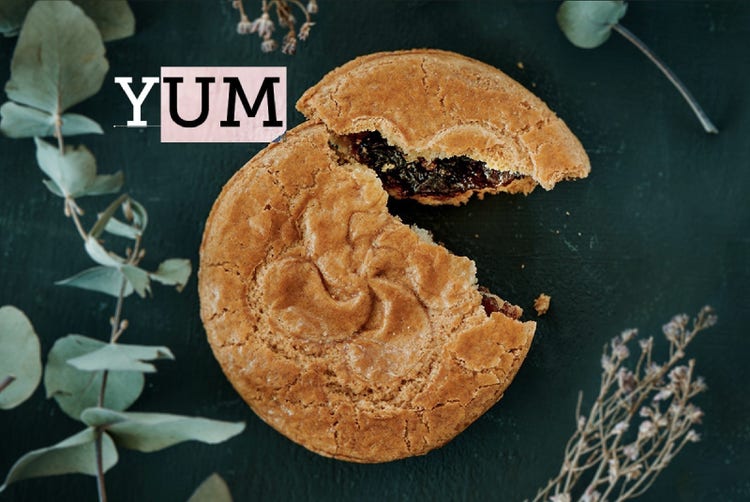
Insertando imagen…

2. Selecciona la herramienta Deformar texto.

Haz clic en el ícono Deformar.
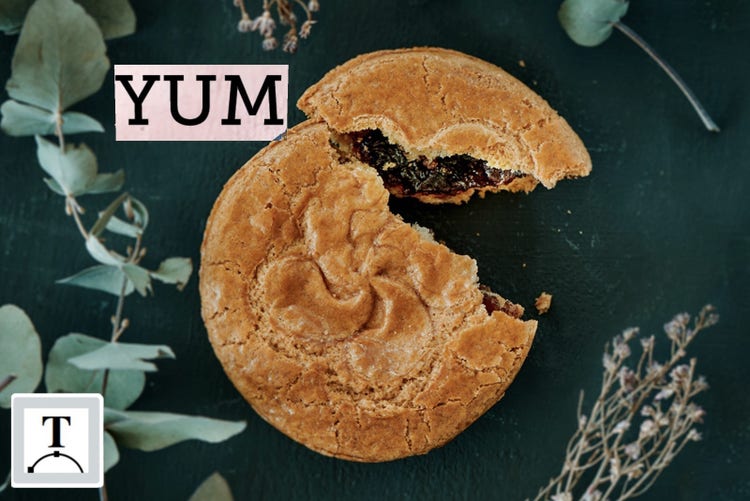
Insertando imagen…

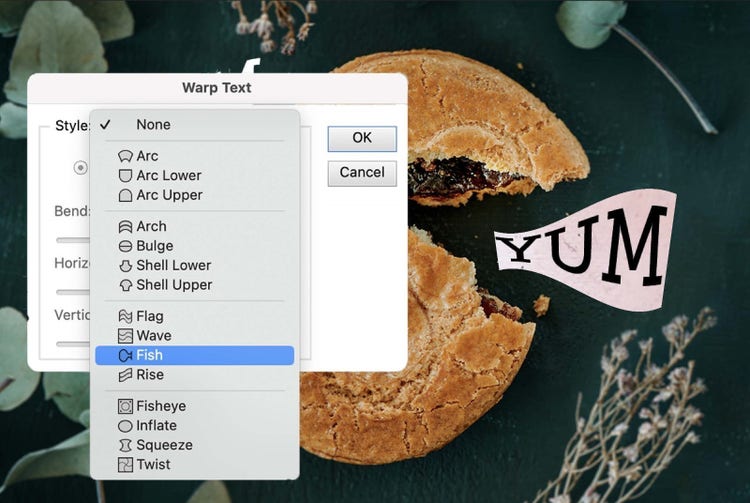
3. Elige un estilo de deformación.

Selecciona entre una variedad de opciones preestablecidas en el menú Estilo.
Insertando imagen…

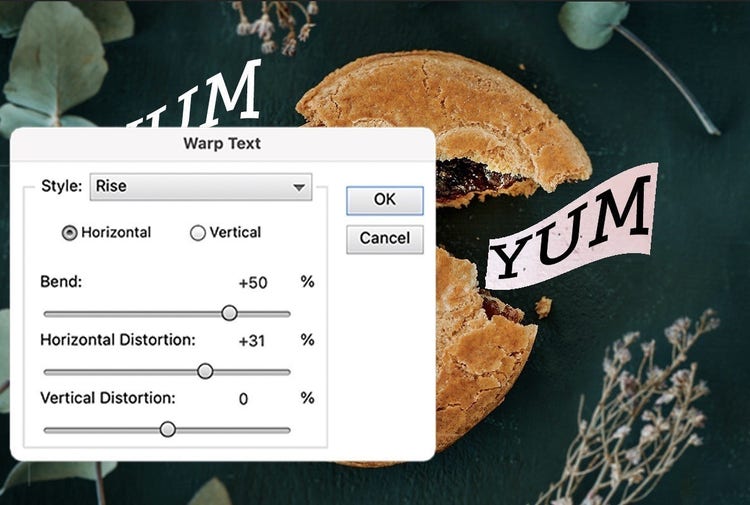
4. Deforma tu texto.

Ajusta los reguladores para doblar el texto de forma horizontal o vertical.
Insertando imagen…

Estilos de texto

Dota de personalidad a tu texto en cuestión de segundos.

Insertando imagen…

1. Añade texto a las fotos.

Insertando imagen…

Abre tu foto en el modo Experto. Selecciona la herramienta Texto. Escribe el texto que quieras y haz clic en Aprobar.

2. Haz clic en el ícono Estilos.

Insertando imagen…

Selecciona el ícono Estilos en el panel derecho inferior.

3. Elige un estilo.

Insertando imagen…

El ícono Estilos se abrirá en el panel Efectos. Elige un efecto preestablecido en el menú desplegable.
#FFFFFF
linear-gradient(90deg, rgba(91,181,231,1) 4%, rgba(87,157,244,1) 51%, rgba(86,110,234,1) 67%, rgba(87,52,231,1) 88%)

https://main--cc--adobecom.aem.page/cc-shared/fragments/products/elements/photoshop-elements/2026-pse-faq

https://main--cc--adobecom.aem.page/cc-shared/fragments/products/elements/pse-pepe-merch-segment

https://main--cc--adobecom.aem.page/cc-shared/fragments/products/elements/photoshop-elements/2026-pse-trial-speedbump

https://main--cc--adobecom.aem.page/cc-shared/fragments/products/elements/photoshop-elements/2026-pse-footer

linear-gradient(90deg, rgba(91,181,231,1) 4%, rgba(87,157,244,1) 51%, rgba(86,110,234,1) 67%, rgba(87,52,231,1) 88%)