Fail peab olema JPEG-, JPG- või PNG-vormingus ja kuni 40 MB
https://main--cc--adobecom.aem.live/cc-shared/assets/img/upload-white.svg Laadi foto üles

Pilti või videot üles laadides nõustute Adobe
kasutustingimuste ja privaatsuspoliitikaga
Fail peab olema JPEG-, JPG- või PNG-vormingus ja kuni 40 MB
https://main--cc--adobecom.aem.live/cc-shared/assets/img/upload-white.svg Laadi foto üles
Pilti või videot üles laadides nõustute Adobe
kasutustingimuste ja privaatsuspoliitikaga
et seda juba täna proovida
Fail peab olema JPEG-, JPG- või PNG-vormingus ja kuni 40 MB
https://main--cc--adobecom.aem.live/cc-shared/assets/img/upload-white.svg Laadi foto üles
Pilti või videot üles laadides nõustute Adobe
kasutustingimuste ja privaatsuspoliitikaga
- Fail on suurem kui 40 MB
- Taotlust ei olnud võimalik töödelda
- Me ei saa seda failitüüpi töödelda. Proovige uuesti.
- Korraga saab üles laadida ainult ühe faili.
- Pilt ületab suurimad lubatud mõõtmed (8000 x 8000 pikslit). Palun muutke selle suurust ja proovige uuesti.
- promoid=B16P3M37&mv=other
Puhastage see.
Fotode retušeerimine väiksemate iluvigade ja puuduste eemaldamiseks võib avaldada suurt mõju. Õppige Rootsi visuaalkunstnikult Gabriel Isakilt, kui ta Adobe Photoshopis fotot retušeerib, eemaldades segavad elemendid paranduspintsliga, paigutades põhielemendid sisuteadliku teisaldamistööriista abil ümber ja kõrvaldades väikesed puudused punktiparanduspintsliga.
Rootsis sündinud Gabriel Isak on visuaalkunstnik, kes keskendub oma töödes psühholoogia ja unistustega seotud teemadele. Ta sai San Francisco Kunstiakadeemiast fotograafia bakalaureusekraadi ja on sellest ajast alates oma töid eksponeerinud kogu maailmas.
Mida tähendab foto retušeerimine?
Fotode retušeerimine on piltide täiustamise protsess, mille käigus eemaldatakse ebatäiused, silutakse nahka ja kohendatakse väikseid detaile, et luua viimistletud välimus. Fotode retušeerimine võib hõlmata iluvigade eemaldamist, hammaste valgendamist või värvide täiustamist professionaalsema välimuse saavutamiseks.
Adobe Photoshop pakub võimsaid tehisintellektil põhinevaid fotode retušeerimise tööriistu, näiteks punktiparanduspintslit ja kloonitemplit, mis aitavad teil saavutada veatuid tulemusi.
Kuidas Photoshopis fotosid retušeerida?
Kasutage fotode retušeerimist, et eemaldada piltidelt iluvigu, lendlevaid juuksesalku ja muid väiksemaid ebatäiusi.
1. samm. Eemaldage segavad elemendid.
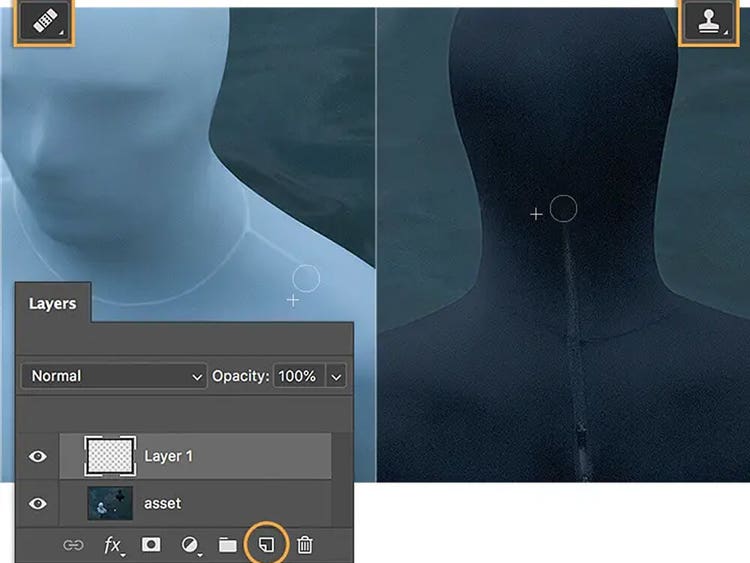
Isak alustab foto retušeerimisprotsessi paranduspintsli valimisega ning tõmbab pintsliga üle oma fotol olevate õmbluste, tõmbluku ja kortsude. Iga kord, kui liigute uude alasse, lähtestage pintsli lähtepunkt, kasutades valikuklahvi (või klahvi Alt).
2. samm. Paigutage elemente ümber liigutamistööriista abil.
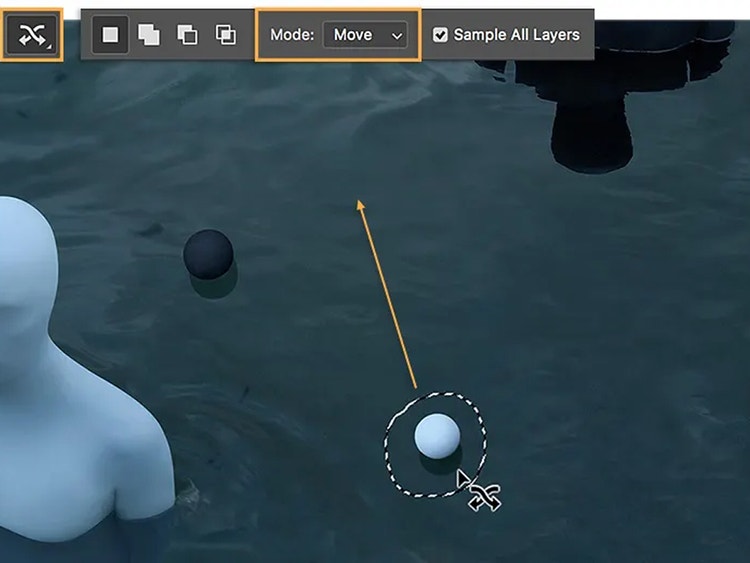
Paranduspintsli suvandi all olev sisuteadlik teisaldamistööriist võimaldab Isakil objekte hõlpsalt liigutada. Ta veendub, et suvand Mode (Režiim) on tööriistavalikute ribal seatud olekusse Move (Teisalda), tõmbab valikujoone valge palli ümber ja lohistab objekti uude asukohta.
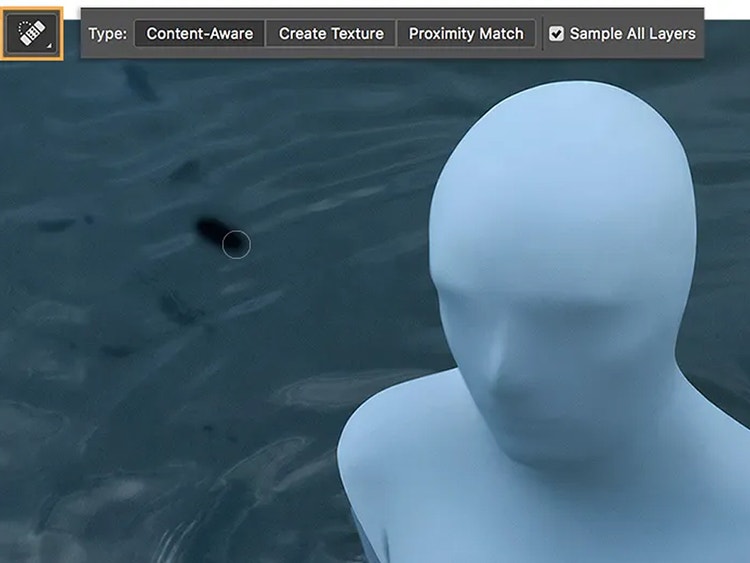
3. samm. Eemaldage puudused punktiparanduspintsliga.
Isak märkab valge figuuri ümber väikseid puudusi ja kasutab nende eemaldamiseks punktiparanduspintslit.
4. samm. Ärge kunagi leppige peaaegu täiuslikuga.
Väikese fototöötlusega saab peaaegu ideaalse pildi täiuslikuks muuta.
Fotode retušeerimise tööriistad Adobe Photoshopis.
Kasutage Adobe Photoshopi tehisintellektil põhinevaid fotode retušeerimistööriistu oma fotode sujuvaks täiustamiseks. Eemaldage kiiresti iluvead, siluge nahka ja täpsustage detaile. Olenemata sellest, kas kustutate soovimatuid objekte, eemaldate lendlevaid juuksekarvu või valgendate hambaid, muudavad need tööriistad loomuliku välimusega piltide saavutamise lihtsaks.
Mida Adobe Photoshopis fotode retušeerimisel silmas pidada?
Piltide retušeerimisel on loomuliku ilme saavutamiseks võtmetähtsusega peened kohandused. Ületöötlus võib pildi ebareaalseks muuta. Fotode retušeerimisel viimistletud ja professionaalse tulemuse saavutamiseks pidage meeles järgmisi nõuandeid.
- Töötage uue kihi kallal: foto töötlemisel dubleerige alati algne pilt või kasutage originaali säilitamiseks korrigeerimiskihte.
- Kasutage originaali mitterikkuvat töötlemist: lubage kõigi kihtide proovide võtmine, kui kasutate punktiparanduspintslit või paranduspintslit.
- Pintsli tugevuse ja läbipaistmatuse reguleerimine: pehmemad pintslid hajutavad töötlusi loomulikumalt, eriti iluvigade eemaldamisel ja naha retušeerimisel.
- Suumige sisse ja välja: suumimine sisse aitab täpseid muudatusi teha, kuid suumimine välja tagab üldise ilme tasakaalustatuse.
- Säilitage naha tekstuur: vältige liigset hägustamist, nahk peaks välja nägema sile, kuid loomulik.
Adobe Photoshopi tehisintellektil põhinevate tööriistade abil saate pilte hõlpsalt retušeerida, et saavutada kvaliteetseid ja realistlikke tulemusi.
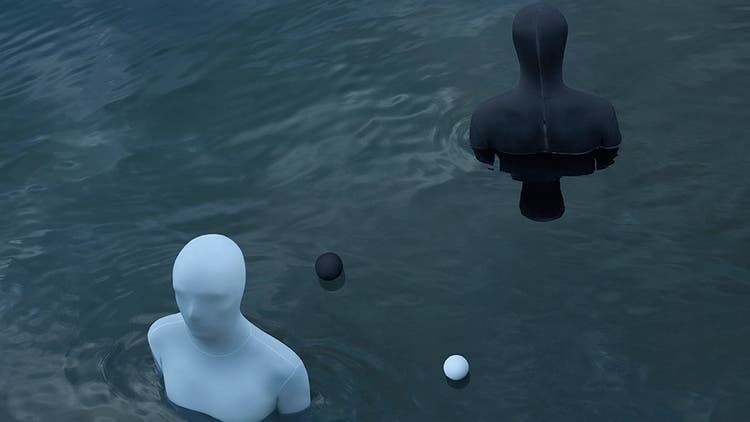
Fotode retušeerimisel on lihtsus võtmetähtsusega.
Piltide retušeerimisel saavutatakse sageli parimad tulemused peente muudatuste abil. Keskendudes väikestele ja täpsetele kohandustele, täiustab Gabriel Isak oma fotosid ilma ületöötluseta, näidates, et lihtsus on loomulike ja mõjusate fototöötlustulemuste saavutamise võti.
{{questions-we-have-answers}}
https://www.adobe.com/cc-shared/fragments/merch/products/photoshop/merch-card/segment-blade