Añade texto curvo a tu diseño.
Domina el arte de la tipografía con el complemento Text Warp de Adobe Express. Crea un texto curvo que se adapte al diseño de tu logotipo, la portada de un álbum, pegatinas o cualquier otro proyecto impreso o digital. Consigue ese texto curvo que querías, tal como lo has imaginado.
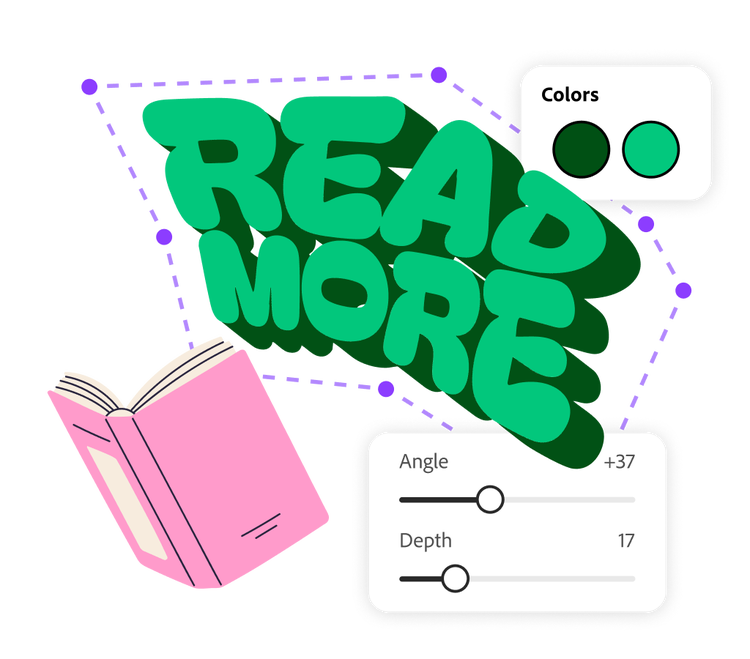
Cómo crear texto curvo.
1. Inicia Adobe Express.
Abre Adobe Express en tu dispositivo de escritorio. Selecciona el panel de complementos en el menú de la izquierda e instala el complemento Text Warp.
2. Genera el texto curvo.
Escribe el texto en el complemento Text Warp. Elige el tipo y el color de la fuente. Personaliza la profundidad y el ángulo de la sombra del texto en 3D con el regulador. Después, arrastra los vértices del texto hacia la dirección en la que quieras crear el efecto curvo personalizado. Ya solo tendrás que añadirlo al diseño.
3. Sigue editando.
Desde el propio editor de Adobe Express, vas a poder colocar el texto curvo donde quieras. Sigue editando el proyecto añadiendo imágenes, elementos gráficos y animaciones. Cuando hayas terminado, guárdalo, descárgalo e imprímelo directamente desde la aplicación.

Crea formas textuales que se adapten al diseño.
¿Quieres que el texto curvo se adapte al contorno redondo de una taza para desear a los clientes de tu cafetería un buen día? ¿O prefieres añadir una curva divertida al nombre de tu hijo para decorar la pared de su habitación? Con el complemento Text Warp de Adobe Express, conseguirás la curvatura que buscas en cuestión de un momento. Solo tienes que arrastrar los puntos del contorno del texto en cualquier dirección para ver cómo responde este en tiempo real. Cuando hayas logrado el efecto que buscas, haz clic en "Add to design".
Añade texto estilizado a tus imágenes.
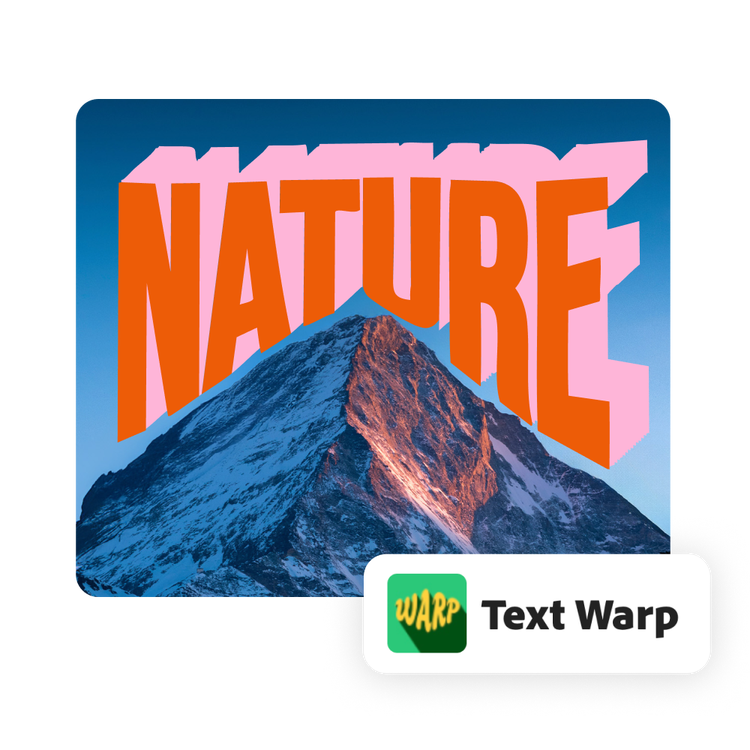
Puedes agregar contexto a tus imágenes fácilmente con texto. Pero tus palabras no tienen por qué reservarse únicamente al pie de la ilustración. Utiliza texto curvo para abrazar un paisaje o envolver una nube de una foto de tus vacaciones. El complemento Text Warp hace que modificar fotos para redes sociales, presentaciones de diapositivas o álbumes de recortes sea fácil y divertido.
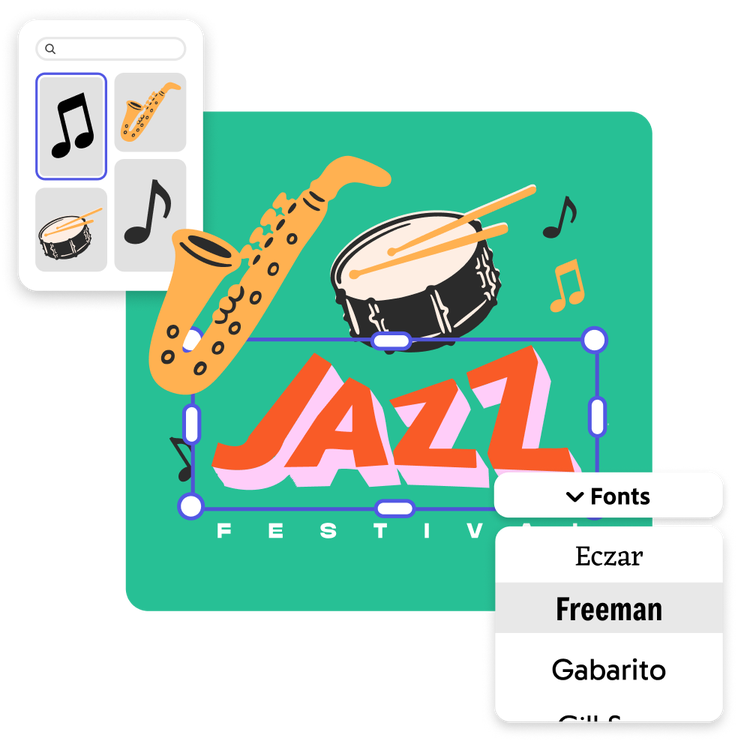
Crea tu propio diseño en el editor de Adobe Express.
Añade texto curvo a presentaciones, banners web, folletos. Sigue editando tu proyecto en Adobe Express añadiendo animaciones al texto. Usa las funciones de IA generativa de Adobe Express para crear piezas que queden bien con tu texto curvo. Estas opciones de diseño pueden personalizar el proyecto para adaptarlo a tus necesidades.