Comprime una imagen WebP gratis en línea.
Comprime imágenes WebP rápidamente en Adobe Express con el complemento HARMAN Image Compressor. Ahorra tiempo y optimiza el flujo de trabajo.
Cómo comprimir una imagen WebP.

1. Inicia Adobe Express.
Abre gratuitamente Adobe Express en tu dispositivo de escritorio. Selecciona el panel de complementos en el menú de la izquierda e instala el complemento HARMAN Image Compressor.

2. Comprime.
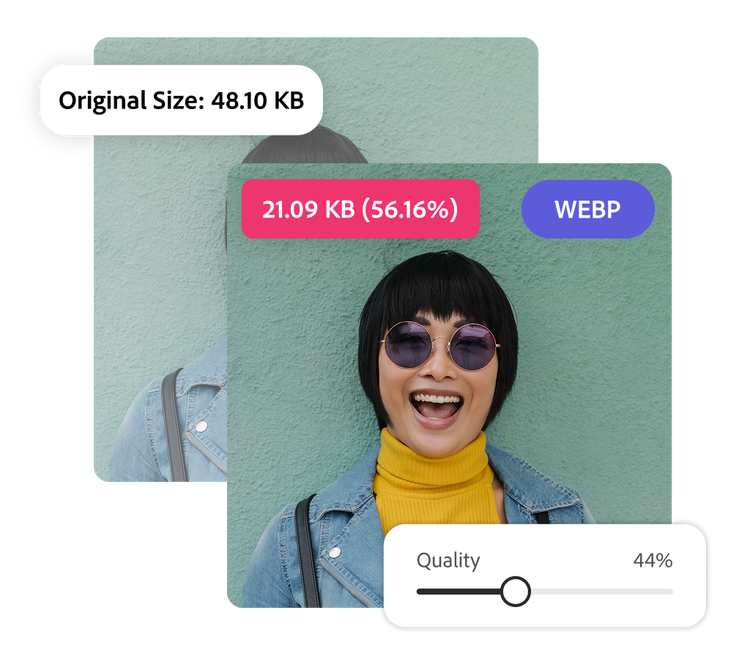
Carga una imagen WebP desde el ordenador o accede a una foto ya existente en Adobe Express. Utiliza el regulador para comprimir el archivo WebP del 100 % al 0 %. El complemento reflejará el tamaño de la imagen comprimida en tiempo real.

3. Sigue editando.
Haz clic en “Add to Page” o “Download” cuando el archivo tenga un tamaño adecuado para tu proyecto. (Nota: El complemento Image Compressor convierte las imágenes WebP a formato JPEG). Continúa editando la imagen en Adobe Express aplicando filtros o recortándola, por ejemplo.

Comprime imágenes rápidamente.
El complemento HARMAN Image Compressor funciona rápido en Adobe Express. Carga la fotografía en formato WebP en el complemento y utiliza el regulador para marcar el tamaño ideal. El archivo se convertirá a formato JPEG. Podrás utilizarla rápidamente en newsletters o dondequiera que busques mejorar la experiencia de los usuarios mostrando imágenes.
Ajusta el tamaño del archivo.
Como el tamaño de las imágenes WebP suele ser pequeño, ayudan a que las páginas web se carguen más rápido y mejoran el rendimiento general del sitio web. Una compresión adicional puede optimizar todavía más este equilibrio entre la calidad de imagen y la velocidad. Con el regulador, tienes control absoluto sobre los ajustes. Comprime el archivo solo un poco para conservar la calidad de la imagen o mucho para ahorrar el máximo espacio digital posible. (Nota: El complemento Image Compressor convertirá las imágenes WebP comprimidas a formato JPEG).

Crea y comparte más rápido.
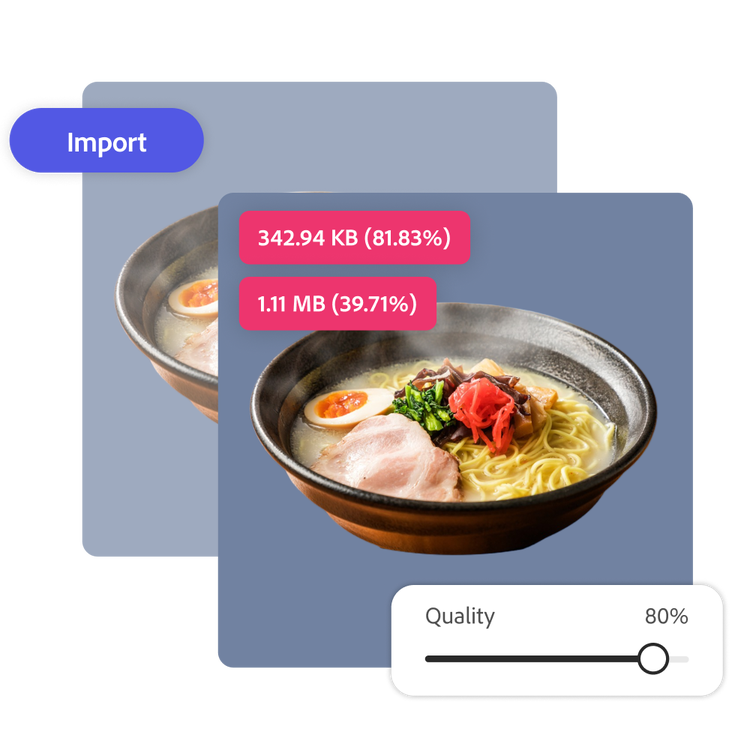
Con el complemento HARMAN Image Compressor, puedes comprimir imágenes WebP en un solo sitio sin tener que cambiar a otros programas. Carga un archivo WebP desde tu dispositivo de escritorio o utiliza directamente el lienzo de Adobe Express. Después, haz clic en “Add to Page” para seguir editando la imagen comprimida o descarga el archivo en formato JPEG.
Personaliza la imagen WebP en línea con herramientas, plantillas y mucho más.
Adobe Express facilita la edición de imágenes. Tómate tu tiempo para conocer todas las herramientas, plantillas y recursos de Adobe Stock y desarrolla tu estilo propio. Con la ayuda de Adobe Express, solo tienes que abrir la aplicación para crear diseños únicos e impresionantes capaces de cautivar a tu público.