
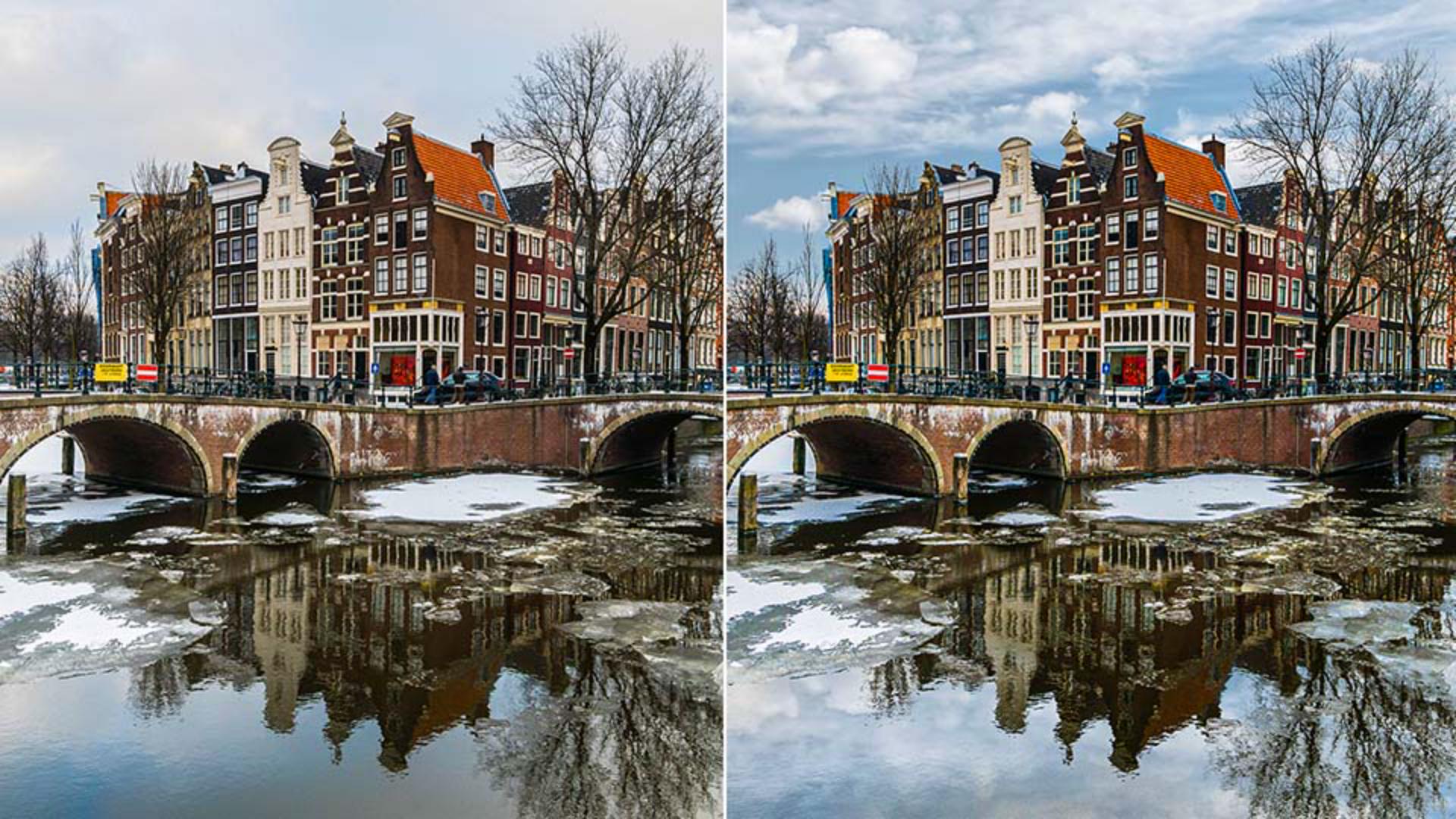
En este vídeo, aprenderemos a sustituir cielos en Photoshop.
Para seguir los pasos, puedes descargar los archivos de ejemplo de la página de Adobe de este tutorial.
Estas son las imágenes.
Para sustituir el cielo, usaremos los reguladores de Fusionar si del cuadro de diálogo de estilos de capa.
Antes de ello, veamos los canales RGB de la imagen de fondo.
Desactivaremos la capa del cielo y, luego, iremos a Ventana y Canales.
En este panel, verás los tres canales que componen esta imagen.
La combinación de luz de los canales rojo, verde y azul conforma todos los colores que ves en esta foto.
Puedes usar estos canales para crear una máscara o utilizar su luminosidad como referencia para ocultar o mostrar píxeles con el comando Fusionar si.
Fíjate en que el canal azul tiene más contraste entre el cielo en los elementos del primer plano que los demás canales.
El cielo es muy claro, casi blanco, y los elementos del primer plano son oscuros.
Ten esto en cuenta porque los puntos oscuros y claros del comando Fusionar si harán referencia al brillo de este canal.
Haz clic en RGB y, luego, vuelve al panel de capas para empezar a trabajar en el nuevo cielo y su reflejo en el agua.
Activa la capa del cielo y, en la barra de herramientas, selecciona Marco rectangular y arrastra hacia abajo desde la esquina superior izquierda para seleccionar el cielo.
Asegúrate de que la capa del cielo esté activa y haz clic en el icono de máscara de la capa para ocultar las áreas que no se hayan seleccionado.
Selecciona Mover y pulsa y arrastra hacia arriba la capa del cielo hasta llegar a donde esté el cielo en el fondo.
Ahora, crea la capa que se convertirá en el reflejo del cielo en el agua.
Para duplicar la capa, pulsa Ctrl + J en Windows o comando + J en Mac y, luego, dale la vuelta pulsando Ctrl + T o comando + T en Mac para transformarla y haz clic con el botón derecho para seleccionar Voltear vertical.
Después, arrastra la capa del cielo invertido hacia abajo hasta que se alinee en la parte inferior de la capa del cielo original.
Ahora centrémonos en ocultar el cielo de la capa del fondo.
Primero, arrastra la capa del fondo sobre las dos capas de cielo.
Luego, haz clic en el icono de fx en el panel de capas y selecciona las opciones de fusión para ver los estilos de capa.
Desde ahí, puedes utilizar los reguladores de Fusionar si para mostrar píxeles según la luminosidad de la imagen o la luminosidad de cada canal RGB.
Recuerda que el canal azul tiene el contraste más fuerte entre el cielo en el primer plano.
El cielo es casi blanco y los elementos del primer plano son oscuros.
Seleccionaremos el azul en el menú desplegable.
Si arrastras el punto blanco hacia la izquierda, ocultarás las áreas claras del canal azul.
Observa cómo el cielo comienza a desaparecer, porque era de un color claro en el canal azul, y aparece la imagen de debajo.
Para crear una transición más fluida entre los píxeles visibles e invisibles, puedes mantener pulsado Alt en Windows u Opción en Mac y hacer clic en el punto blanco para dividirlo por la mitad.
Luego, arrastra la mitad izquierda más a la izquierda para crear una transición más fluida.
Cuando estés contento con la fusión, pulsa Aceptar.
Es fundamental tener en cuenta que Fusionar si no solo oculta los objetos azules de la foto, sino todo lo que tenga un color claro en el canal azul.
Por ello, Fusionar si ha afectado a los edificios, el puente y el hielo del agua.
Para recuperar esas áreas que quieres conservar, duplica la capa del fondo pulsando Ctrl + J en Windows o comando + J en Mac.
Luego, elimina la opción Fusionar si de esta capa.
Haz clic derecho en el icono del doble cuadrado de la capa y borra el estilo de la capa.
En la barra de herramientas, elige la selección rápida y selecciona las áreas que quieras conservar.
No es necesario que lo hagas con exactitud.
Puedes ajustarlo más tarde.
En algunas áreas, tendrás que pulsar la tecla del apóstrofo para hacer el pincel más pequeño y seleccionar los detalles sutiles.
Asegúrate de seleccionar los edificios reflejados en el agua, ya que no queremos que las nubes pasen por encima de ellos.
Selecciona también las áreas de hielo de los lados.
Cuando termines, haz clic en el icono de máscara para crear una máscara, que conservará solo las áreas que hayas seleccionado y ocultará todo lo demás.
El único problema ahora es que el nuevo cielo es mucho más oscuro que el original.
El cielo es lo que ilumina todo en la escena y, al sustituirlo, probablemente no coincidirá con la luminosidad de la foto y tendrás que ajustarlo.
Para ello, haz clic en la copia del cielo superior y, en el icono de nueva capa de ajuste, selecciona Niveles...
En el panel Propiedades, puedes arrastrar el punto negro a la derecha para iluminar el nuevo cielo de forma que coincida con el brillo del cielo original.
Puedes usar el regulador de punto medio para ajustar el contraste.
En este punto, puedes ajustar la opción Fusionar si, la máscara o el ajuste de niveles para conseguir un mejor resultado.
Ahora que sabes cómo sustituir cielos en Photoshop, continúa y prueba esta técnica de Fusionar si en tus fotos.




