¿Quieres aprender a combinar fotos diferentes y crear composiciones de imágenes?
Estás en el lugar adecuado.
En esta breve serie te enseñaré aspectos básicos para componer en Photoshop y que puedas ponerte rápidamente a combinar fotos para crear nuevas imágenes.
Hola, soy Seán Duggan, del equipo de Adobe Learn.
En este tutorial, veremos los primeros pasos del proceso de composición con un par de formas de añadir varias fotos a un único archivo.
Para mí, componer es comenzar con un escenario vacío y crear la escena de una nueva historia.
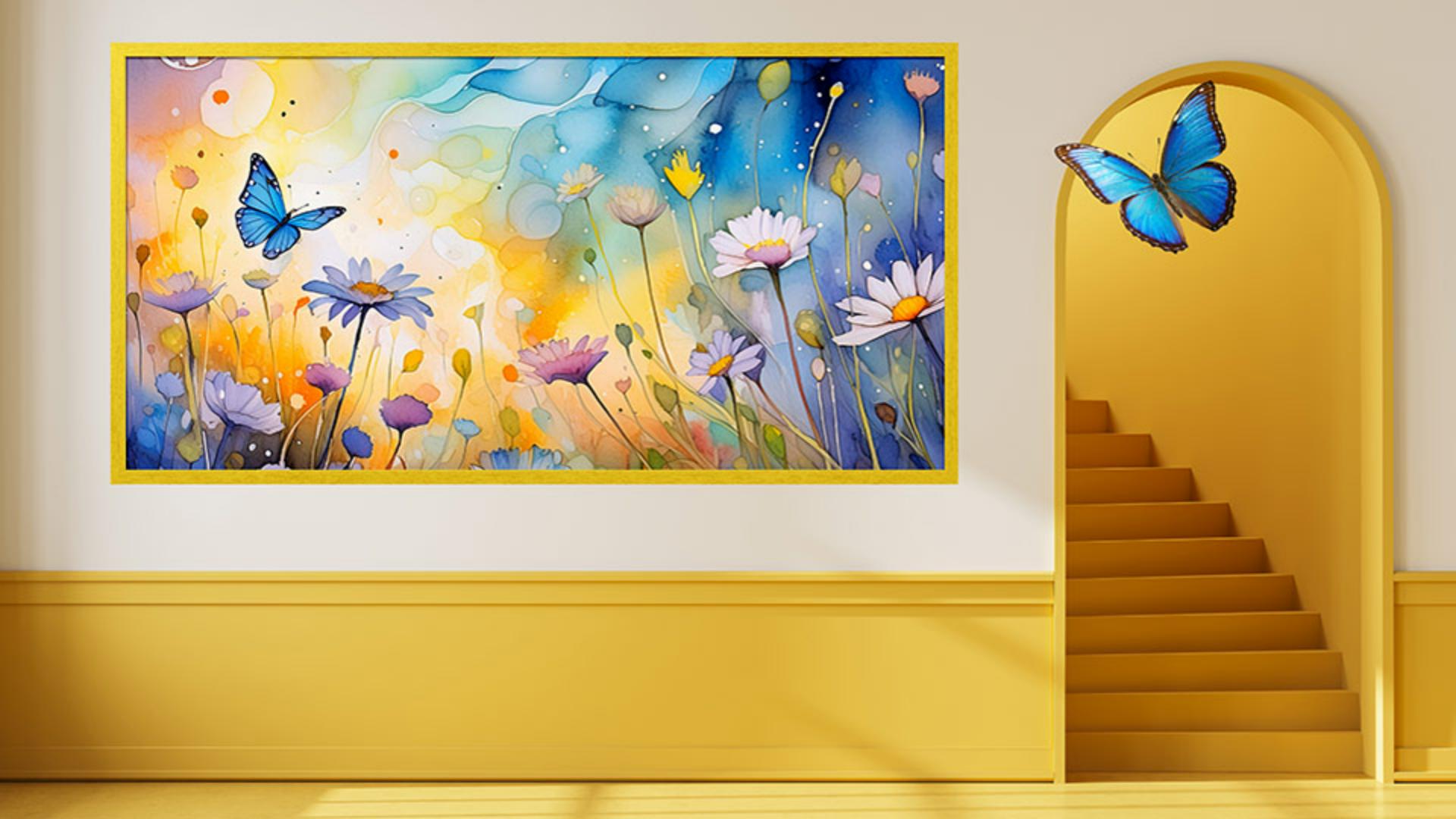
Para esta imagen, el primer paso será colgar un cuadro colorido en la pared.
Añadiré la nueva foto arrastrando y soltando.
Es muy fácil y funciona tanto con Windows como con Mac.
Para hacerlo, ve al sistema y busca el archivo que quieras añadir.
Luego, arrástralo y suéltalo en el archivo abierto de Photoshop.
La imagen aparecerá con un cuadro delimitador como este.
Ahora, puedes hacer clic y arrastrar los controles cuadrados para redimensionar la imagen.
Se ampliará de forma proporcional y no afectará a la relación de aspecto original de la foto.
El cuadro es demasiado grande y no cabe en la pared, así que voy a arrastrar hacia dentro un control para reducirlo.
Lo reduciré a un 75 % de su tamaño original.
Ese valor aparece en los campos Anchura y Altura de la barra Opciones.
Puedes arrastrar la imagen desde dentro del cuadro y ponerla donde quieras.
Ahí queda muy bien.
Para aplicarla, pulso la marca de verificación de Opciones o hago clic en Hecho en la barra de tareas contextual.
Si miras el panel Capas, verás que la imagen del cuadro se ha añadido como una nueva capa.
La pequeña marca de la esquina de la miniatura indica que es un objeto inteligente.
Es un tipo especial de capa que almacena toda la información del original en el objeto inteligente.
Así, las transformaciones, como reducir la capa, no son permanentes y puedes restablecer el tamaño original sin perder calidad.
Creo que la habitación está mejor con el cuadro colorido.
Veamos otra forma de añadir una imagen a una composición que también generará un objeto inteligente.
Quiero añadir una foto de una mariposa a la habitación para crear una conexión visual con la del cuadro.
Para ello, voy al menú Archivo y elijo Colocar elemento incrustado… En el cuadro, busco el archivo que quiero añadir y lo selecciono.
Es un archivo de Photoshop donde la mariposa está en una capa con fondo transparente.
Para añadirla, hago clic en Colocar abajo a la derecha.
Igual que con la primera imagen, puedes ver el cuadro delimitador para redimensionarla antes de colocarla.
Voy a ponerla en el arco a la derecha para verla mejor y voy a arrastrar hacia dentro un control para reducirla un poco.
Si colocas el cursor fuera del cuadro delimitador, el icono se cambia a Rotar y puedes arrastrar para girar la imagen.
Así me gusta.
Pulso Hecho en la barra de tareas contextual para aplicar el cambio y colocar la imagen.
Y ya está.
Añadiendo dos fotos, hemos transformado la escena de una habitación vacía en una historia interesante.
Hay más formas de añadir imágenes a un archivo de Photoshop abierto.
La ventaja de los métodos mostrados en el vídeo es que ambos generan una capa de objeto inteligente.
Esto permite transformar el nuevo elemento de la imagen todo lo que quieras, algo muy útil al crear composiciones de varias imágenes.





