Crear composiciones de fotos consiste en agrupar imágenes diferentes para crear una nueva.
A veces, las fotos tienen diferencias notorias de color.
Saber corregirlo resulta esencial para crear composiciones.
Hola, soy Seán Duggan, del equipo de Adobe Learn.
En este tutorial, veremos formas de unificar el color de distintas partes de una composición en Photoshop para que parezca que todo pertenece a la misma escena.
¡Vamos allá!
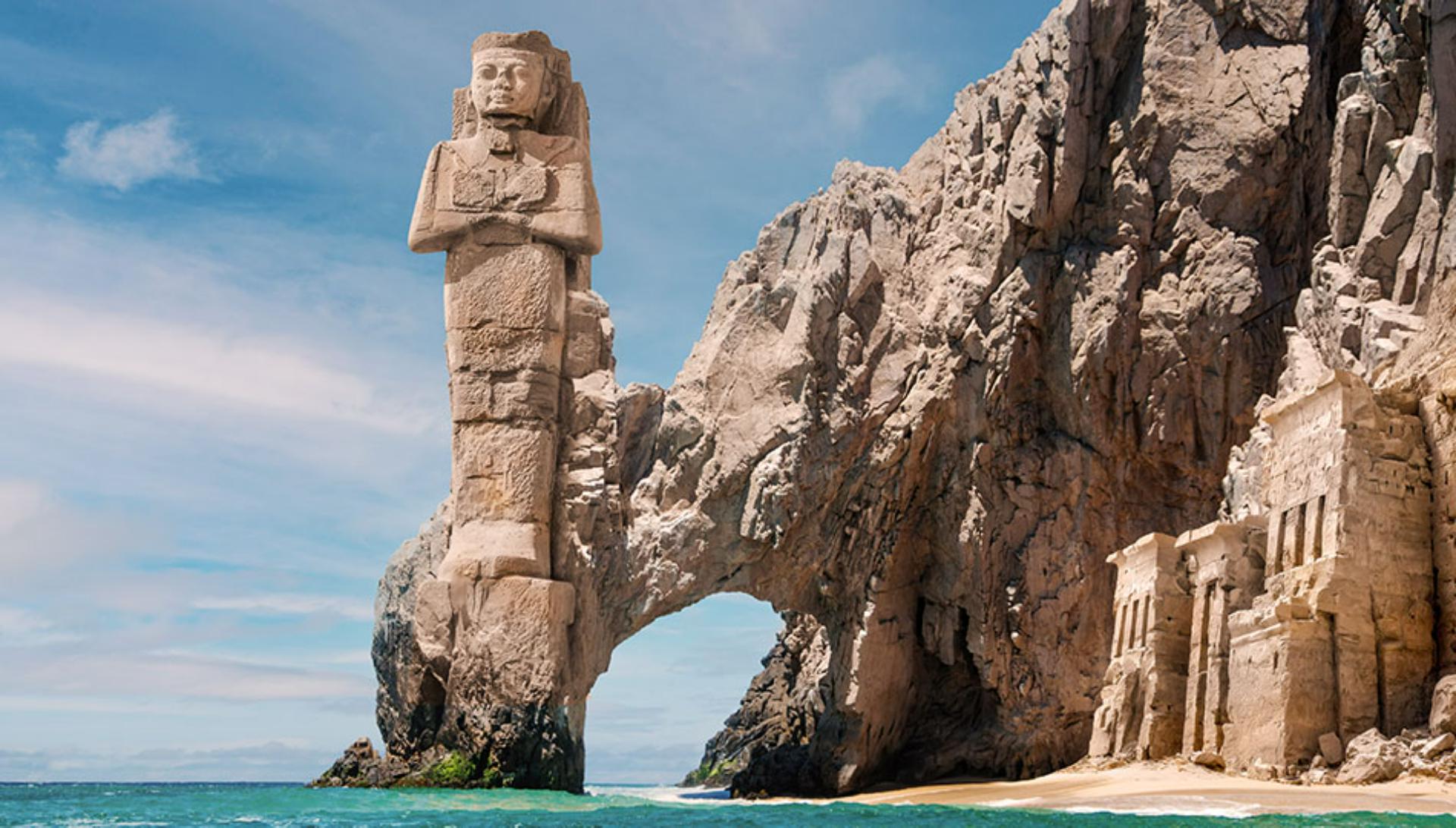
Hoy trabajaré en una composición con elementos de dos fotos y con una imagen generada con IA de Adobe Firefly.
Tanto la estatua como el templo en ruinas de la derecha tienen un equilibrio de tonos mucho más cálidos que el acantilado rocoso.
Parte de la historia de la composición nos dice que la estatua y el templo se han esculpido en el acantilado, pero la obvia diferencia de color lo hace poco creíble.
Vamos a crear un ajuste para corregirla.
En el panel Herramientas a la izquierda, seleccionaré Cuentagotas.
Lo usaré para tomar una muestra del color del arco rocoso.
Cuando pincho en un área diferente, el color marcado aparece en la muestra de color frontal.
Busco un color que pueda representar el acantilado rocoso.
Este está bien.
Podemos cambiarlo luego si queremos.
Primero, tengo que seleccionar la estatua para proteger el cielo de alrededor cuando empiece a aplicar el color.
Usaré un método abreviado que funciona con capas que tienen áreas transparentes.
Mantengo la tecla Comando en Mac o la tecla Control en Windows y hago clic en la miniatura de la estatua.
Esto cargará una selección de las zonas no transparentes de la capa.
Luego, pulso el icono Añadir capa de ajuste, situado al final del panel Capas, y elijo Tono/saturación… La selección de la estatua se convierte en una máscara de capa en la capa Tono/saturación.
En el panel Propiedades, marco la casilla Colorear.
Esto colorea la estatua del tono de la roca que seleccioné con la herramienta Cuentagotas.
Voy a ajustar la saturación un poco para que se parezca más a la roca.
En el mundo real, la roca y la piedra tallada no suelen tener un solo color, así que voy a modificar la máscara de capa para añadir irregularidades.
Para ello, selecciono Pincel en el panel Herramientas.
En Opciones, pincho en el selector de pincel y selecciono el circular difuso.
Bajo la opacidad al 30 % y, abajo en Herramientas, compruebo que el negro sea el color frontal.
Si el negro está en la muestra de fondo, como en este caso, pulsa X en el teclado para intercambiar los colores.
Pintar con negro en una máscara de capa ocultará el efecto de dicha capa.
Pulsaré la tecla de paréntesis izquierdo dos veces para reducir el tamaño del pincel.
Luego, daré pinceladas cortas en distintas partes de la estatua para recuperar algunos tonos cálidos originales.
Después, pulso X para cambiar a blanco el color frontal.
Pulso paréntesis derecho varias veces para aumentar el pincel y me pongo a pintar sobre el templo en ruinas de la derecha.
Pintar con blanco en la máscara de capa Tono/saturación revela algunos ajustes de Colorear creados por esa capa.
Aquí no pretendo crear un color uniforme para el templo, sino descomponer el original para que se parezca más a la roca circundante.
Puedo añadir esos tonos a otras partes del acantilado también.
Ahora está mejor.
Si activo y desactivo la visibilidad de Tono/saturación, se notará muy bien la diferencia.
Vamos a añadir otra capa de ajuste que afecte a toda la escena.
La última vez pulsé el icono Capa de ajuste en la parte inferior de Capas.
Ahora usaré el panel Ajustes.
Cierro Ajustes preestablecidos y, abajo en la sección Ajustes únicos, elijo Filtro de fotografía.
Usaré Filtro caliente (85) y aumentaré la densidad al 30 %.
Esto añadirá un efecto cálido a toda la imagen y hará que el cielo y el agua combinen mejor con el acantilado y las ruinas.
Ahora, nuestra escena arqueológica ficticia está mucho mejor.
Desactivaré la visibilidad de las capas de ajuste para ver cómo afecta cada una a la escena.
Así estaba la imagen antes de los ajustes, y así con la capa Tono/saturación, que añade un color regular a la estatua y las ruinas.
Por último, este es el ajuste Filtro de fotografía, que añade un efecto cálido a toda la imagen.
Crear un tratamiento de color para una composición puede armonizarlo todo para que los elementos funcionen como una imagen unificada.
Es como la guinda final de una imagen, algo esencial para crear composiciones de calidad a partir de varias fotos.





