
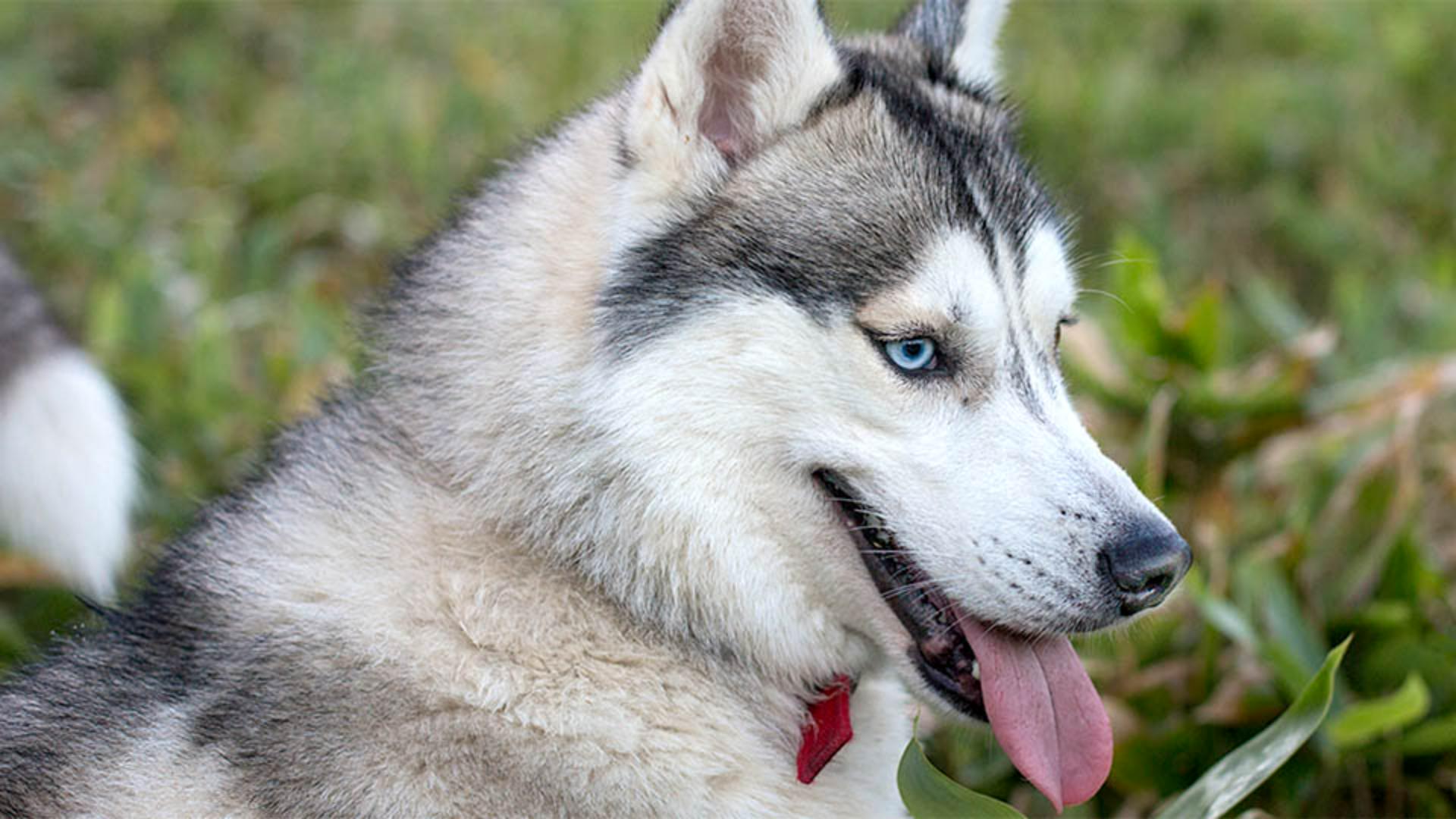
Este es un bonito retrato, pero se ve un poco apagado, le iría bien un poco de contraste y brillo para que pase de bueno a perfecto.
Soy Jan Kabili del equipo de Adobe Learn.
En este tutorial, te mostraré cómo usar los niveles de Photoshop para ajustar la iluminación de una foto.
El primer paso es añadir una capa de ajuste de Niveles para que puedas aplicar niveles sin estropear nada.
Ve a la parte inferior del panel Capas y haz clic en este icono redondo y elige Niveles... para crear una capa de ajuste de Niveles sobre la capa de la foto.
Arriba, en el panel Propiedades, hay unos controles para la capa de ajuste de Niveles elegida, incluido este gráfico llamado histograma.
Este histograma de niveles muestra los niveles de brillo que tiene esta foto.
Hacia el extremo izquierdo, hay un área para los tonos más oscuros posibles.
El extremo derecho es el de los tonos más luminosos posibles y el centro es para los tonos grises entre los extremos.
Este montículo blanco representa los tonos reales de esta foto ahora.
Está formado por muchas barras verticales unidas.
Cada barra vertical del montículo representa un nivel de luminosidad de la foto.
Y la altura de la barra te indica la cantidad relativa de ese tono.
Este histograma confirma lo que vemos en la foto.
Si miramos con atención, verás que no hay barras verticales en el extremo izquierdo del histograma, lo que significa que no hay negros puros en la imagen y solo hay algunas barras cortas en la parte derecha del histograma, lo que significa que casi no hay tonos blancos en la imagen.
En realidad, la mayoría de los tonos de la imagen son tonos de gris.
Lo ideal sería tener negros más oscuros, blancos más claros y un rango más amplio de tonos.
La buena noticia es que puedes hacerlo restableciendo los puntos negros y blancos.
Esto hará que los tonos del medio se expadan, como en una gran banda elástica, ampliando el rango de tonos y haciendo que la foto destaque con más contraste.
Localiza el regulador negro justo debajo del histograma, pulsa la tecla Opción en Mac o Alt en Windows y arrastra el regulador hacia la derecha hasta que veas que aparecen algunas áreas negras en la máscara que está ahora sobre la imagen.
Esas áreas negras representan partes de la imagen que se dirigirán al negro sin detalles.
Si quieres ver el detalle en algunas áreas, arrastra el regulador de vuelta hacia la izquierda hasta que veas algunas manchas negras.
Ahora, haz lo mismo en el lado derecho de la imagen con el regulador de blancos.
Mantén pulsada la tecla Opción o Alt y arrastra el regulador de blancos a la izquierda hasta debajo del montículo y comenzarás a ver algunos fragmentos de blanco.
Para evitar recortar esas áreas a un blanco puro sin detalles, puedes arrastrar de vuelta hacia la derecha hasta que veas unas manchas de blanco en la imagen.
Hay una cosa más que puedes hacer para mejorar los tonos de esta foto y es darle más brillo en general.
Para ello, dirígete al regulador gris debajo del histograma y arrástralo a la izquierda, lo que añadirá brillo a los tonos medios y hará que la foto se vea más luminosa.
Felicidades.
Con un par de toques, has dado vida a una imagen apagada y oscura.
Has restablecido los puntos negros, has iluminado los tonos medios y espero que hayas obtenido información útil sobre el uso de un histograma para evaluar y mejorar los tonos de una foto.




