
1. Abre tu foto en el modo Guiado.
Selecciona Conceptos básicos y haz clic en Añadir texto. Luego, haz clic en el icono Texto en forma.


¿Quieres añadir texto a las fotos? ¡Es muy sencillo! Tan solo echa un vistazo a los siguientes trucos para añadir texto único y estilizado a tus imágenes.
Elige entre una variedad de formas preestablecidas y crea un aspecto memorable en un abrir y cerrar de ojos.
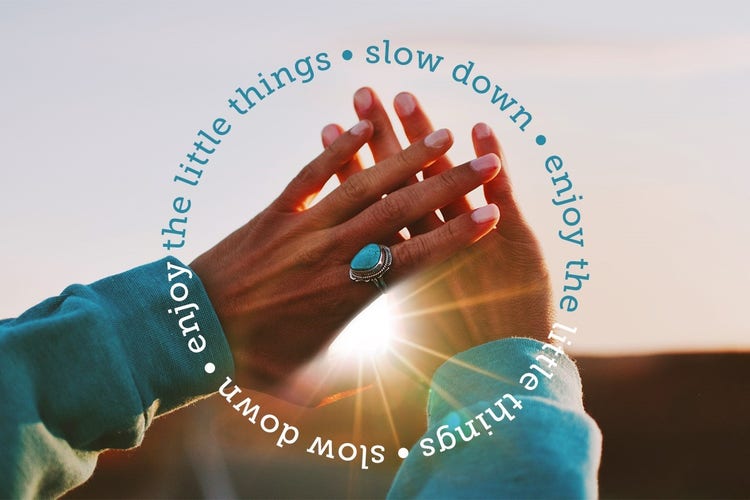
Selecciona Conceptos básicos y haz clic en Añadir texto. Luego, haz clic en el icono Texto en forma.

Hay muchas formas preestablecidas en el menú Opciones de herramientas situado en la parte inferior. Selecciona una forma y arrastra el cursor para crearla.

Pasa el cursor por encima de la forma hasta que el icono del cursor cambie y se muestre el modo de texto. Haz clic donde quieras añadir texto y empieza a escribir.
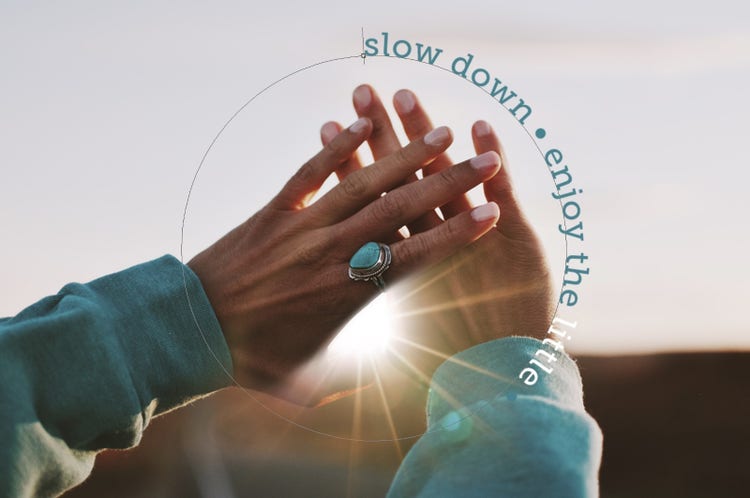
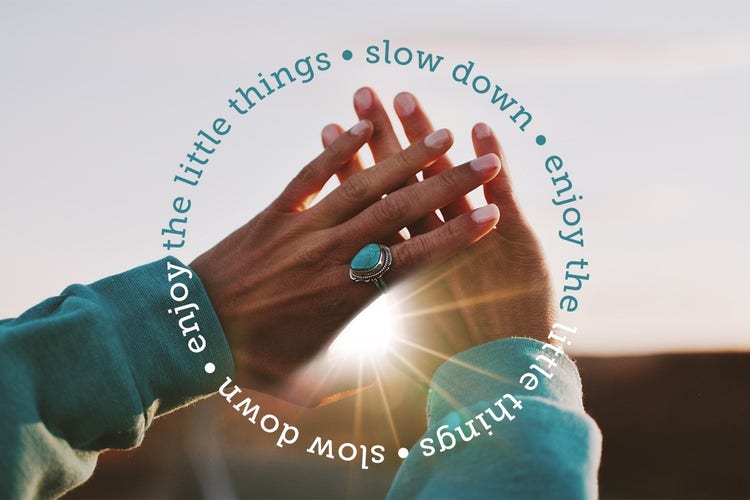
Puedes cambiar el color y la fuente en todo el texto (o en partes de él) con el menú Opciones de herramientas.

Haz clic en la herramienta Texto. Escribe el texto que quieras deformar.
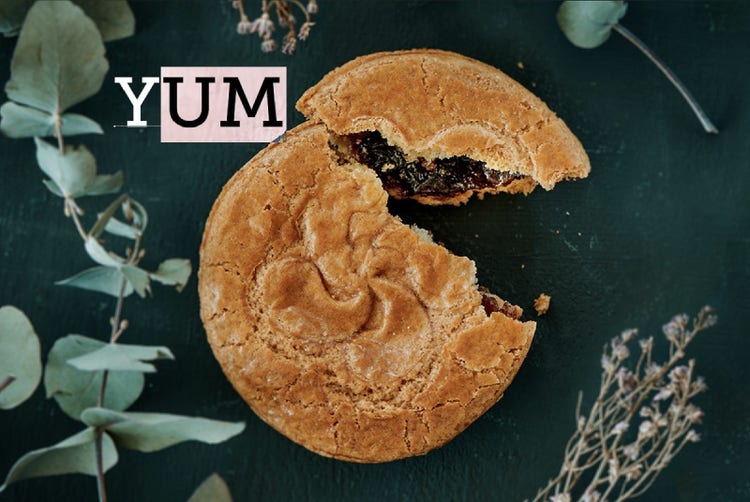
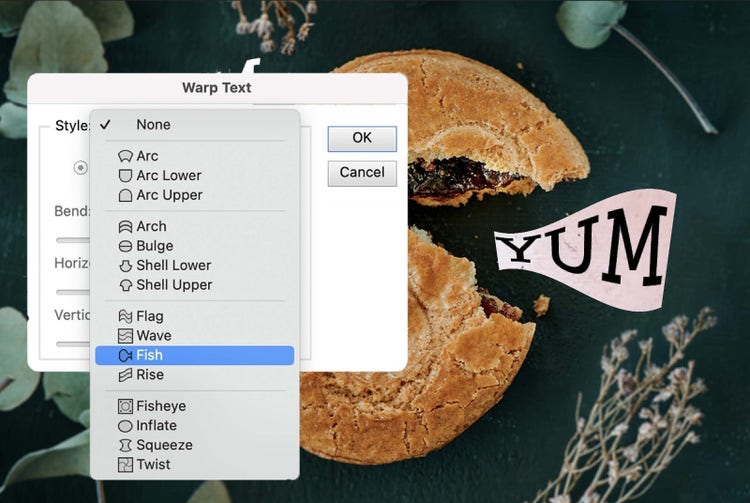
Haz clic en el icono Deformar.

Selecciona entre una variedad de opciones preestablecidas en el menú Estilo.
Ajusta los controles deslizantes para doblar el texto de forma horizontal o vertical.
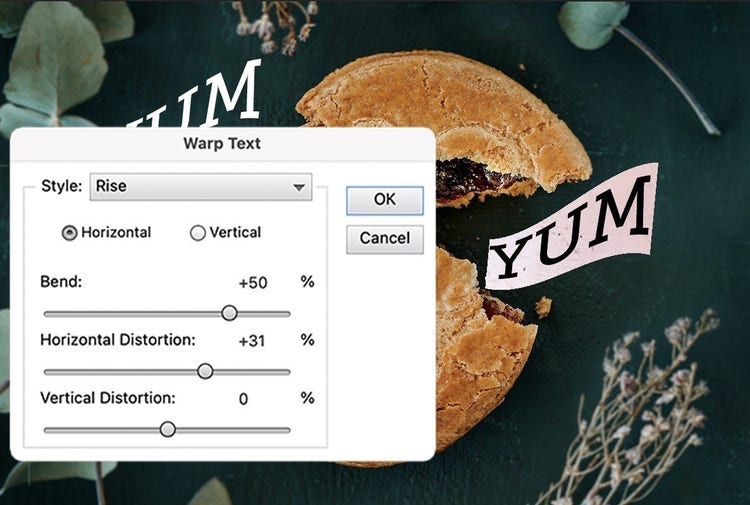
Añade personalidad a tu texto en cuestión de segundos.



Photoshop Elements 2027 es un software de edición fotográfica inteligente pensado para cualquier persona que quiera sacar el máximo partido a cada foto. Tanto si quieres retocar instantáneas como crear algo completamente nuevo, te ofrece todo lo necesario:

Edición de fotos más sencilla. Licencia de tres años. Más información.
100,65 €IVA incluido
Ahorra a lo grande con el paquete de edición de fotos y vídeos. Licencia de tres años. Más información.

151,48 €IVA incluido


Based on your location, we think you may prefer the United States website, where you'll get regional content, offerings, and pricing.


