TRUCOS Y CONSEJOS
Reemplazar fondo
Elimina o reemplaza el fondo de tus fotos en un instante: elige una opción preestablecida, un color o cualquier otra imagen.
Con la edición guiada Reemplazar fondo, es más fácil que nunca.
Observa la edición guiada Reemplazar fondo en acción.
Ver vídeo | Ver vídeo sobre cómo reemplazar el fondo en Photoshop Elements
1. Selecciona tu foto
Abre tu foto en el modo Guiado. Selecciona Ediciones especiales y haz clic en Reemplazar fondo.

2. Selecciona el sujeto
Haz clic en el botón Seleccionar sujeto para seleccionarlo automáticamente.

3. Elige un nuevo fondo.
- Haz clic en Importar una fotografía para añadir una foto como nuevo fondo.
- Haz clic en Ajuste preestablecido para añadir uno de los fondos preestablecidos.
- Haz clic en Ninguno para que el fondo se vuelva transparente.
- Haz clic en Color para añadir un color de fondo.

4. Perfecciona tu selección
Si hace falta, ajusta la selección haciendo clic en el pincel Perfeccionar bordes y pinta sobre el fondo para ajustar los bordes.

Aprender algo nuevo


HERRAMIENTAS DE TEXTO
Más información | Más información sobre las herramientas de texto de Photoshop Elements
CardTitle
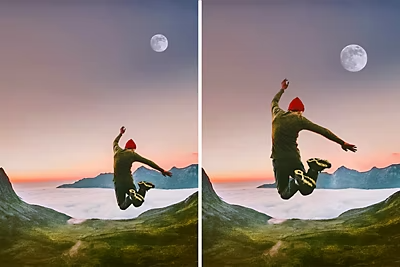
Elimina o reemplaza tu fondo
CardImage

CardImageAltText
Selección animada alrededor de una mano sosteniendo un helado con un fondo de cielo nublado en tonos morados
PrimaryTag
caas:content-type/how-to
Tags
caas:content-type/how-to, caas:products/photoshop-elements
BadgeText
Guías prácticas