


Kokeile uutta Acrobat Studiota maksutta 7 päivän ajan.
Saat täydet käyttöoikeudet kattavaan tuottavuusratkaisuun. Luotettavat PDF-työkalut, fiksut tekoälyoivallukset ja helppokäyttöiset suunnittelutyökalut saavat tehonsa Adobe Expressistä – kaikki toimii Acrobat Studiossa.
mas-field: ACOM-DC / Headless / Individual / com / Acrobat Studio → ctas[1]
Miten seitsemän päivän maksuton kokeilu toimii?
Kokeile Acrobat Studiota maksutta seitsemän päivän ajan. Jos tarvitset lisää aikaa kaikkien toimintojen kokeiluun, voit vielä peruuttaa ja saada täyden hyvityksen 14 lisäpäivän ajan.
linear-gradient(to right, #f47ab2 0, #FFCE2E 100%)
1. päivä
Aloita maksuton koekäyttö tänään. | 7 päivän maksuton koekäyttö
#FFCE2E
8. päivä
Koekäyttösi on päättynyt ja laskutus alkaa. | 14 päivän palautusoikeus
21. päivä
Kun peruutat 14 päivän kuluessa, saat täyden hyvityksen.
Mitä Acrobat Studion kokeiluversiolla voi tehdä?

Työskentelet entistä fiksummin luotettavilla PDF-työkaluilla.
Muunnat tiedostoja PDF-muotoon, järjestelet sivuja sekä muokkaat ja allekirjoitat dokumentteja kattavilla PDF-työkaluilla. Nyt mukana ovat myös tekoälytiivistelmät ja -oivallukset, jopa skannatuissa dokumenteissa ja sopimuksissa.

Löydä uusia oivalluksia ja seuraavia askelia PDF Spaces -toiminnon avulla.
Keräät tiedostoja ja linkkejä luodaksesi keskustelevan tietokeskuksen.
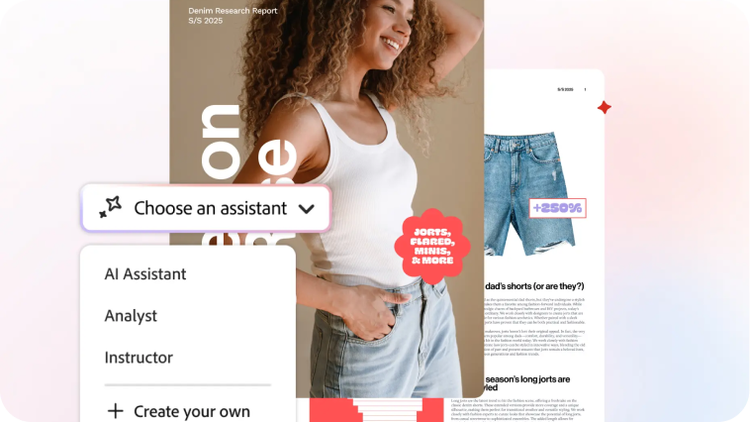
Saavutat tavoitteet entistä nopeammin räätälöidyn tekoälyn avulla.
Muutat oivallukset toteutuskelpoisiksi seuraaviksi vaiheiksi käyttämällä valmista Tekoälyavustajaa, esimerkiksi analyytikkoa tai opettajaa.
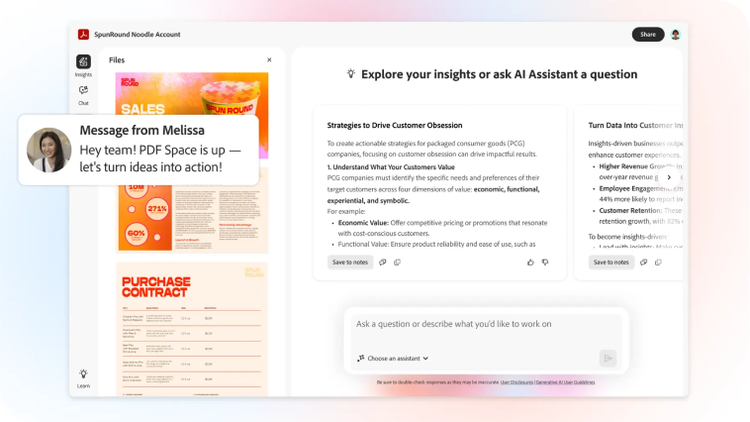
Jaat PDF Spaces -tiloja tietojen välittämiseksi.
Kutsut työryhmäsi tai lähes kenet tahansa PDF Space -tilaasi ja käytät personoitua Tekoälyavustajaa.
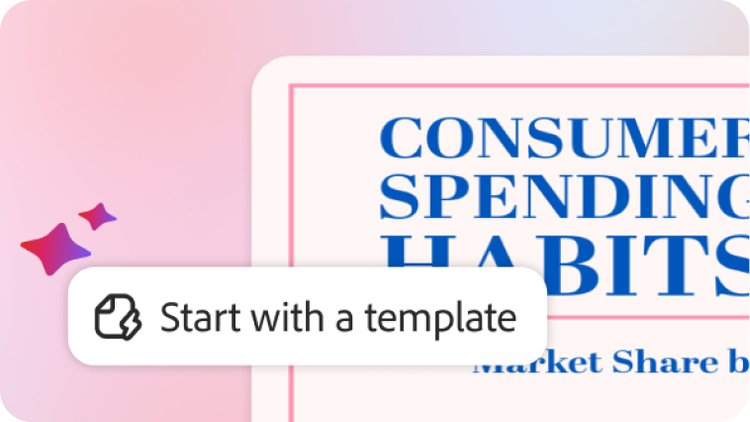
Luot erottuvaa sisältöä vaivattomasti.
Pääset hyvin alkuun lehtisissä, infografiikoissa ja sosiaalisen median julkaisuissa Adobe Expressin malleilla ja helppokäyttöisillä suunnittelutyökaluilla.
Maksuton Acrobat Studio -kokeiluversio sisältää muutakin kuin mahtavia työkaluja.


Usein kysytyt kysymykset
Kyllä, tämä maksuton kokeilu on mahdollinen sekä Windows- että Mac OS -käyttöjärjestelmillä.
Windows
- 1,5 GHz tai nopeampi prosessori
- Microsoft Windows Server 2016 (64-bittinen), 2008 R2 (64-bittinen), 2012 (64-bittinen) tai 2012 R2 (64-bittinen); Windows 7 (32- ja 64-bittinen), Windows 8 (32- ja 64-bittinen) tai Windows 10
- 1,5 gigatavua RAM-muistia
- 2,5 gigatavua vapaata kiintolevytilaa
- Näyttötarkkuus 1024 x 768
- Internet Explorer 11, Firefox Extended Support Release (ESR) tai Chrome
- Näyttökiihdytys (valinnainen)
Mac
- Intel®-suoritin
- Mac OS X v10.11, 10.12 tai 10.13
- 1,0 gigatavua RAM-muistia
- 2,75 gigatavua vapaata kiintolevytilaa
- Näyttötarkkuus 1024 x 768
- Safari 9.0 for OS X 10.11, Safari 10.0 for OS X 10.12, Safari 11.0 for OS X 10.13 (Safarin selainlaajennusta tuetaan vain 64-bittisissä Intel-suorittimissa.)
Selain
- Nämä vaatimukset koskevat Acrobat Pro -tilausta edellä esitettyjen tietokoneohjelmistoa koskevien vaatimusten lisäksi.
- Microsoft Windows 10 ja Microsoft Edge, Internet Explorer 11, Firefox tai Chrome
- Microsoft Windows 7, joka käyttää Internet Explorer 11- tai uudempaa, Firefox- tai Chrome-selainta
- Mac OS X v10.12 (Sierra) tai uudempi, joka käyttää Safari 11- tai uudempaa, Firefox- tai Chrome-selainta
- iOS: Natiiviselain, joka perustuu iOS-versioon ja Chromeen
- Android: Natiiviselain, joka kuuluu käyttöjärjestelmän ja Chromen toimitukseen
Windows: jos haluat poistaa maksuttoman kokeiluversion asennuksen Windows-laitteesta, sulje kaikki avoimet Adoben ohjelmistot tietokoneelta, avaa Windowsin ohjauspaneeli ja kaksoisnapsauta Ohjelmat ja ominaisuudet -vaihtoehtoa. Valitse Acrobat Pro ja valitse valikosta "Poista asennus".
Mac OS: Voit poistaa kokeiluversion Macistä käyttämällä Acrobatin asennuksen poistotoimintoa kansiossa /Sovellukset/Adobe Acrobat Pro.