Applications pour ordinateur Mac et Windows





Testez l’ensemble des fonctionnalités d’Acrobat Studio gratuitement pendant sept jours. Si vous avez besoin de plus de temps, sachez que vous disposez d’un délai supplémentaire de 14 jours pour résilier votre abonnement et obtenir un remboursement intégral.
Début de l’essai gratuit
Fin de la période d’essai et début de la facturation
Essai gratuit de 7 jours
Fin de la période d’essai et début de la facturation
Délai de rétractation de 14 jours
Remboursement intégral en cas de résiliation sous 14 jours

Convertissez des fichiers en PDF, organisez les pages, modifiez et signez vos documents avec un ensemble d’outils PDF incontournables, désormais enrichis de fonctionnalités d’IA permettant de générer des résumés et de collecter des informations, y compris à partir de numérisations et de contrats.

Créez un centre de connaissances conversationnel à partir de fichiers et de liens.

Appuyez-vous sur un Assistant IA préconfiguré de type Analyste ou Guide pour transformer des insights en actions.
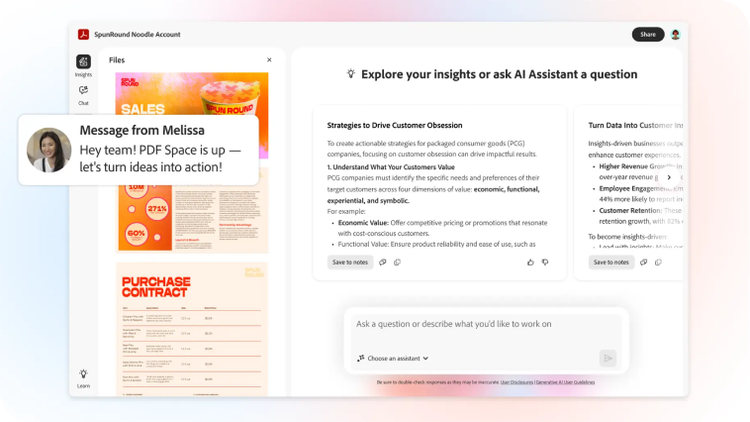
Invitez les membres de votre équipe ou tout autre personne dans votre PDF Space avec un Assistant IA personnalisé.

Créez rapidement des flyers, des infographies ou des publications pour les réseaux sociaux à l’aide des modèles et des outils faciles à utiliser d’Adobe Express.

Transformez vos fichiers en présentations grâce à l’IA, puis peaufinez vos diapositives avec des outils d’édition faciles à utiliser et des images IA personnalisées.
Applications pour ordinateur Mac et Windows

Versions web et mobiles, et extensions de navigateur

Applications mobiles Adobe Scan et Acrobat Reader

Compatibilité avec les applications que vous utilisez déjà, comme Microsoft 365 et Dropbox

Intégration étroite avec Adobe Creative Cloud et Adobe Express
Sécurité SSL pour travailler et partager des documents en toute confiance

Signatures électroniques conformes, sécurisées et ayant force exécutoire
Oui, la version d’essai est compatible avec Windows et macOS.
Sous Windows : pour désinstaller votre version d’essai, fermez les applications Adobe ouvertes sur votre ordinateur, ouvrez le Panneau de configuration Windows, puis double-cliquez sur Programmes et fonctionnalités. Cliquez sur Acrobat Pro et sélectionnez Désinstaller dans le menu.
Sous macOS : pour supprimer la version d’essai, exécutez le programme de désinstallation d’Acrobat dans le dossier /Applications/Adobe Acrobat Pro.