
Photographie
Apprenez à pixeliser une image avec des effets mosaïque ou de flou.
Utilisez la pixelisation dans Photoshop pour simuler un affichage 8 bits ou flouter des informations sensibles.


Photographie
Utilisez la pixelisation dans Photoshop pour simuler un affichage 8 bits ou flouter des informations sensibles.
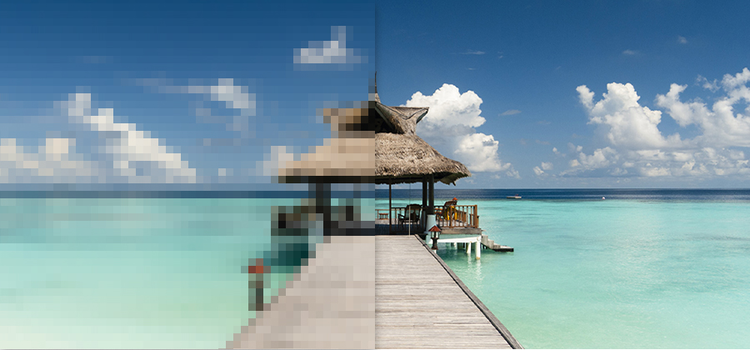
Les pixels sont les composantes des images digitales. Habituellement, ils se combinent parfaitement pour former une image, mais lorsque ce n’est pas le cas, l’affichage est « pixelisé ». Photoshop vous permet de créer délibérément des images pixelisées. Commencez par créer un filtre dynamique, puis :
Pour comprendre la pixelisation, il peut être utile de maîtriser au préalable la manière dont les pixels se combinent pour former les images digitales. La plupart des fichiers d’image, comme JPG, PNG et GIF, sont de type matriciel (bitmap). En d’autres termes, ce sont des matrices de bits, en fait des grilles de pixels juxtaposés qui créent des images. De forme carrée, le pixel est la plus petite unité de teinte, saturation et luminosité (TSL) composant la grille d’une image digitale.
Il y a pixelisation lorsqu’au lieu de se fondre parfaitement pour former une image uniforme, les pixels sont visibles à l’œil nu. Ce phénomène peut être provoqué involontairement lors du redimensionnement d’une image à une taille bien trop grande pour sa résolution, mais vous pouvez aussi créer des effets intéressants en pixelisant délibérément une image. Genre pictural à part entière, le pixel art, s’est développé autour de la nostalgie et de la passion suscitées par les premiers jeux vidéo.
Quelle que soit la taille de l’image ou sa qualité de départ, vous pouvez créer en un rien de temps votre propre pixel art en pixelisant votre image.
Vous pouvez également utiliser des effets de pixelisation sur une partie d’une image afin de masquer le visage d’une personne, le logo d’une marque, une adresse ou d’autres informations sensibles.
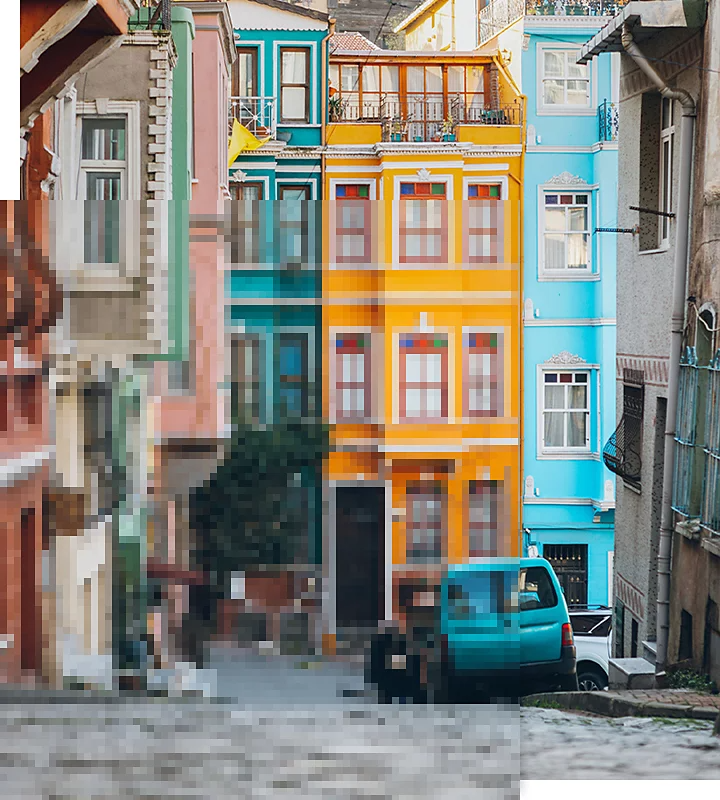
Pour pixeliser une photo entière, procédez comme suit :
1. Ouvrez votre photo.
Sélectionnez le fichier à pixeliser dans Photoshop.
2. Convertissez la photo en objet dynamique.
Créez un filtre dynamique. Dans le menu Filtre, en haut, sélectionnez Convertir pour les filtres dynamiques. Vous pouvez ajouter, supprimer, modifier ou masquer des filtres dynamiques : les retouches que vous effectuez sont non destructives. Ainsi, vous pouvez aisément supprimer les modifications apportées à la photo d’origine et recommencer.
3. Pixelisez l’image.
Dans le menu en haut, sélectionnez Filtre › Pixellisation › Mosaïque. Le filtre Mosaïque redessine les pixels sous forme de blocs de couleur. Libre à vous d’explorer également d’autres filtres Pixellisation tels que Pointillisme, qui agence des points de manière aléatoire sur le calque à l’instar d’une peinture pointilliste.
4. Sélectionnez le degré de pixelisation.
Pour modifier le degré de pixelisation de votre photo, dans la fenêtre d’aperçu, déplacez le curseur vers la droite pour l’augmenter ou vers la gauche pour le réduire. Vous pouvez effectuer des zooms avant et arrière sur la vignette de l’image dans la fenêtre d’aperçu pour mieux visualiser l’effet de pixelisation.
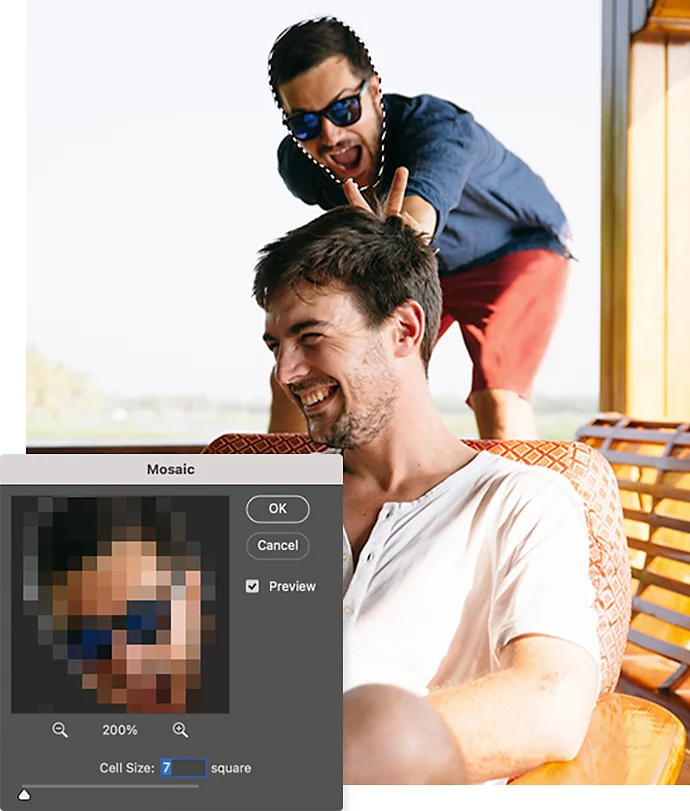

Pour pixeliser une partie de votre image uniquement, créez un masque et appliquez le filtre de manière sélective :
1. Travaillez sur votre filtre dynamique.
Après avoir suivi les étapes 1 à 3 plus haut, cliquez sur OK. Sélectionnez ensuite le rectangle Filtres dynamiques dans le panneau Calques.
2. Sélectionnez votre outil.
Choisissez l’outil Gomme pour supprimer la pixelisation sur une petite partie de l’image. Ou utilisez l’outil Rectangle de sélection ou Lasso pour la supprimer sur des zones plus étendues.
3. Supprimez la pixelisation.
Utilisez l’outil Gomme sur la partie où supprimer l’effet. Ou sélectionnez des zones plus étendues avec l’outil Rectangle de sélection ou Lasso, puis appuyez sur Supprimer pour retirer l’effet.
Sélectionnez votre sujet.
Dans le menu du haut, choisissez Sélectionner › Sujet.
Inversez la sélection.
Toujours dans le menu du haut, choisissez Sélectionner › Intervertir pour appliquer la sélection à l’arrière-plan.
Pixelisez la zone.
Dans le menu en haut, sélectionnez Filtre › Pixellisation › Mosaïque.
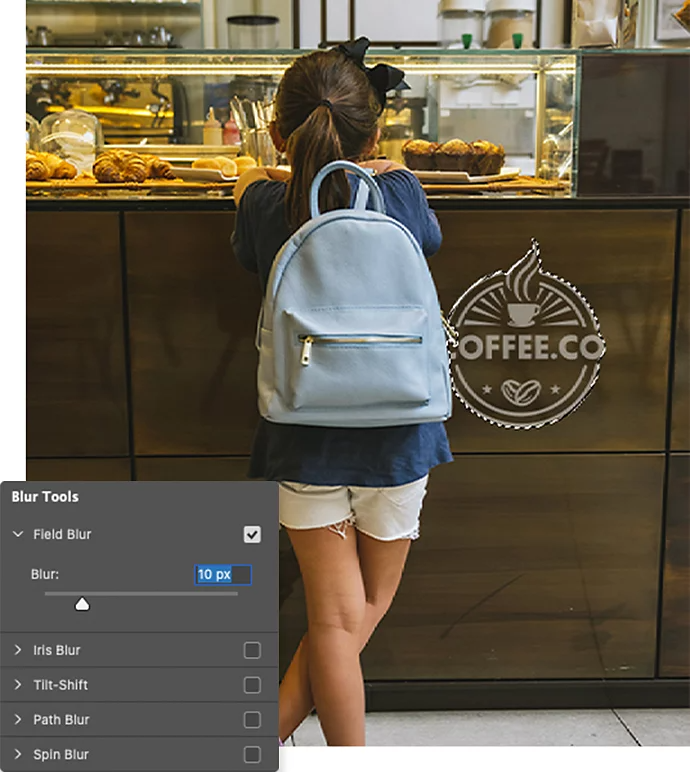

Si le rendu de la pixelisation d’image ne vous satisfait pas, n’hésitez pas à tester l’un des nombreux effets de flou proposés dans Photoshop.
Que vous souhaitiez donner à une photo des allures de jeu vidéo tout droit sorti des années 80, de décor en mosaïque ou de peinture pointilliste, ou simplement flouter une zone pour préserver la confidentialité de certaines informations ou l’anonymat d’une personne, Photoshop offre plusieurs moyens d’y parvenir. Pour trouver d’autres sources d’inspiration en matière de pixelisation, jetez un œil aux œuvres de pixel art exposées sur Behance. Puis, à partir d’une photo « banale », découvrez ce qu’il est possible de faire.
Based on your location, we think you may prefer the United States website, where you'll get regional content, offerings, and pricing.


