Comment lire un code QR : Un guide complet pour tous les appareils
Découvrez comment lire des QR codes sur votre téléphone, votre ordinateur ou à partir de photos. Essayez Adobe Express pour créer les vôtres.





Vous êtes dans un café, votre téléphone à la main, en train d’essayer de lire le petit carré collé sur le comptoir. Vous ouvrez l’appareil photo, vous attendez, et rien ne se passe. Le barista se penche vers vous. « Essayez Google Lens. » Vous acquiescez comme si vous le saviez déjà.
Ce petit contretemps résume bien comment les codes QR fonctionnent vraiment, ou pas. Ils sont désormais omniprésents : sur les menus, les parcmètres, les cartes d’embarquement, les affiches, etc.
Ce guide vous explique tout cela, étape par étape. Vous apprendrez à lire un code QR sur n’importe quel appareil et plus précisément comment procéder sur votre téléphone, à partir d’une image ou même depuis votre ordinateur. Vous découvrirez également quoi faire lorsque la lecture est interrompue, et comment créer votre propre code dans Adobe Express, un code qui s’ouvre rapidement et fonctionne partout.
Pourquoi les codes QR s’intègrent-ils dans les habitudes de vie, de paiement et de partage ?
La lecture de codes QR est devenue si courante que leur utilisation a augmenté de plus de 57 % cette année dans plus de 50 pays. Cela représente beaucoup de lectures, mais ce n’est pas dû à un simple effet de mode. La principale raison de son succès est la répétition, et c’est désormais une habitude.
Un code QR remplace le paiement par carte. Environ six personnes sur dix l’utilisent pour payer ou confirmer un achat, préférant la lecture de code à l’argent liquide ou aux cartes. C’est rapide et cela semble plus sûr : un tapotement, un bip, et c’est fait. Dans de nombreux magasins, ce petit carré est devenu la norme pour toute personne habituée au paiement sans contact.
Pour les entreprises, les codes QR sont un moyen d’aller à la rencontre des clients. Par exemple, un restaurant permet ainsi à ses clients d’accéder immédiatement à son menu numérique, ou une petite marque leur permet de laisser des avis instantanés. Certaines entreprises utilisent également les codes QR pour suivre ce sur quoi les gens cliquent, afin de pouvoir leur envoyer de meilleures offres la fois suivante. D’autres misent tout sur la durabilité, en supprimant complètement le papier et en proposant des liens vers des manuels ou des reçus numériques pour réduire le gaspillage.
Cependant, la lecture des codes QR ne fonctionne pas toujours de la même manière. Parfois, votre appareil photo le détecte immédiatement ; d’autres fois, rien ne se passe. Si le code se trouve sur une photo ou une capture d’écran, c’est une tout autre histoire. Les ordinateurs compliquent encore les choses : certains codes sont lisibles via la webcam, tandis que d’autres ne le sont pas du tout.
Pour toutes ces raisons, la conception d’un code QR est essentielle. Une impression floue ou un code masqué par des reflets ne sera pas correctement lu. Il en va de même pour les codes affichés sur les écrans d’ordinateur et les moniteurs. Des règles simples, telles qu’un contraste net, suffisamment d’espace blanc et l’absence de reflets, peuvent éviter bien des frustrations.
Pour toute personne créant des codes QR pour un produit, un événement ou une campagne, des outils tels que le générateur de codes QR d’Adobe Express facilitent le processus. C’est simple et cela donne un contrôle total sur l’apparence du code avant sa mise en service.
recipe
Comment lire un code QR sur votre téléphone et vous assurer qu’il fonctionne à chaque fois.
Environ 52 % des lectures de codes QR proviennent d’iPhones, tandis que 46 % proviennent de téléphones Android. L’écart est faible, ce qui montre à quel point leur lecture est courante sur les deux plateformes.
Pour les utilisateurs d’iPhone :
- Activez la lecture des QR codes. Ouvrez Paramètres, puis Appareil photo. Assurez-vous que l’icône Lire les codes QR est activée.
- Ouvrez l’application Appareil photo. Pointez l’appareil photo arrière pour vous assurer que le code tient dans le cadre. Maintenez l’appareil immobile pendant une ou deux secondes jusqu’à ce qu’une bannière apparaisse en haut de l’écran.
- Appuyez sur la bannière. La petite barre affiche le contenu du code QR. Appuyez pour ouvrir ou suivre l’action pour laquelle il a été configuré.
Vous souhaitez ouvrir le lecteur plus rapidement ? Ajoutez l’icône du lecteur de codes au Centre de contrôle de votre iPhone. Une fois celle-ci ajoutée, balayez vers le bas et appuyez sur l’icône pour l’ouvrir immédiatement.
Pour les utilisateurs d’Android :
- Ouvrez l’application Appareil photo. Dirigez l’appareil photo vers le carré, puis attendez quelques secondes. Si la fenêtre contextuelle s’affiche, suivez simplement les instructions.
- Vérifiez vos réglages. Si rien n’apparaît, allez dans Réglages et activez la fonction Lire les codes QR ou les suggestions de Google Lens. Sur certains modèles, cette fonction est désactivée par défaut, il est donc utile de vérifier.
Utilisation d’applications de codes QR tierces.
Si vous utilisez un ancien iPhone (iOS 11 ou version antérieure) ou un téléphone Android, la procédure de lecture peut être différente. Pour obtenir un lecteur de codes QR, rendez-vous sur l’App Store. Choisissez une application qui ne demande pas trop d’autorisations.
Sur les iPhone ou les téléphones Android, l’apparence et le fonctionnement d’un code QR ont leur importance. Un code qui s’ouvre rapidement sur un téléphone devrait également fonctionner sur un autre. Un générateur de codes QR professionnel fiable vous facilitera la tâche. Il vous permet de créer des codes compatibles avec plusieurs appareils et de les lire correctement à chaque fois.
recipe
Comment lire un code QR à partir d’une image ou d’une capture d’écran directement depuis votre galerie.
Il vous suffit parfois d’enregistrer ou de faire une capture d’écran d’un code QR. Il peut s’agir d’un lien d’abonnement mensuel ou d’un code de réduction qu’un ami a partagé dans un chat de groupe. Vous pouvez même faire une capture d’écran d’une affiche de concert en ligne. Quelle qu’en soit la raison, il se trouve désormais dans votre galerie.
Codes QR sous forme d’image sur un iPhone.
- Ouvrez Photos et appuyez sur l’image contenant le code QR.
- Si votre téléphone dispose de Live Text (iOS 15 ou version ultérieure), appuyez longuement sur le code jusqu’à ce que le lien s’affiche.
- Le lien ou la fenêtre d’aperçu devrait alors apparaître directement à l’écran.
Si rien ne s’affiche, partagez l’image vers Notes ou une application tierce de lecture de codes QR. Cette méthode fonctionne toujours pour lire un code QR à partir d’une image sans nécessiter un deuxième appareil.
Codes QR en image sur Android.
- Utilisez Google Photos ou Google Lens. Ouvrez Google Photos, choisissez l’image, puis appuyez sur Lens en bas de l’écran. Google Lens lit l’image et vous indique la prochaine étape.
- Appuyez sur le lien ou sur la petite fenêtre d’aperçu pour l’ouvrir.
Si cela ne fonctionne pas, vérifiez vos réglages pour voir si vous disposez de Google Lens. Les anciens téléphones Android ne permettent toujours pas de lire les codes à partir de photos ; l’utilisation de Lens est donc généralement la solution la plus sûre.
Codes QR à partir d’une capture d’écran.
La procédure de lecture d’un code QR à partir d’une capture d’écran suit globalement les mêmes étapes. Le seul problème, c’est lorsque l’image n’est pas claire. Une image floue ou un code en basse résolution peut perturber l’appareil photo et empêcher la lecture. Si cela se produit, réessayez avec une image plus nette.
Ces étapes et leurs limites sont des éléments à garder à l’esprit lorsque vous concevez vos propres codes QR pour votre entreprise. Il est préférable d’utiliser un outil facile à prendre en main qui offre des résultats en haute résolution. Si vous concevez un menu, par exemple, l’utilisation d’un guide sur les menus à codes QR est un excellent moyen de vous assurer que vos codes se lisent correctement dès le premier essai et mènent directement vers vos meilleures offres.
recipe
Comment lire un code QR sur un ordinateur lorsque vous n’avez pas votre téléphone sous la main.
Si vous devez lire un code QR sur votre ordinateur, ne vous précipitez pas sur votre téléphone. Il est possible de lire des codes directement depuis votre PC.
Utiliser une webcam pour lire les codes QR.
Les ordinateurs Mac ne sont pas équipés d’un logiciel natif capable de lire les codes QR. Les applications natives Appareil photo et Aperçu ne peuvent pas encore lire les codes. Si vous devez en lire un, utilisez une application de confiance ou ouvrez un lecteur de QR intégré à un navigateur qui utilise votre webcam. Vous pouvez également utiliser votre iPhone ou votre iPad : la fonctionnalité Continuité ouvrira le lien dans Safari sans difficulté.
Si vous utilisez Windows, ouvrez l’application Appareil photo et pointez-la vers le code QR. Certaines versions le détectent immédiatement ; d’autres se contentent de vous fixer. Si rien ne s’affiche, utilisez un site de lecture de codes QR ou téléchargez un lecteur depuis le Microsoft Store. Les deux solutions fonctionnent bien pour lire un code QR sur un ordinateur sans téléphone.
La plupart des sites de lecture de codes QR vous permettent de glisser-déposer l’image pour obtenir rapidement le résultat. Évitez les codes contenant des informations de paiement ou d’identification. Utilisez des sites ou des extensions de navigateur auxquels vous faites déjà confiance.
Comment résoudre les problèmes courants de lecture de codes QR pour que votre téléphone parvienne à les lire.
Si votre téléphone ne parvient pas à lire un code QR, voici quelques solutions pratiques :
- Si l’appareil photo ne réagit pas : Nettoyez l’objectif de votre appareil photo et assurez-vous que l’application de lecture a accès à l’appareil photo, car les autorisations peuvent être réinitialisées après les mises à jour.
- Si le code QR semble correct, mais que le lien ne se charge pas : Essayez de copier le lien manuellement dans votre navigateur pour vérifier s’il est toujours actif. Pour vos propres codes, utilisez un générateur avec des liens dynamiques afin de pouvoir mettre à jour les destinations sans avoir à réimprimer.
- Si le code est trop petit ou trop éloigné : Rapprochez-vous ou zoomez jusqu’à ce que le code soit net. Si vous en imprimez un, testez-le à différentes distances pour vous assurer qu’il est lisible.
- Si l’image est nette, mais que la lecture échoue toujours : Les surfaces brillantes ou réfléchissantes peuvent entraîner des reflets. Inclinez légèrement votre téléphone ou changez de position pour réduire les reflets.
- Si le problème vient de la conception du code QR : Simplifiez la conception et testez-la à l’aide d’un modèle de code QR professionnel. Évitez les couleurs ou les arrière-plans trop complexes : un code foncé sur fond clair fonctionne mieux, avec suffisamment d’espace blanc autour des bords pour que l’appareil photo puisse le détecter.
Comment donner vie à votre code QR.

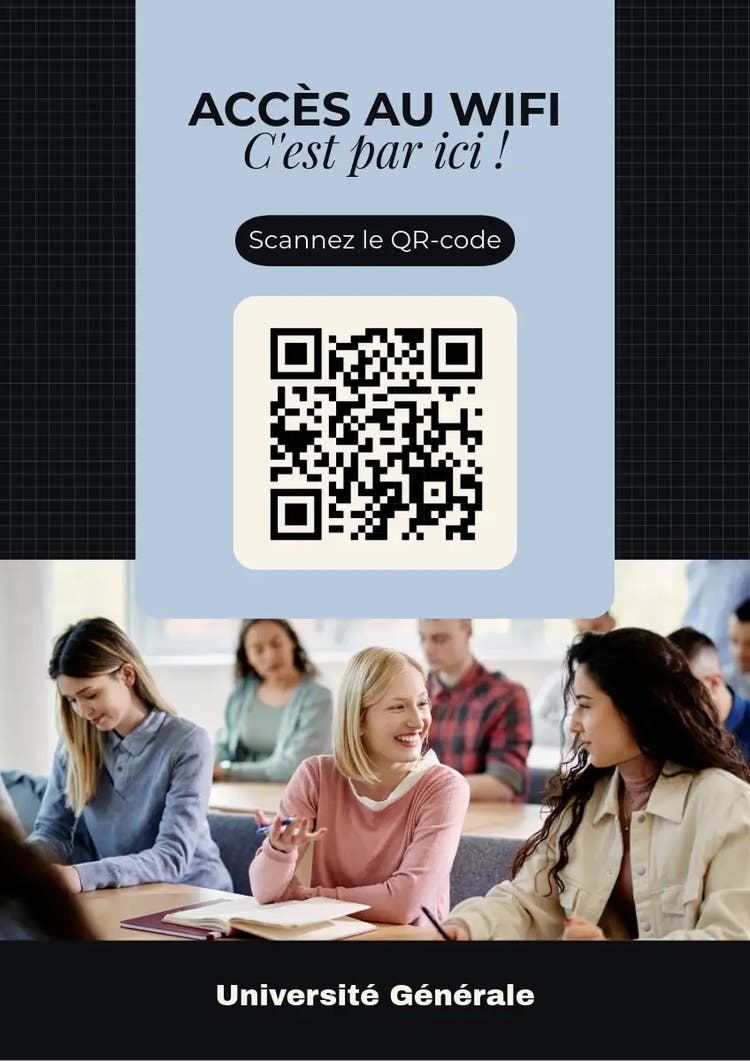
Comment la création de vos propres codes QR aide votre entreprise à toucher un public plus large.
Créer votre propre code QR vous donne un contrôle total, tout simplement. Chaque lecture redirige les gens directement vers quelque chose qui vous appartient : votre site, votre boutique, tout ce que vous développez. C’est l’un des rares outils qui relie encore le papier, les écrans et la vie réelle, sans aucune publicité et sans intermédiaire pour décider qui le voit.
- Économies et efficacité. C’est ainsi que les codes QR prouvent discrètement leur utilité. Avec les codes QR dynamiques, vous pouvez modifier le lien à tout moment sans rien réimprimer. Vous gagnez ainsi du temps et de l’argent. Lorsqu’une promotion prend fin ou qu’un prix change, mettez à jour le lien, pas le support papier. Si vous êtes restaurateur, vous pouvez passer du menu du midi à celui du soir avant même que les tables ne se libèrent. Une entreprise peut modifier le lien d’une campagne sans jeter des piles de flyers qui n’ont pas encore servi. Cette flexibilité permet de prolonger la durée de vie de vos supports.
- Amélioration de l’engagement client. C’est là que les petits détails prennent toute leur importance. Un code QR personnalisé attire l’attention d’une manière que les codes standard ne peuvent égaler. Il donne l’impression d’avoir été conçu pour vous, et non imprimé pour n’importe qui. Les gens font confiance à tout ce qui semble réfléchi. Si un code semble avoir été ajouté à la va-vite, la plupart des gens l’ignorent. Les données montrent que les codes personnalisés sont lus 20 % plus souvent que les codes standard, ce qui permet aux entreprises d’en tirer parti pour des gains rapides, comme une promotion près de la caisse ou un lien direct vers des points de fidélité.
- Confiance envers la marque. Un code QR intégrant votre logo et vos couleurs inspire confiance. Les gens le lisent plus rapidement lorsqu’ils reconnaissent la marque, car cela leur semble plus sûr qu’un lien anonyme. Un code à l’effigie de la marque harmonise l’ensemble : le cadre, la bannière, l’imprimé. Il semble tout simplement à sa place. Cette cohérence renforce l’image d’une marque bien structurée.
- Personnalisation. Lorsque le code vous appartient, c’est vous qui décidez où il mène. Il peut renvoyer vers votre dernier produit, une courte démo ou un menu qui change chaque matin. Vous choisissez ce qui est pertinent ce jour-là. Pour les créateurs, c’est un moyen simple de faire passer leurs abonnés d’un projet à l’autre sans avoir à rechercher de nouveaux liens. Le même code imprimé peut rester fonctionnel pendant des mois, mais il peut renvoyer vers des contenus différents même si le support-papier reste inchangé.
- Collecte et analyse de données améliorées. Outre le comptage des lectures, les codes QR personnalisés enregistrent quand et où les gens interagissent réellement, ainsi que le type de téléphone qu’ils ont utilisé. Ces informations révèlent instantanément l’impact de votre campagne. La plupart des entreprises analysent déjà leurs données de lecture comme un pouls, en ajustant leurs offres ou leurs mises en page en fonction du comportement des clients.
Lorsque vous générez votre propre code QR, vous maîtrisez aussi ce moment. C’est vous qui choisissez ce qui se passe après la lecture, et non une plateforme qui redirige l’utilisateur à votre place.
Comment créer et personnaliser un code QR dans Adobe Express pour l’adapter à votre marque.
Les codes QR ne doivent pas nécessairement ressembler aux simples carrés noirs que l’on voit partout. Le générateur de codes QR gratuit d’Adobe Express vous permet d’en créer un qui représente votre marque. Cela ne prend que quelques minutes, même si vous n’avez jamais ouvert un outil de conception de votre vie.
- Rendez-vous sur la page du générateur gratuit.
- Collez votre URL. Ce lien peut renvoyer vers votre site web, votre boutique en ligne, une playlist, un forum d’événement ou tout autre contenu en ligne.
- Cliquez sur l’onglet Créer un code QR. Adobe Express vous générera instantanément un code.
Maintenant, place à la partie amusante. Vous pouvez personnaliser le code comme vous le souhaitez pour qu’il corresponde à votre marque. Adoptez les couleurs de votre marque, choisissez une forme différente ou ajoutez même votre logo au centre. Peu importe le nombre de fois où vous modifiez la mise en page ou la palette de couleurs ; le générateur veillera à ce que tout reste lisible.
Une fois que vous êtes satisfait de l’apparence du code, téléchargez-le en haute résolution afin qu’il s’imprime proprement sur papier et reste net sur les écrans numériques. Le générateur de codes QR professionnel est idéal si vous créez des codes pour les emballages, les affiches ou les présentoirs de votre marque. L’outil garantit la lisibilité de votre code sur différents supports.
Suivez ces conseils pour un placement et des tests efficaces :
- Ne vous contentez pas de coller un code n’importe où en espérant qu’il fonctionne. Réfléchissez toujours à la manière dont les codes QR seront lus à partir de photos, d’applications ou de webcams. Imprimez-en un, collez-le à un endroit visible et vérifiez s’il se lit à la lumière du jour ou sous l’éclairage d’un magasin. Essayez plusieurs angles. Utilisez à la fois un iPhone et un Android si possible. Vérifiez la vitesse d’ouverture et assurez-vous qu’il charge bien la bonne page. Ce test de deux minutes vous évitera de jeter une boîte d’impressions plus tard.
- Si vous placez un code sur une carte de visite, utilisez les modèles de codes QR pour cartes de visite. Vous conserverez ainsi une mise en page épurée pour que le code reste lisible. Laissez de l’espace autour ; ne placez pas de texte ou de logos à proximité. Assurez-vous qu’il soit suffisamment grand pour que quelqu’un puisse le lire sans se pencher.
recipe
Découvrez plus de choses qui pourraient vous intéresser.
Vous aimerez peut-être aussi…