Envoi d'un PDF en révision

La gestion des boîtes de réception peut être source de stress, surtout lorsqu’il s’agit de suivre les commentaires de différentes personnes sur un document que l'on a créé. Le traitement et la consolidation des commentaires peuvent rapidement devenir insurmontables.
Le processus d'envoi en révision d'Acrobat simplifie l’ensemble de la démarche. Envoyez un lien ou joignez un document pour que ses modifications soient visibles quasi instantanément. Soyez informé de l'ouverture et de l'annotation des documents afin de pouvoir consolider plusieurs sources de commentaires au même endroit. Acrobat utilise Document Cloud pour éliminer les problèmes de communication et organiser votre contenu.
Invitation à réviser
Vous pouvez envoyer un lien anonyme ou public dans un e-mail ou des invitations personnalisées à une ou plusieurs personnes à la fois. Vous pouvez aussi envoyer des fichiers à commenter directement depuis Acrobat ou d'autres applications utilisant PDFMaker, comme Microsoft Word. Choisissez Acrobat > Créer et envoyer en révision (Windows) ou Envoyer en révision (macOS). Les destinataires reçoivent une invitation électronique contenant un lien vers le document à réviser. Lorsqu’ils cliquent sur ce lien ou sur le bouton Révision dans l’invitation, le fichier PDF s’ouvre dans un navigateur web. Ils peuvent poursuivre dans le navigateur ou ouvrir le PDF dans Acrobat Reader ou Pro pour ajouter des commentaires.
Ajout de plusieurs PDF accessibles via un lien
Envoyez un lien et soyez informé lorsqu’un utilisateur visualise et télécharge le fichier. Les destinataires peuvent toujours ajouter des commentaires manuellement dans Acrobat. Assurez un suivi des commentaires et des mentions grâce à l'option Réviser le fichier.
Sous Windows, cliquez sur Ajouter des fichiers pour préparer les documents. Une fois le contenu souhaité ajouté, développez le panneau Obtenir le lien, puis cliquez sur Créer un lien pour charger vos documents dans le cloud et générer le lien. Sous macOS, cliquez sur le bouton Partagez un lien vers ce fichier en haut à droite pour créer un lien à partager.
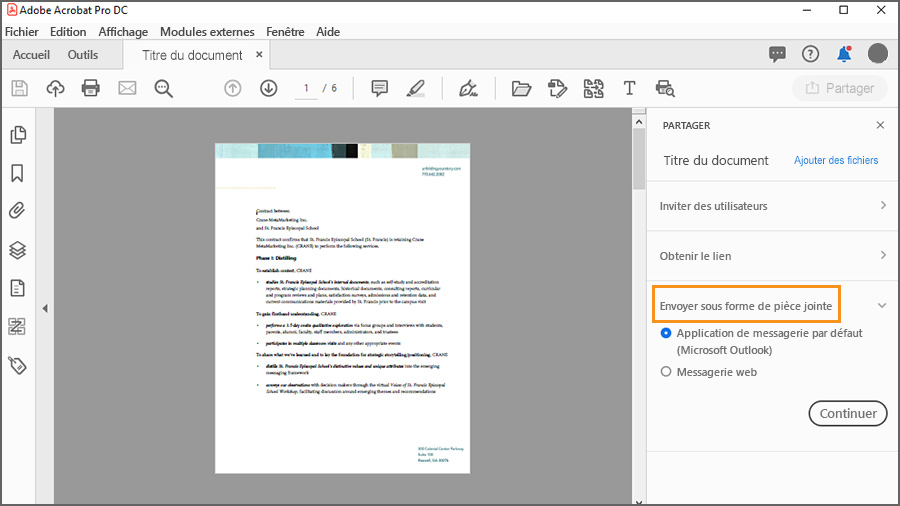
Ajout de plusieurs PDF pour consultation sous forme de pièces jointes
Vous pouvez envoyer vos documents PDF sous forme de pièces jointes. Sous Windows, choisissez Envoyer sous forme de pièce jointe > Messagerie web ou Application de messagerie par défaut > Continuer pour lancer l’application appropriée. Sous macOS, cliquez sur le bouton Envoyer le fichier par courrier électronique en haut à droite, puis choisissez d'envoyer le fichier via votre application de messagerie par défaut ou par messagerie web.
Si vous choisissez Messagerie web, ajoutez votre compte via le menu déroulant, puis cliquez sur Continuer. Une fenêtre s'affiche pour vous permettre de finaliser l'opération en utilisant le compte choisi.
Invitez des utilisateurs à réviser le fichier et soyez informé lorsqu’ils ajoutent des commentaires, mentionnent d’autres personnes ou ont terminé. Pour fixer une date d'échéance pour la révision, cochez la case Définir l'échéance avant de cliquer sur le bouton Envoyer.
Saisissez un objet.
Saisissez le corps du message.
Fixez une échéance.
Envoyez via Document Cloud ou créez un lien web anonyme en sélectionnant Obtenir le lien.
Envoyez sous forme de pièce jointe.
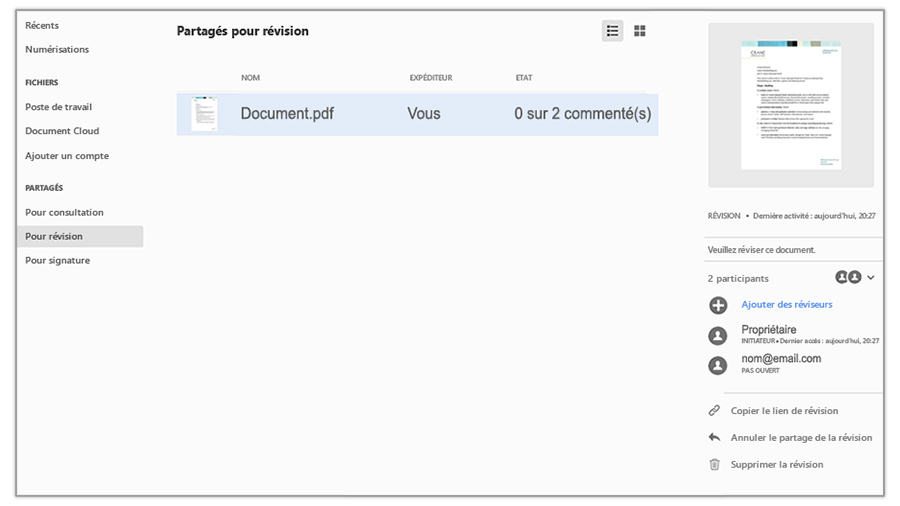
Processus de révision
Une fois le document envoyé en révision, le PDF devient une version de révision de votre fichier. Vous pouvez adresser des commentaires directement à certains réviseurs à l'aide des outils de commentaire ou de mentions @. Vous pouvez également consulter la liste de tous les participants et le statut de leur révision, et ajouter des réviseurs. Vous bénéficiez par ailleurs des fonctionnalités de révision étendues suivantes :
Copier le lien de révision: permet d'envoyer manuellement le lien à d'autres réviseurs.
Annuler le partage de la révision: supprime les droits de révision des utilisateurs invités.
Supprimer la révision: supprime définitivement le fichier et tous ses commentaires de Document Cloud pour l'ensemble des participants. Cette opération ne peut pas être annulée.
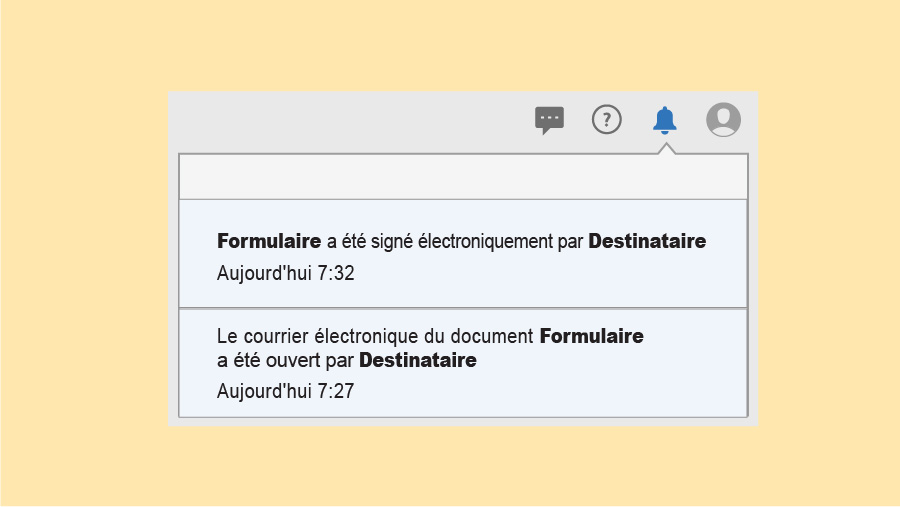
Les options d'envoi en révision d'Acrobat favorisent la communication productive et évitent de saturer votre boîte de réception. Des outils de révision familiers garantissent l'homogénéité du format des commentaires et des options d'envoi très pratiques permettent de centraliser les révisions. Tirez parti de ces outils pour accélérer la communication avec vos clients et collaborateurs.

