La luminance, ou « Lumi. » dans l'interface, désigne la luminosité d'un pixel.
Il est possible de se référer à cette luminance pour déterminer la transparence d'un calque.
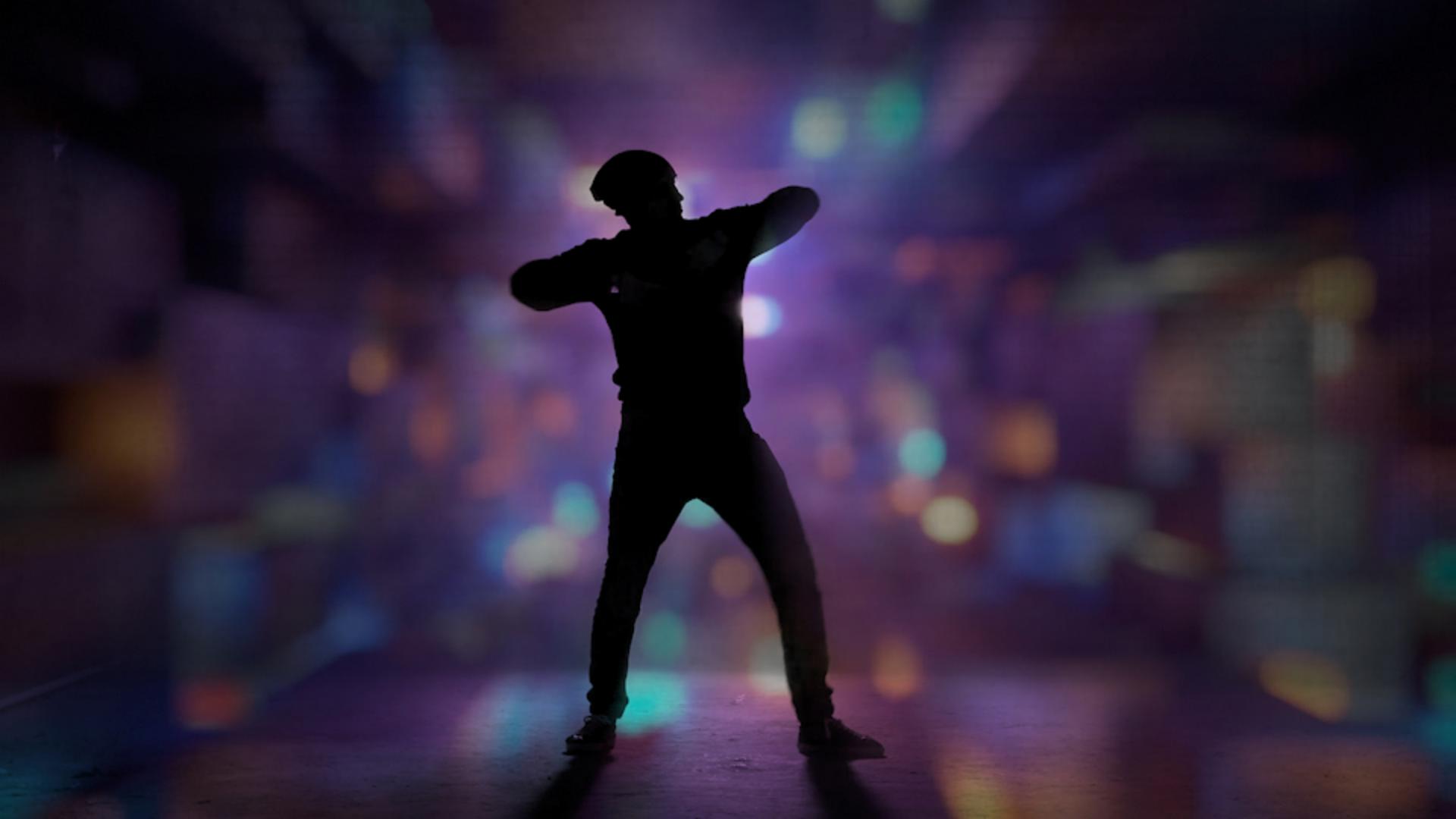
Prenons l'exemple de la vidéo de ce danseur.
Si je parcours le montage, vous voyez qu'il danse en enchaînant différents mouvements, mais globalement, sa silhouette est quasiment noire et se détache sur un fond presque blanc.
Cela va me permettre de détourer la silhouette du danseur en me basant uniquement sur sa luminance.
Voyons comment cela fonctionne.
Dans le panneau Montage, si je désactive la visibilité du calque « Dancer », le calque d'arrière-plan « Colorful Lights » apparaît.
J'aimerais remplir les zones les plus claires du calque du danseur avec l'image du calque « Colorful Lights ».
La méthode la plus simple consiste à cliquer sur le bouton Options/modes en bas du panneau Montage de façon à afficher les modes.
Si je clique ensuite sur le menu Cache, je sais que je n'utiliserai pas le mode Alpha pour le danseur, car il est conçu pour s'appliquer à une vidéo en plein écran, ce qui n'est pas le but recherché.
Je choisirai donc Luminance.
Je vais tout de même cliquer sur le mode Alpha pour vous montrer que cela n'a aucun effet, car la vidéo s'affiche en plein écran.
Mais avec le mode Luminance, le cache se base uniquement sur la luminosité de ce calque.
En revanche, on voit toujours des points à l'intérieur de la silhouette.
Lorsque je parcours le montage, les deux calques s'animent et l'effet est très intéressant, mais si je veux réellement faire ressortir la silhouette, je vais devoir augmenter le contraste de cette image.
Donc, sélectionnons le premier calque et activons sa visibilité.
Notez qu'en appliquant le cache par luminance à cette piste, sa visibilité a été désactivée.
Je la réactive donc afin de voir le calque.
Dans le panneau Effets et paramètres prédéfinis, je saisis « Noir », pour rechercher l'effet « Noir et blanc ».
Je le fais glisser sur l'image pour la convertir en noir et blanc.
Désormais, je ne m'occuperai plus que de la luminosité des pixels.
Je pourrais ajuster certains paramètres de l'effet, comme l'option Magenta qui change la luminosité des pixels magenta.
Comme ce n'est pas nécessaire, j'annule la modification.
Je cherche plutôt à intensifier les niveaux pour que les pixels foncés soient noirs et que les pixels clairs soient réellement blancs.
Pour cela, je vais rechercher l'effet Niveaux : je tape N I V E A U X, le voici.
Sous Correction colorimétrique, je clique sur l'effet Niveaux et je le dépose ici.
Notez qu'un histogramme s'affiche ici.
Il s'agit d'une représentation du signal vidéo, de la gauche vers la droite.
Sur le côté gauche du graphique supérieur, cliquons sur le curseur de gauche.
Il représente l'entrée des niveaux noirs.
Je le fais glisser jusqu'au début de la représentation des niveaux du signal vidéo.
La silhouette est désormais véritablement noire.
Cette commande d'entrée pour les blancs permet d'éclaircir l'image, mais comme elle contient déjà des pixels clairs ici, je n'y toucherai pas.
Je peux maintenant désactiver la visibilité de ce calque, pour que le cache par luminance se base sur le calque du dessus, en prenant en compte tous les effets que j'ai appliqués.
Au niveau du visage, aucune information parasite ne transparaît.
Si j'active la visibilité du calque, on peut remarquer quelques petits halos et autres détails, ce qui explique que des couleurs apparaissent dans la silhouette.
Si je parcours le montage, j'obtiens à présent un effet très intéressant où le danseur est isolé de l'arrière-plan composé de lumières floues et colorées, créé uniquement à l'aide de ce que l'on appelle un cache par luminance.