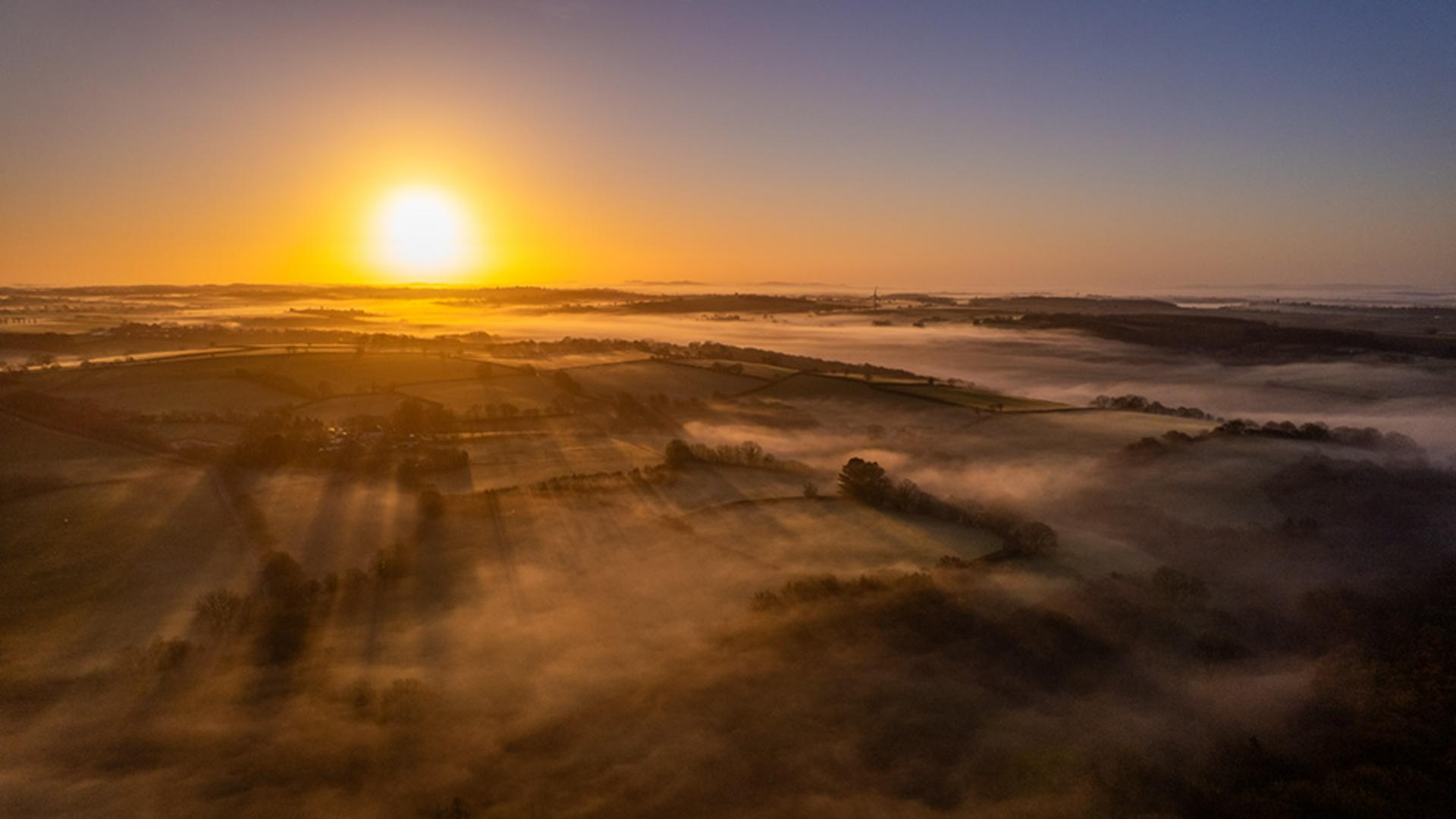
Avec Lightroom sur le web, il suffit de régler la lumière et la couleur pour transformer les images.
Je m'appelle Glyn Dewis.
Vous allez découvrir ici comment embellir une photo avec les puissants outils de Lightroom sur le web en réglant la lumière et la couleur.
J'utiliserai cette image, un fichier RAW que j'ai capturé avec l'appareil photo de mon drone.
Pour commencer, je clique sur Auto en dessous de l'histogramme.
Ce bouton fait office d'assistant personnel : Lightroom analyse automatiquement l'image et applique les réglages qu'il juge optimaux en termes d'exposition, de contraste et de tonalité.
Après un seul clic, la différence est déjà notable.
Étudions la section Lumière pour voir ce qui a été modifié après avoir cliqué sur Auto.
Cette section comporte plusieurs curseurs de réglage.
« Exposition » ajuste la luminosité globale de l'image.
C'est l'option idéale pour corriger les images sous ou surexposées.
« Contraste » augmente ou diminue la différence entre les zones sombres et claires.
Augmentez-le pour rehausser l'image ou diminuez-le pour lui donner un aspect plus terne.
« Tons clairs » modifie les zones les plus claires comme le ciel ou les reflets.
Diminuez ce réglage pour accentuer les détails dans ces zones.
« Tons foncés » ajuste les zones les plus sombres en révélant leurs détails sans modifier le reste de l'image.
« Blancs » ajuste les points les plus clairs de l'image, et « Noirs » les plus sombres.
Je peux maintenant ajuster ces réglages pour obtenir l'aspect souhaité.
J'augmente d'abord un peu le contraste.
Comme ceci, c'est parfait.
Je vais aussi diminuer légèrement la luminosité globale.
Les détails des tons clairs et foncés me conviennent en l'état.
Je les laisse tels quels, mais je vais diminuer les blancs au maximum pour atténuer les points les plus clairs.
Le résultat est parfait pour le soleil et le ciel.
Je passe maintenant à la section Couleur.
En déplaçant le curseur Température vers la gauche, je refroidis l'image et j'ajoute des tons bleus.
Vers la droite, je réchauffe l'image.
Je vais la réchauffer légèrement, comme ceci.
Je peux aussi modifier la teinte.
Si je vais vers la gauche, j'ajoute une teinte verte.
Vers la droite, j'ajoute une teinte magenta.
Plus je vais loin, plus la teinte est intense.
J'ajoute une légère teinte magenta, comme ceci.
Les curseurs « Vibrance » et « Saturation» permettent de régler l'intensité des couleurs de l'image, mais fonctionnent très différemment.
« Vibrance » est subtil : seule l'intensité des couleurs ternes augmente dans l'image.
En revanche, « Saturation » ne tient pas compte de l'intensité originale des couleurs, et accentue tout.
Je vais vous montrer.
J'augmente la vibrance en allant vers la droite pour atteindre environ +50.
Le résultat est convaincant, la scène se réchauffe de manière naturelle.
Pour redéfinir la vibrance sur zéro, je double-clique sur le curseur rond.
Je règle la saturation sur 50.
Regardez le résultat : c'est vraiment excessif, toutes les couleurs ont été modifiées.
J'annule et je vais seulement augmenter la vibrance comme ceci.
Là, ça me convient.
J'ai donc procédé à quelques ajustements rapides.
Rafraîchissons-nous la mémoire en vérifiant à quoi ressemblait l'image de départ.
Je clique sur l'icône Afficher l'original en haut à droite.
Avant, après.
Avant, après.
La différence est considérable, et j'y suis parvenu facilement.
Vous voyez donc à quel point vous pouvez transformer une image en quelques réglages simples.
L'ordre de modification n'est pas figé.
Vous pouvez très bien changer un réglage, puis y revenir plus tard.
En tout cas, j'adore embellir mes images de la sorte.
C'est fascinant.
À votre tour, maintenant !