Impression d'objets 3D
Préparez vos modèles 3D pour l'impression et apprenez à utiliser les nouveaux paramètres d'impression locale et tierce.
Publié le
J'adore la fonction d'impression 3D de Photoshop CC car elle permet de convertir en 3D toutes sortes d'objets créés dans Photoshop et de leur donner vie.
On va s'intéresser à l'impression 3D, mais avant je vais utiliser ce dessin plat pour vous montrer qu'on peut l'extruder dans Photoshop.
Quand on crée un objet, on ne veut pas qu'il soit imprimé à la verticale, comme ceci.
En fait, les imprimantes 3D traitent le contenu de bas en haut.
Donc ici, il va falloir plaquer le dessin au sol.
Pour cela, je vais le faire pivoter de 90 degrés, puis je vais cliquer sur le bouton Placer sur le sol pour qu'il soit parfaitement plat.
Passons maintenant à l'impression 3D.
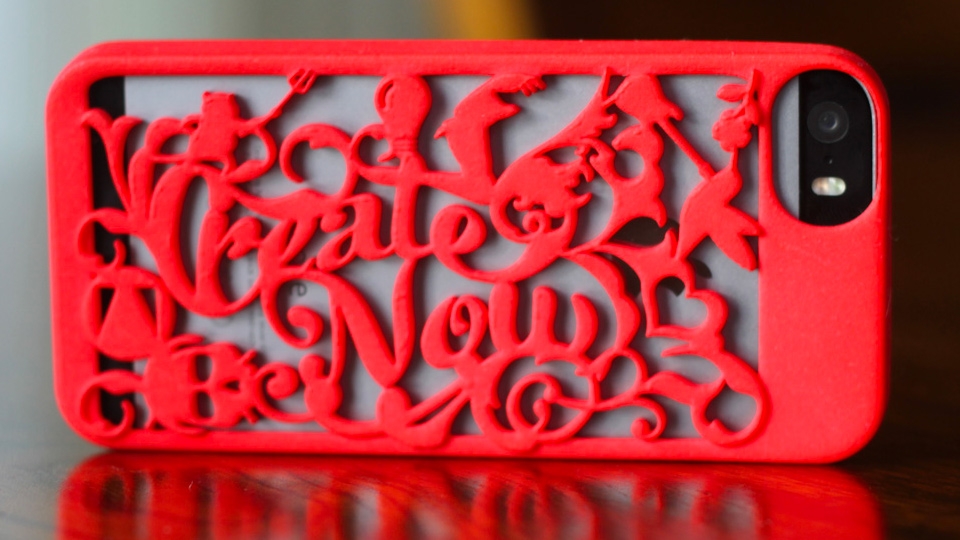
Je vais cette fois sélectionner une coque que j'ai réalisée.
Sous Affichage, je choisis Afficher > Plan au sol 3D pour afficher l'objet sur le plan au sol.
Ses dimensions apparaissent sur le plan de travail.
Du coup, je sais quelle taille il aura une fois imprimé.
N'oubliez pas que la coque va être imprimée face vers le bas.
C'est précisément ce que je veux.
Si la scène est sélectionnée dans le panneau 3D et que je clique sur ce bouton, j'accède aux paramètres d'impression 3D que vous voyez ici.
Ne vous préoccupez pas de la couleur.
Ce que vous voyez dépend de votre imprimante 3D, quelle que soit la couleur chargée.
Si une imprimante 3D est connectée à votre ordinateur, vous pouvez la sélectionner ici.
Vous obtenez la taille d'impression réelle, la taille du lit d'impression, si vous préférez.
Voici l'espace dans lequel vous pouvez imprimer.
Parmi ces paramètres, on trouve également les détails de la surface et les différentes surfaces de soutien, bref, tout ce qui contribue au bon déroulement de l'impression.
Maintenant, je peux cliquer sur Démarrer l'impression.
Le processus d'unification de la scène va fusionner l'ensemble des filets pour créer un objet solide.
Il va épaissir les parois, réparer les filets.
Tout est automatique, inutile d'intervenir.
Voici mon objet après traitement.
On observe plusieurs choses.
À commencer par le filet d'origine, qui est représenté en vert.
Je peux activer l'option de prévisualisation du lancer de rayon pour obtenir un aperçu plus précis de l'objet.
On voit également un support de couleur orange.
Il s'agit du radeau.
Je peux désactiver l'option et donc imprimer le radeau.
J'obtiendrai ainsi un support sur lequel mon objet sera parfaitement positionné.
Mais ce n'est pas tout.
Je peux faire pivoter l'objet dans tous les sens et effectuer un zoom avant.
Regardez ce que j'ai ici.
Il s'agit de l'échafaudage.
Je peux l'afficher ou le masquer.
En fait, les imprimantes 3D ont besoin de cette armature pour imprimer les éléments surélevés, comme le pourtour de cette coque.
Cette option est vraiment très utile.
Photoshop insère automatiquement l'échafaudage et du coup, l'impression va être réussie, c'est certain.
Les parois ont été épaissies par endroit, et cette réparation va elle aussi me permettre d'obtenir un résultat impeccable.
Je peux imprimer directement l'objet ou exporter le fichier STL en vue d'une impression ultérieure.
Que faire si vous n'avez pas d'imprimante 3D ?
Je clique sur Annuler, et regardez : je peux envoyer cette coque d'iPhone à Shapeways ou Sculpteo, deux prestataires de services d'impression.
Très pratique !
Je vais choisir Sculpteo, qui est basé en Europe.
Dans les détails de l'imprimante, on voit l'ensemble des matériaux proposés.
Je peux choisir céramique ou multicolore.
Photoshop autorise les impressions multicolores, ce qui est formidable.
Le choix est immense : matières plastiques, résines, cire, argent, métaux, etc.
Shapeways, qui est basé à Brooklyn, propose également divers matériaux : céramique, or 14 carats, argent, aluminium, etc.
Je peux même créer et imprimer un objet en grès de couleur.
La représentation visuelle change en fonction du matériau choisi.
Ici, le fond doré est un peu trop large pour cette imprimante.
Mais si je choisis du plastique solide et souple de couleur rouge corail, l'objet tient parfaitement dans l'espace d'impression.
Tous les détails vont être ajoutés, notamment les cartes de relief qui vont permettre de texturiser l'objet.
Tous ces paramètres vont être pris en compte, mais ce qui est génial, c'est que je peux lancer directement l'impression en cliquant ici.
Comme tout à l'heure, le processus d'unification de la scène va créer un filet solide et effectuer diverses réparations.
Voici la nouvelle représentation.
Un petit résumé m'indique que cette impression va me coûter une vingtaine de dollars.
Le prix varie en fonction de la quantité et du type de matériau choisi.
Toutes les parois ont été épaissies.
Le résultat va être impeccable.
Je clique sur Exporter pour exporter le fichier STL.
C'est un format géré par les imprimantes 3D.
Je suis invité à finaliser ma commande sur le site de Shapeways.
J'accède directement au site.
Je clique sur Upload et je récupère mon fichier.
L'objet est à présent chargé sur le site du prestataire.
Je peux sélectionner ici le matériau qui m'intéresse.
Je vous encourage à prendre connaissance des matériaux proposés par Shapeways et Sculpteo.
Tout à l'heure, j'ai choisi du plastique solide et souple de couleur rouge, comme vous le voyez ici.
J'ai créé la coque et paramétré son impression dans Photoshop, et Shapeways a finalisé le tout.
À vous de jouer maintenant !
Contributeur : Paul Trani

