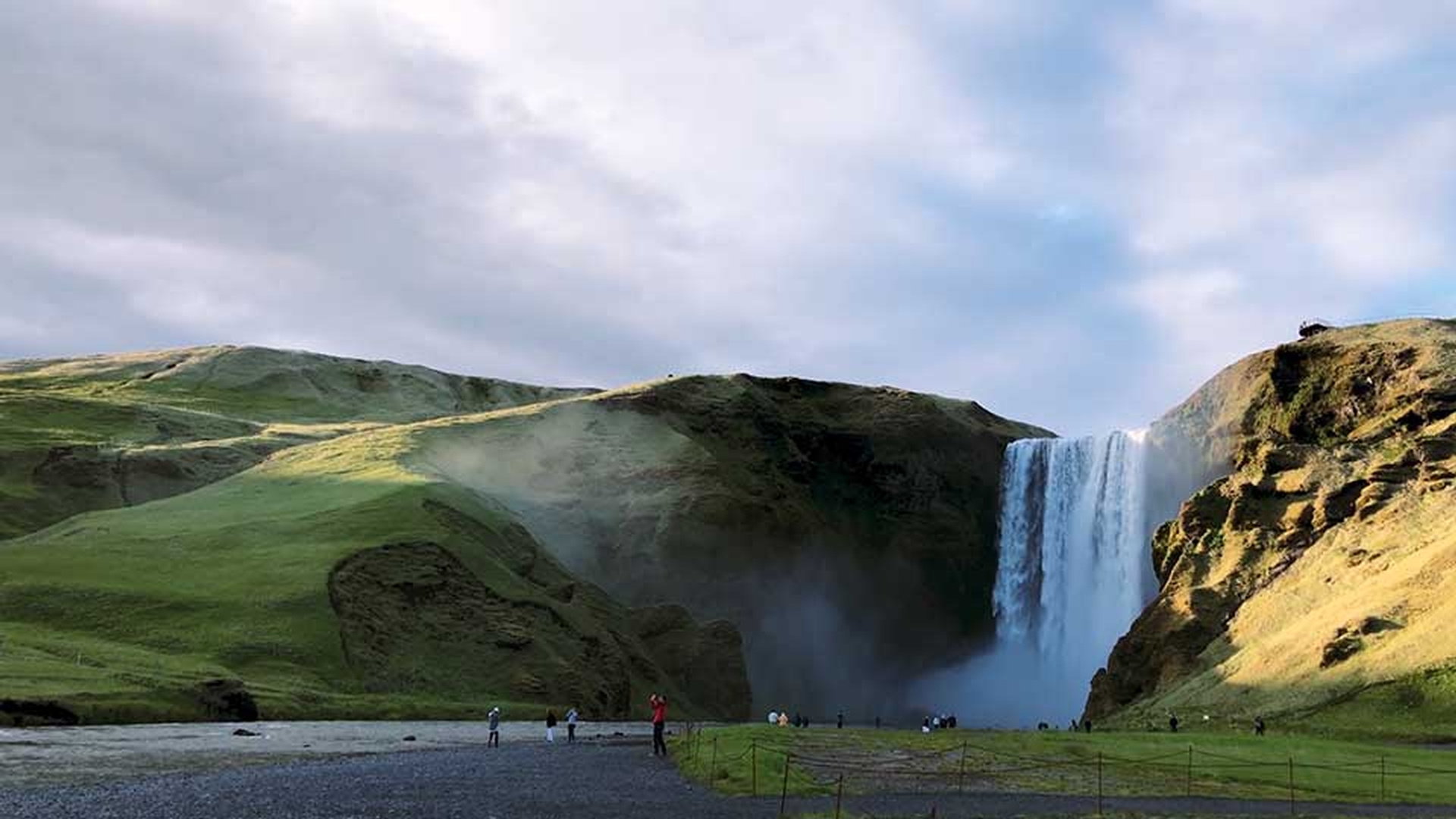
Pour cette vidéo, j'utilise le fichier Adjust_The_Anchor_Point.prproj.
Il se trouve dans les fichiers d'exemple du tutoriel.
Double-cliquez dessus pour ouvrir le projet dans Premiere Pro CC.
Ici, j'utiliserai l'espace de travail Effets.
Vous pouvez y accéder et le réinitialiser via le panneau Espaces de travail.
Cette séquence comporte une vidéo d'arrière-plan et un graphisme dans un carré au premier plan.
La séquence dure environ 20 secondes et est relativement simple.
Lançons la lecture pour voir.
On peut observer une cascade en arrière-plan et ce graphisme au premier plan.
Il s'agit d'un superbe site en Islande.
Je sélectionne le calque du graphisme, que j'ai déjà raccordé en fonction de la durée de la vidéo, pour afficher les paramètres dans le panneau Options d'effet.
Si l'effet Trajectoire n'est pas développé sur votre machine, cliquez sur ce triangle pour afficher ces options.
Avant de modifier quoi que ce soit, je clique sur le terme Trajectoire dans le panneau Options d'effet pour pouvoir effectuer des manipulations directement dans le Moniteur du programme.
Je peux ainsi cliquer sur ces points de contrôle et les déplacer.
Au centre de l'image, bien qu'il soit difficile à voir ici, se trouve un point d'ancrage.
Les paramètres de position dans le panneau Options d'effet, peuvent surprendre à première vue.
Pourquoi définir la position du carré sur 960 et 540 ?
Ces valeurs correspondent respectivement aux axes X et Y.
En réalité, cette position correspond à celle du point d'ancrage.
Je vais définir le niveau de zoom sur 100 % pour mieux voir le point d'ancrage.
Il est ici.
Je vais même aller jusqu'à 200 %.
Là, vous devriez le voir.
Il s'agit du petit cercle avec une croix au milieu.
J'ai choisi ce graphisme pour vous montrer combien il peut être difficile de repérer le point d'ancrage.
En revanche, il est facilement déplaçable.
Si je le déplace en le faisant glisser — plaçons-le ici pour qu'il soit plus visible —, les valeurs de position horizontale et verticale, X et Y, changent.
L'image, elle, ne bouge pas.
En cliquant sur le point d'ancrage, je l'ai déplacé par rapport au graphisme.
J'annule à deux reprises en appuyant sur Ctrl + Z ou Cmd + Z.
Le point d'ancrage sert aussi pour la rotation.
Redéfinissons le niveau de zoom sur Adapter.
Redimensionnons cette fenêtre pour plus de visibilité.
Si, dans la section Rotation du panneau Options d'effet, je clique et applique une rotation, le carré pivote par rapport à son centre.
En tout cas, pour le moment.
Réinitialisons les paramètres.
À présent, cliquons sur ce point d'ancrage — vraiment caché — pour le déplacer ailleurs, ici par exemple.
Si je modifie le paramètre de rotation, le carré pivote par rapport à ce nouveau point d'ancrage.
Réinitialisons le paramètre de rotation.
Notez que les paramètres de position et de point d'ancrage changent quand je déplace ce dernier, ce qui permet de conserver le carré au même emplacement tout en modifiant la position du point d'ancrage.
Les paramètres de position changent pour compenser le repositionnement du point d'ancrage.
Réinitialisons tous les paramètres de trajectoire.
Alors, à quoi ces valeurs correspondent-elles ?
Les valeurs Position sont relatives à la résolution de la séquence.
Il s'agit d'une séquence HD, de 1 920 par 1 080, et 960 et 540 correspondent à la moitié, soit au centre de l'image de la séquence.
Mais les valeurs Point d'ancrage sont relatives à la taille du calque, c'est-à-dire au graphisme que nous sommes en train de manipuler.
Ce dernier fait 500 x 500 pixels.
La moitié correspond à 250 pixels.
Je peux donc cliquer, puis faire glisser ici pour modifier la position horizontale, ou ici pour modifier le point de contrôle.
Notez toutefois — vous vous en rendrez mieux compte en le faisant chez vous — que le défilement est inversé par rapport au déplacement horizontal de l'élément, car quand vous augmentez la valeur de position, vous déplacez le point d'ancrage à l'écran.
En revanche, en modifiant la valeur du point d'ancrage, vous changez sa position par rapport à l'élément.
Ainsi, une valeur supérieure le déplace vers la droite, et l'élément est repoussé vers la gauche.
Pour bien comprendre le principe, essayez chez vous de modifier les valeurs pour voir le résultat.
Je réinitialise une nouvelle fois l'effet Trajectoire pour rétablir les valeurs d'origine de position et de point d'ancrage.
Si l'on peut animer le volume et l'opacité d'un élément à l'aide d'images clés, il en va de même des paramètres affichant une icône de chronomètre dans le panneau Options d'effet, notamment les options Position et Point d'ancrage.
J'aimerais animer la position de ce carré.
Je souhaite qu'il débute à 90° et pivote sur un angle pour adopter cette position.
Pour ce faire, je vais repositionner le point d'ancrage sur un angle du carré.
Pour ce faire, je pourrais utiliser les commandes du panneau Options d'effet.
C'est parfois le seul moyen d'obtenir précisément l'effet souhaité, car on peut saisir les valeurs exactes, mais il y a plus rapide pour obtenir la position souhaitée, directement via le Moniteur du programme.
Je vais placer la tête de lecture dans la séquence, là où je veux que l'animation se termine.
Pour les besoins du tutoriel, je vais la placer à 8 secondes environ.
Ensuite, j'active l'animation de l'option Rotation.
Ce faisant, une image clé est automatiquement ajoutée à cet endroit sur l'élément.
Pour rappel, c'est le graphisme qui est sélectionné, pas la vidéo d'arrière-plan.
En procédant de la sorte, une image clé est ajoutée à cet instant avec les paramètres actuels.
Pour une meilleure visibilité, je redéfinis le niveau de zoom sur 100 %.
Je clique sur le terme Trajectoire dans le panneau Options d'effet pour accéder au point d'ancrage.
Je le fais glisser vers le coin inférieur gauche.
Pendant l'opération, je maintiens la touche Ctrl enfoncée, ici sous Windows.
Sous macOS, ce serait Cmd.
Je n'ai encore rien relâché, ni le bouton de la souris, ni la touche Ctrl ou Cmd.
Tandis que je déplace le pointeur de la souris à différents endroits du calque du graphisme, le point d'ancrage s'aligne par magnétisme sur les points de contrôle.
Je veux utiliser celui en bas à gauche.
Je relâche le bouton de la souris, puis la touche Ctrl.
Les paramètres de position sont automatiquement modifiés.
Je place maintenant la tête de lecture à peu près à la moitié de l'intervalle, quelques secondes plus tôt dans la séquence, et je vais ajuster la rotation.
Je vais dans les négatifs.
Je veux atteindre précisément -90°.
Je clique donc sur ce chiffre, puis je saisis un tiret, qui correspond aussi au signe moins, puis 90, et j'appuie sur Entrée.
Je redéfinis le niveau de zoom sur Adapter.
Voilà le résultat.
Comme l'animation est activée pour l'option Rotation, une deuxième image clé a été ajoutée.
À l'emplacement de la première image clé, je veux qu'une autre trajectoire se termine.
J'active donc l'animation de l'option Position.
Le point de rotation du carré est maintenant défini.
Je fais défiler pour vous montrer le résultat de l'animation.
Le point d'ancrage étant sur l'angle, la rotation s'opère par rapport à celui-ci.
Je lance la lecture.
C'est lent, mais ça fonctionne.
Je vais maintenant placer la tête de lecture au début de l'élément.
Je peux pour cela la déplacer dans le panneau Options d'effet ou dans le panneau Montage.
Comme l'animation est activée pour l'option Position, je clique sur la valeur de l'axe horizontal et je fais glisser vers la gauche, encore... et encore, jusqu'à ce que le carré soit hors champ.
Essayez chez vous avec la touche Maj enfoncée pendant le glissement pour modifier les valeurs plus rapidement.
Je fais défiler pour vérifier le résultat.
Le graphisme apparaît, puis se positionne.
Parfait.
Plusieurs méthodes permettent d'associer des images clés de position, rotation et mise à l'échelle pour obtenir un résultat plus intéressant qu'un simple fondu à l'écran, mais le principe est toujours le même.
Une fois que vous aurez assimilé le lien qui existe entre les paramètres de position et ceux de point d'ancrage, vous pourrez expérimenter librement.


